ສຳລັບຜູ້ໃຊ້ iPhone ສ່ວນໃຫຍ່, ເຂົາເຈົ້າອາດຈະເຄີຍພົບບັນຫາ Bluetooth ຂອງ iPhone ບໍ່ເຮັດວຽກ. iPhone ບໍ່ສາມາດເຊື່ອມຕໍ່ກັບ Bluetooth ຫຼື iPhone ບໍ່ສາມາດຕິດຕໍ່ອຸປະກອນຜ່ານການເຊື່ອມຕໍ່ Bluetooth ໄດ້, ໃນລະດັບໃດໜຶ່ງ, ມັນຈະນຳມາເຊິ່ງຄວາມບໍ່ສະດວກຫຼາຍຢ່າງ. ດັ່ງນັ້ນພວກເຮົາຄວນເຮັດແນວໃດ? ຢ່າກັງວົນ, ລອງໃຊ້ວິທີທີ່ພວກເຮົາລະບຸໄວ້ໃນບົດຄວາມນີ້.
ສ່ວນທີ 1: 8 ວິທີໃນການແກ້ໄຂ iPhone Bluetooth ບໍ່ເຮັດວຽກ
ວິທີທີ່ 1
ອັບເດດຊອບແວ iOS. ໄປທີ່ ການຕັ້ງຄ່າ > ທົ່ວໄປ > ອັບເດດຊອບແວ.
ວິທີທີ່ 2
: ເປີດ iPhone Bluetooth ຂອງທ່ານ ແລະ ເປີດ iPhone ຂອງທ່ານຄືນໃໝ່. ໄປທີ່ Settings > Bluetooth ແລະ ປິດການໃຊ້ງານສະວິດທີ່ຢູ່ດ້ານເທິງຂອງໜ້າ. ຫຼັງຈາກນັ້ນ, ທ່ານສາມາດເປີດ iPhone ຂອງທ່ານຄືນໃໝ່ໄດ້.
ໃນ iPhone 8 ຫຼືລຸ້ນໃໝ່ກວ່າ: ກົດແລະປ່ອຍປຸ່ມເພີ່ມສຽງ ແລະ ຫຼຸດສຽງ. ອີກດ້ານໜຶ່ງຂອງອຸປະກອນ, ກົດປຸ່ມຂ້າງຄ້າງໄວ້ຈົນກວ່າໜ້າຈໍຈະປິດ ແລະ ເປີດຄືນໃໝ່. ປ່ອຍປຸ່ມຂ້າງເມື່ອທ່ານເຫັນໂລໂກ້ Apple.
ໃນ iPhone 7: ກົດປຸ່ມຂ້າງ ແລະ ປຸ່ມຫຼຸດສຽງຄ້າງໄວ້ພ້ອມໆກັນເປັນເວລາ 10 ວິນາທີ ຈົນກວ່າໂລໂກ້ Apple ຈະປາກົດ.
ໃນ iPhone ລຸ້ນກ່ອນໜ້ານີ້, ກົດປຸ່ມເປີດປິດ ແລະ ປຸ່ມໂຮມຄ້າງໄວ້ 10 ວິນາທີ ຈົນກວ່າໂລໂກ້ Apple ຈະປາກົດ.
ວິທີທີ 3
ຕັດການເຊື່ອມຕໍ່ຈາກອຸປະກອນ Bluetooth. ອີກຄັ້ງໜຶ່ງ, ໃຫ້ໄປທີ່ ການຕັ້ງຄ່າ > Bluetooth. ເລືອກອຸປະກອນ Bluetooth ສະເພາະ ແລະ ຈາກນັ້ນເລືອກ ຕັດການເຊື່ອມຕໍ່.
ວິທີທີ 4
ລືມອຸປະກອນ ແລະ ຈັບຄູ່ມັນອີກຄັ້ງ. ໄປທີ່ ການຕັ້ງຄ່າ > ເມນູ Bluetooth, ເລືອກອຸປະກອນ. ໃນໜ້າຕໍ່ໄປ, ເລືອກທີ່ຈະ ລືມອຸປະກອນນີ້, ຈາກນັ້ນເຮັດຕາມຂັ້ນຕອນການຈັບຄູ່ກັບອຸປະກອນ Bluetooth ອີກຄັ້ງ.
ວິທີທີ 5
ລອງຈັບຄູ່ອຸປະກອນ Bluetooth ກັບ iPhone ອື່ນ. ລອງຈັບຄູ່ອຸປະກອນກັບ iPhone ອື່ນ. ຖ້າວິທີນັ້ນບໍ່ສຳເລັດ, ມັນປອດໄພທີ່ຈະສົມມຸດວ່າບັນຫາແມ່ນຢູ່ທີ່ອຸປະກອນ Bluetooth ແທນທີ່ຈະເປັນອຸປະກອນຂອງທ່ານ.
ວິທີທີ່ 6
ຣີເຊັດການຕັ້ງຄ່າເຄືອຂ່າຍ. ໃນຕອນທຳອິດ, ເລືອກ ການຕັ້ງຄ່າ > ທົ່ວໄປ > ຣີເຊັດ. ໃນໜ້ານັ້ນ, ເລືອກ ຣີເຊັດການຕັ້ງຄ່າເຄືອຂ່າຍ ແລະ ໃສ່ລະຫັດຜ່ານຂອງທ່ານ. ຫຼັງຈາກນັ້ນ, iPhone ຂອງທ່ານຈະຖືກປິດເປີດໃໝ່, ແລະ ທ່ານຄວນພະຍາຍາມຈັບຄູ່ອຸປະກອນ Bluetooth ອີກຄັ້ງ.
ວິທີທີ 7
ກູ້ຄືນເປັນ iPhone ໃໝ່. ແຕ່ກະລຸນາຮັບຊາບວ່າສິ່ງນີ້ຈະລຶບເນື້ອຫາ ແລະ ການຕັ້ງຄ່າທັງໝົດຂອງທ່ານ. ໄປທີ່ ການຕັ້ງຄ່າ > ທົ່ວໄປ > ຕັ້ງຄ່າຄືນໃໝ່ ແລະ ເລືອກ ລຶບເນື້ອຫາ ແລະ ການຕັ້ງຄ່າທັງໝົດ. ຕ້ອງມີລະຫັດຜ່ານ iPhone ຂອງທ່ານເພື່ອເລີ່ມຕົ້ນຂະບວນການ. ໃຫ້ແນ່ໃຈວ່າທ່ານໄດ້ສຳຮອງຂໍ້ມູນໄວ້ແລ້ວ.
ວິທີທີ່ 8
ຂໍຄວາມຊ່ວຍເຫຼືອຈາກ Apple.
ສ່ວນທີ 2: ແກ້ໄຂ iPhone Bluetooth ບໍ່ເຮັດວຽກກັບ
ຫວັງວ່າວິທີແກ້ໄຂຂ້າງເທິງນີ້ສາມາດແກ້ໄຂບັນຫາຂອງທ່ານໄດ້. ຖ້າບໍ່, ການກູ້ຄືນລະບົບ iOS ຈະເປັນທາງເລືອກທີ່ດີທີ່ສຸດຂອງທ່ານ. ເມື່ອປຽບທຽບກັບການສ້ອມແປງຈາກ Apple, ຊອບແວນີ້ສະເໜີການສ້ອມແປງທີ່ມີລາຄາຖືກກວ່າແຕ່ມີປະສິດທິພາບຫຼາຍກວ່າ. ສິ່ງທີ່ທ່ານຕ້ອງເຮັດຄືການປະຕິບັດຕາມຂັ້ນຕອນເຫຼົ່ານີ້:
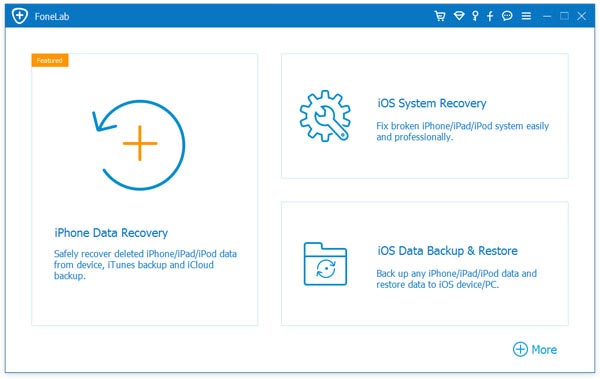
- ດາວໂຫຼດ ແລະ ຕິດຕັ້ງໂປຣແກຣມໃນຄອມພິວເຕີຂອງທ່ານ, ເປີດໃຊ້ງານ, ແລະ ເລືອກ “iOS System Recovery” ຈາກໜ້າຈໍຫຼັກ.
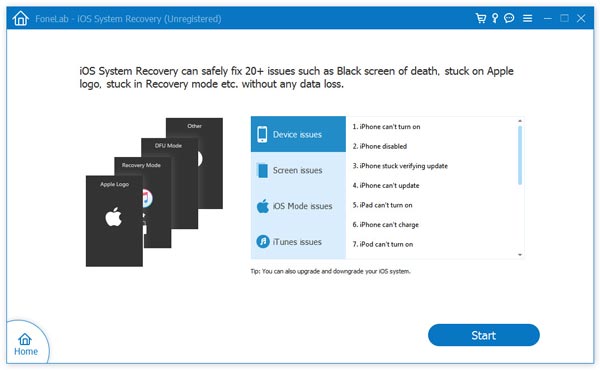
– ຈາກນັ້ນເຊື່ອມຕໍ່ iPhone ຂອງທ່ານກັບລະບົບ. ຫຼັງຈາກໂປຣແກຣມຮັບຮູ້ອຸປະກອນຂອງທ່ານແລ້ວ, ໃຫ້ແຕະທີ່ Start ເພື່ອສືບຕໍ່.
- ເຮັດໃຫ້ iPhone ຂອງທ່ານເຂົ້າສູ່ໂໝດ DFU. ສຳລັບອຸປະກອນລຸ້ນເກົ່າ, ໃຫ້ກົດປຸ່ມ Home ແລະ Power ຄ້າງໄວ້ພ້ອມໆກັນ (ເປັນເວລາ 10 ວິນາທີ). ປ່ອຍປຸ່ມ Power ໃນຂະນະທີ່ຍັງກົດປຸ່ມ Home ຄ້າງໄວ້ຈົນກວ່າອຸປະກອນຂອງທ່ານຈະເຂົ້າສູ່ໂໝດ DFU. ສຳລັບ iPhone 7 ແລະລຸ້ນໃໝ່ກວ່າ, ໃຫ້ກົດປຸ່ມ Volume Down ແທນປຸ່ມ Home.
– ຢືນຢັນເລກລຸ້ນ ແລະ ລາຍລະອຽດອຸປະກອນອື່ນໆຂອງທ່ານ, ຈາກນັ້ນແຕະທີ່ ດາວໂຫຼດ.
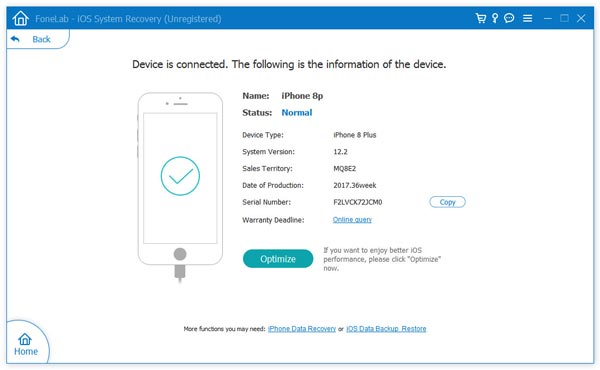
- ຕອນນີ້ທ່ານຈຳເປັນຕ້ອງປ້ອນຂໍ້ມູນທີ່ກ່ຽວຂ້ອງກັບອຸປະກອນຂອງທ່ານເພື່ອດາວໂຫລດເຟີມແວລ່າສຸດ. ແຕະທີ່ດາວໂຫລດເພື່ອດຳເນີນການຕໍ່ໄປ. ກະລຸນາຈື່ໄວ້ວ່າຢ່າຕັດການເຊື່ອມຕໍ່ອຸປະກອນຂອງທ່ານໃນລະຫວ່າງການດາວໂຫຼດ.
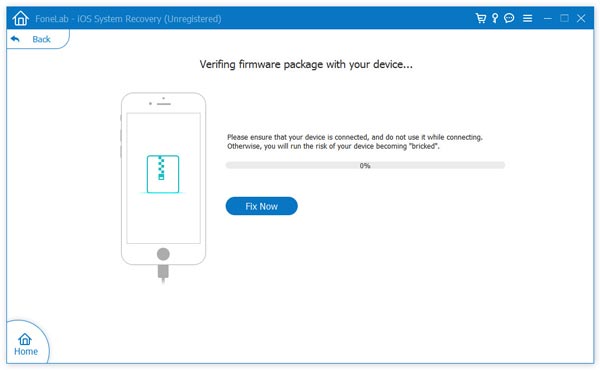
- ເມື່ອເຮັດສຳເລັດແລ້ວ, ທ່ານຈະເຫັນໜ້າຈໍແບບນີ້. ໃຫ້ຄລິກໃສ່ Fix Now ເພື່ອແກ້ໄຂບັນຫາ Bluetooth ທີ່ບໍ່ເຮັດວຽກຂອງທ່ານ. ຂະບວນການທັງໝົດຈະໃຊ້ເວລາສອງສາມນາທີ, ສະນັ້ນກະລຸນາອົດທົນ.
ໂພສນີ້ມີປະໂຫຍດແນວໃດ?
ຄລິກໃສ່ດາວເພື່ອໃຫ້ຄະແນນມັນ!
ຄະແນນສະເລ່ຍ / 5. ຈຳນວນຄະແນນສຽງ: