ດັ່ງທີ່ພວກເຮົາຮູ້ກັນດີ, ຂໍ້ຄວາມສຽງໃນ iPhone ໄດ້ນຳເອົາຄວາມສະດວກສະບາຍຫຼາຍຢ່າງມາສູ່ຊີວິດປະຈຳວັນຂອງພວກເຮົາ. ຈາກລາຍຊື່ຂໍ້ຄວາມທີ່ຍາວໄກ, ພວກເຮົາສາມາດເລືອກໄດ້ວ່າຈະຟັງ ຫຼື ບໍ່ສົນໃຈຂໍ້ຄວາມໃດ. ດັ່ງນັ້ນ, ທ່ານສາມາດຈິນຕະນາການຊີວິດທີ່ບໍ່ມີຂໍ້ຄວາມສຽງໄດ້ບໍ? ມັນເປັນເລື່ອງຝັນຮ້າຍແທ້ໆ! ສະນັ້ນ, ຖ້າທ່ານໂຊກບໍ່ດີທີ່ມີບັນຫາທີ່ຂໍ້ຄວາມສຽງ iPhone ບໍ່ເຮັດວຽກ, ທ່ານຄວນເຮັດແນວໃດ?
ດີ, ຢ່າກັງວົນ! ບົດຄວາມນີ້ສາມາດຊ່ວຍທ່ານໄດ້.
ສ່ວນທີ 1: 8 ວິທີທີ່ດີທີ່ສຸດໃນການແກ້ໄຂບັນຫາ iPhone Voicemail ບໍ່ເຮັດວຽກ
ວິທີທີ່ 1
ປິດແລະເປີດແອັບໂທລະສັບຄືນໃໝ່. ນີ້ແມ່ນວິທີທີ່ໄວທີ່ສຸດໃນການແກ້ໄຂບັນຫາ. ຖ້າບັນຫາຍັງຄົງຢູ່, ກະລຸນາດຳເນີນການຕໍ່ໄປ.
ວິທີທີ່ 2
: ຣີສະຕາດ iPhone ຂອງທ່ານ.
– ສຳລັບ iPhone 6s ຫຼື ລຸ້ນເກົ່າກວ່າ, ທ່ານຄວນກົດປຸ່ມ Home ແລະ ປຸ່ມ Volume ຄ້າງໄວ້ຈົນກວ່າໂລໂກ້ Apple ຈະປາກົດຢູ່ໜ້າຈໍຂອງທ່ານ.
– ສຳລັບ iPhone 7/7 Plus, ກົດປຸ່ມເປີດ/ປິດເຄື່ອງ ແລະ ປຸ່ມຫຼຸດສຽງຄ້າງໄວ້ເພື່ອເປີດອຸປະກອນຂອງທ່ານຄືນໃໝ່.
– ສຳລັບ iPhone 8/8 Plus/X/XS/XS Max/XR, ທ່ານຕ້ອງກົດປຸ່ມເພີ່ມ ແລະ ຫຼຸດສຽງ. ຈາກນັ້ນກົດປຸ່ມຂ້າງຄ້າງໄວ້ຈົນກວ່າໂລໂກ້ Apple ຈະປາກົດ ແລະ ອຸປະກອນຈະຣີສະຕາດ.
ວິທີທີ 3
ກວດສອບວ່າ Voice ຖືກຕັ້ງຄ່າຢ່າງຖືກຕ້ອງແລ້ວຫຼືບໍ່. ນີ້ແມ່ນວິທີການເຮັດມັນ.
– ໄປທີ່ແອັບໂທລະສັບຂອງທ່ານ ແລະ ເລືອກ Voicemail.
- ກົດເຂົ້າ ຕັ້ງຄ່າດຽວນີ້.
– ສ້າງລະຫັດຜ່ານຂໍ້ຄວາມສຽງໃໝ່ ແລະ ຢືນຢັນໂດຍການແຕະທີ່ ສຳເລັດ.
- ເລືອກຄຳທັກທາຍເລີ່ມຕົ້ນ ຫຼື ຕັ້ງຄຳທັກທາຍແບບກຳນົດເອງໂດຍການບັນທຶກສຽງດ້ວຍຕົວທ່ານເອງ.
– ສຸດທ້າຍ, ແຕະທີ່ ສຳເລັດ ເພື່ອບັນທຶກ.
ວິທີທີ 4
ເປີດ ແລະ ປິດໂໝດເຮືອບິນ. ສິ່ງທີ່ທ່ານຕ້ອງເຮັດຄືໄປທີ່ການຕັ້ງຄ່າ ແລະ ຈາກນັ້ນໄປທີ່ຕົວເລືອກໂໝດເຮືອບິນ. ຕອນນີ້ໃຫ້ເປີດໂໝດເຮືອບິນ ແລະ ຫຼັງຈາກ 30 ວິນາທີ, ໃຫ້ປິດມັນ.
ວິທີທີ 5
ຣີເຊັດລະຫັດຜ່ານຂໍ້ຄວາມສຽງ. ນີ້ແມ່ນຂັ້ນຕອນຕ່າງໆ:
- ເຂົ້າສູ່ລະບົບເວັບໄຊທ໌ຂອງຜູ້ໃຫ້ບໍລິການ ຫຼື ຕິດຕໍ່ບໍລິການລູກຄ້າຂອງເຂົາເຈົ້າ.
- ໄປທີ່ແຖບຂໍ້ຄວາມສຽງຂອງທ່ານຈາກແອັບໂທລະສັບ.
- ຕອນນີ້ທ່ານຈະໄດ້ຮັບໜ້າຈໍປັອບອັບໃໝ່ທີ່ບອກໃຫ້ທ່ານຕັ້ງຄ່າຂໍ້ຄວາມສຽງ.
ວິທີທີ່ 6
ອັບເດດການຕັ້ງຄ່າຜູ້ໃຫ້ບໍລິການ. ໄປທີ່ ການຕັ້ງຄ່າ > ເລືອກ ທົ່ວໄປ > ເລືອກ ກ່ຽວກັບ > ຖ້າມີການອັບເດດໃຫ້ຕິດຕັ້ງ, ມັນຈະປາກົດຂຶ້ນ.
ວິທີທີ 7
: ເປີດ/ປິດການບໍລິການມືຖື.
– ກ່ອນອື່ນໝົດ, ໄປທີ່ການຕັ້ງຄ່າ ແລະ ເລືອກເຄືອຂ່າຍມືຖື.
– ໄປທີ່ Cellular Data ແລະແຕະເພື່ອປິດມັນ.
– ສອງສາມວິນາທີຕໍ່ມາ, ໃຫ້ຄລິກໃສ່ສະວິດເພື່ອເປີດໃຊ້ຂໍ້ມູນໂທລະສັບມືຖືອີກຄັ້ງ.
- ສຸດທ້າຍ, ທ່ານສາມາດຣີສະຕາດ iPhone ຂອງທ່ານແລະກວດສອບວ່າຂໍ້ຄວາມສຽງແບບເຫັນໄດ້ເຮັດວຽກຫຼືບໍ່.
ສ່ວນທີ 2: ວິທີການແກ້ໄຂບັນຫາຂໍ້ຄວາມສຽງ iPhone ບໍ່ໄດ້ເຮັດວຽກໂດຍບໍ່ມີການສູນເສຍຂໍ້ມູນ
ໃນທີ່ນີ້ຂ້ອຍຢາກແນະນຳການກູ້ຄືນລະບົບ iOS. ດ້ວຍມັນ, ທ່ານສາມາດແກ້ໄຂບັນຫາຂໍ້ຄວາມສຽງຂອງທ່ານໄດ້ຢ່າງງ່າຍດາຍໂດຍບໍ່ສູນເສຍຂໍ້ມູນໃດໆ. ປະຕິບັດຕາມຂັ້ນຕອນງ່າຍໆຂ້າງລຸ່ມນີ້:
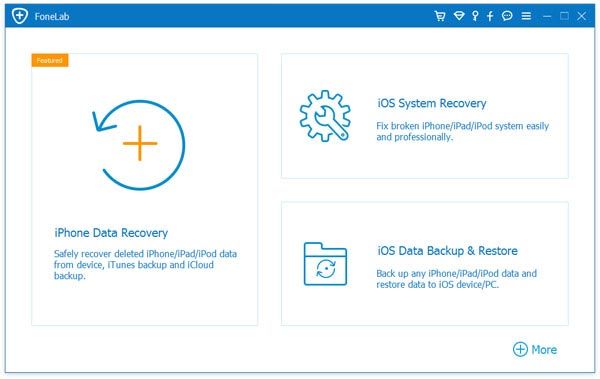
ຂັ້ນຕອນທີ 1: ດາວໂຫລດ ແລະ ເປີດຊອບແວໃນຄອມພິວເຕີຂອງທ່ານ, ຄລິກ “ການກູ້ຄືນລະບົບ iOS”.
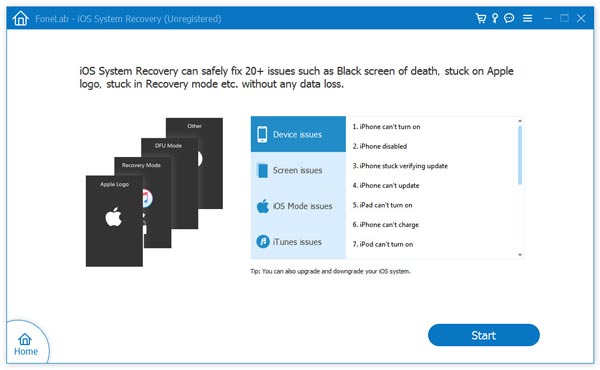
ຂັ້ນຕອນທີ 2: ເຊື່ອມຕໍ່ອຸປະກອນຂອງທ່ານກັບ PC ຂອງທ່ານຜ່ານ USB. ຈາກນັ້ນແຕະທີ່ Start.
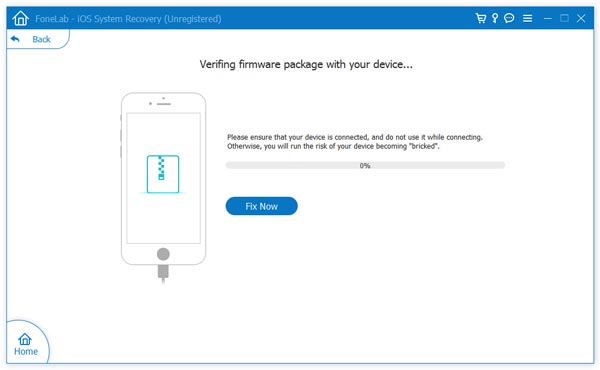
ຂັ້ນຕອນທີ 3: ດາວໂຫຼດເຟີມແວລ່າສຸດ. ສິ່ງທີ່ທ່ານຕ້ອງເຮັດຄືການເລືອກເຟີມແວທີ່ເໝາະສົມ ແລະ ຄລິກຢືນຢັນເພື່ອເລີ່ມຕົ້ນຂະບວນການດາວໂຫຼດ. ເມື່ອການດາວໂຫຼດສຳເລັດແລ້ວ, ອຸປະກອນຂອງທ່ານຈະເລີ່ມຕົ້ນໃໝ່ໂດຍອັດຕະໂນມັດ, ກະລຸນາຈື່ໄວ້ວ່າຢ່າຖອດໂທລະສັບຂອງທ່ານອອກຈາກຄອມພິວເຕີຂອງທ່ານ.
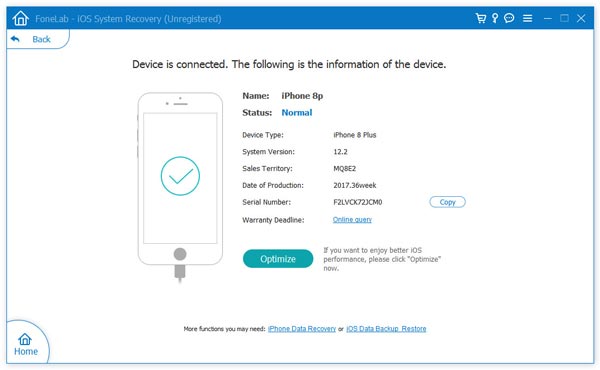
ຂັ້ນຕອນທີ 4: 10 ນາທີຕໍ່ມາ, ທ່ານຈະໄດ້ຮັບການຢືນຢັນວ່າອຸປະກອນຂອງທ່ານໄດ້ຮັບການສ້ອມແປງສຳເລັດແລ້ວ. ຊົມເຊີຍ!
ພຽງແຕ່ພະຍາຍາມແກ້ໄຂບັນຫາຂ້າງເທິງນີ້ໃນບົດຄວາມນີ້.
ໂພສນີ້ມີປະໂຫຍດແນວໃດ?
ຄລິກໃສ່ດາວເພື່ອໃຫ້ຄະແນນມັນ!
ຄະແນນສະເລ່ຍ / 5. ຈຳນວນຄະແນນສຽງ: