"ໃນຖານະນັກຂຽນ, ຂ້ອຍມັກຂຽນແນວຄວາມຄິດທີ່ດົນໃຈໃດໆທີ່ຜ່ານເຂົ້າມາໃນຫົວຂອງຂ້ອຍລົງໃນແອັບ iPad Note. ເຈົ້າບໍ່ສາມາດຈິນຕະນາການໄດ້ວ່າຂ້ອຍເພິ່ງພາ iPad ຫຼາຍປານໃດ. ແຕ່ຂ້ອຍພົບວ່າຂ້ອຍໄດ້ສູນເສຍບັນທຶກທັງໝົດຂອງຂ້ອຍເມື່ອຄັ້ງສຸດທ້າຍທີ່ຂ້ອຍເປີດ iPad ຂອງຂ້ອຍ. ຂ້ອຍຕ້ອງການພວກມັນຄືນຢ່າງຮີບດ່ວນ. ມີວິທີໃດແດ່ທີ່ຈະ ກູ້ຄືນບັນທຶກທີ່ຖືກລຶບຈາກ iPad ?”
ເມື່ອທຽບກັບຄອມພິວເຕີໂນດບຸກ, iPad ແມ່ນສາມາດພົກພາໄດ້ງ່າຍຫຼາຍ. ມັນສາມາດເຮັດວຽກປະຈຳວັນຫຼາຍຢ່າງຂອງພວກເຮົາໄດ້ ແລະ ການຈົດບັນທຶກເພື່ອຮັກສາຊີວິດຂອງພວກເຮົາໃຫ້ຢູ່ໃນເສັ້ນທາງທີ່ຖືກຕ້ອງແມ່ນໜຶ່ງໃນວຽກງານ. ສຳລັບການສູນເສຍບັນທຶກ iPad, ທ່ານອາດຈະພາດການປະຊຸມທີ່ສຳຄັນ, ລືມການນັດພົບຂອງແຟນ, ບໍ່ຮູ້ວ່າທ່ານຄວນເຮັດຫຍັງໃນຊົ່ວໂມງຕໍ່ໄປ, ແລະອື່ນໆ.
ເມື່ອທ່ານຕິດຢູ່ໃນສະຖານະການທີ່ໝົດຫວັງນີ້, ທ່ານອາດຈະຖາມຕົວເອງວ່າ "ວິທີການກູ້ຄືນບັນທຶກທີ່ຖືກລົບໃນ iPad" ຊ້ຳແລ້ວຊ້ຳອີກ. iPhone Data Recovery ສາມາດຊ່ວຍທ່ານກຳຈັດສະຖານະການທີ່ໜ້າອຸກໃຈນີ້ໄດ້. ມັນເປັນຊອບແວມືອາຊີບທີ່ສາມາດກູ້ຄືນບັນທຶກທີ່ຖືກລົບໄດ້ຢ່າງງ່າຍດາຍ. ມັນສະເໜີ 3 ຮູບແບບຄື: ກູ້ຄືນບັນທຶກຈາກ iPad Pro, iPad Air, iPad mini ໂດຍບໍ່ຕ້ອງສຳຮອງຂໍ້ມູນ, ດຶງບັນທຶກ iPad ຈາກໄຟລ໌ສຳຮອງຂໍ້ມູນ iTunes, ແລະ ຟື້ນຟູບັນທຶກ iPad ຈາກຂໍ້ມູນສຳຮອງຂໍ້ມູນ iCloud.
ດາວໂຫລດລຸ້ນທົດລອງໄດ້ຂ້າງລຸ່ມນີ້ ແລະ ລອງໃຊ້ເບິ່ງ.
ຄຳແນະນຳ: ກະລຸນາຮັບຊາບວ່າກ່ອນທີ່ທ່ານຈະໃຊ້ iPhone Data Recovery ເພື່ອກູ້ຄືນບັນທຶກ, ທ່ານຄວນໃຊ້ iPad ໜ້ອຍທີ່ສຸດເທົ່າທີ່ຈະເປັນໄປໄດ້. ຖ້າບໍ່ດັ່ງນັ້ນ, ບັນທຶກໃນ iPad ຈະຖືກຂຽນທັບເຊິ່ງເຮັດໃຫ້ຂໍ້ມູນບໍ່ສາມາດກູ້ຄືນໄດ້.
ວິທີແກ້ໄຂທີ 1: ວິທີການກູ້ຄືນບັນທຶກຈາກ iPad ໂດຍກົງ
ຂັ້ນຕອນທີ 1: ເຊື່ອມຕໍ່ iPad ກັບຄອມພິວເຕີ
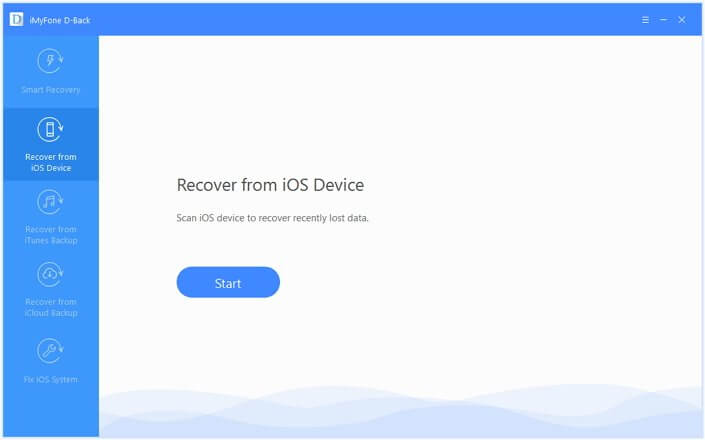
ດໍາເນີນການຊອບແວແລະເຊື່ອມຕໍ່ iPad ກັບຄອມພິວເຕີ.

ຂັ້ນຕອນທີ 2: ສະແກນແລະສະແດງຕົວຢ່າງບັນທຶກທີ່ຖືກລົບໃນ iPad
ເມື່ອໂປຣແກຣມກວດພົບ iPad ແລ້ວ, ໃຫ້ຄລິກ “ເລີ່ມການສະແກນ” ຫຼັງຈາກການສະແກນ, ໄຟລ໌ທັງໝົດໃນ iPad ຈະຖືກລະບຸໄວ້ໃນໝວດໝູ່. ທ່ານໄດ້ຮັບອະນຸຍາດໃຫ້ສະແດງຕົວຢ່າງຮູບພາບ, ບັນທຶກ, ແລະອື່ນໆທີ່ຖືກລົບທັງໝົດໃນ iPad ກ່ອນການກູ້ຄືນ. ທ່ານຍັງສາມາດເລືອກ "ໝາຍເຫດ" ໄດ້ສະເພາະເມື່ອສະແດງຕົວຢ່າງເພື່ອປະຫຍັດຄວາມພະຍາຍາມ. ໝາຍລາຍການທີ່ທ່ານຕ້ອງການກູ້ຄືນລົງ.

ຂັ້ນຕອນທີ 3: ການກູ້ຄືນບັນທຶກທີ່ຖືກລົບຈາກ iPad
ຄລິກ "ກູ້ຄືນ" ເພື່ອບັນທຶກບັນທຶກທີ່ສູນຫາຍໄວ້ໃນຄອມພິວເຕີຂອງທ່ານ.
ວິທີແກ້ໄຂທີ 2: ວິທີການກູ້ຄືນບັນທຶກຈາກໄຟລ໌ສຳຮອງຂໍ້ມູນ iTunes
ຂັ້ນຕອນທີ 1: ເລືອກໄຟລ໌ສຳຮອງຂໍ້ມູນ iTunes
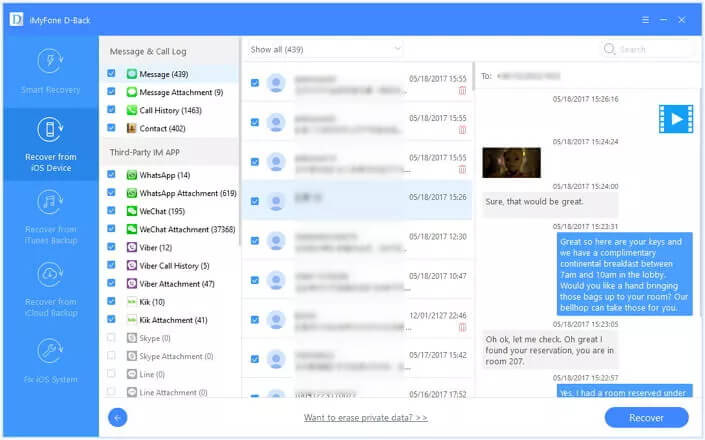
ຫຼັງຈາກເລືອກແລ້ວ "ກູ້ຄືນຈາກໄຟລ໌ສຳຮອງຂໍ້ມູນ iTunes" ຮູບແບບ, ເລືອກໄຟລ໌ທີ່ທ່ານຕ້ອງການໃຊ້ ແລະ ຄລິກ “ເລີ່ມການສະແກນ” .

ຂັ້ນຕອນທີ 2: ກູ້ຄືນບັນທຶກ iPad
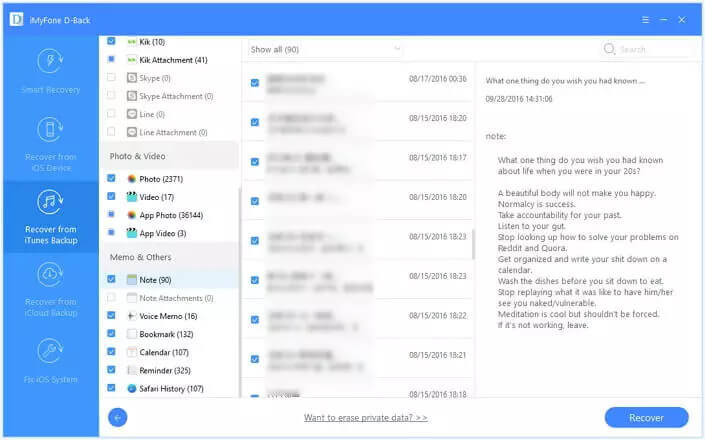
ສອງສາມວິນາທີຕໍ່ມາ, ໄຟລ໌ທັງໝົດທີ່ສາມາດກູ້ຄືນໄດ້ໃນ iPad ຈະຖືກຈັດລຽງຕາມໝວດໝູ່. ມັນມີຄວາມຍືດຫຍຸ່ນໃນການເລືອກຮູບພາບ, ລາຍຊື່ຜູ້ຕິດຕໍ່, ບັນທຶກ, ຂໍ້ຄວາມ, ແລະອື່ນໆພາຍໃຕ້ແຕ່ລະປະເພດໂດຍການໝາຍຕິກໃສ່ກ່ອງທາງໜ້າຂອງປະເພດໄຟລ໌. ເລືອກ. “ໝາຍເຫດ” ແລະຫຼັງຈາກນັ້ນເລືອກບັນທຶກສະເພາະໂດຍການໝາຍຕິກໃສ່ກ່ອງທີ່ຢູ່ທາງໜ້າຂອງແຕ່ລະໄຟລ໌ເທື່ອລະອັນ. ສຸດທ້າຍ, ຄລິກ "ກູ້ຄືນ" ເພື່ອບັນທຶກບັນທຶກໃນຄອມພິວເຕີເປັນໄຟລ໌ HTML.
ວິທີແກ້ໄຂທີ 3: ວິທີການກູ້ຄືນບັນທຶກຈາກໄຟລ໌ສຳຮອງຂໍ້ມູນ iCloud
ນອກນັ້ນທ່ານຍັງສາມາດຟື້ນຟູບັນທຶກໃນ iPad ຈາກສໍາຮອງຂໍ້ມູນ iCloud. ຂັ້ນຕອນແມ່ນງ່າຍດາຍຫຼາຍ: ເຂົ້າສູ່ລະບົບບັນຊີ iCloud> ເລືອກແລະດາວໂຫລດສໍາຮອງຂໍ້ມູນ iCloud> ສະແດງຕົວຢ່າງແລະເລືອກບັນທຶກທີ່ສູນເສຍໄປໃນ iPad.
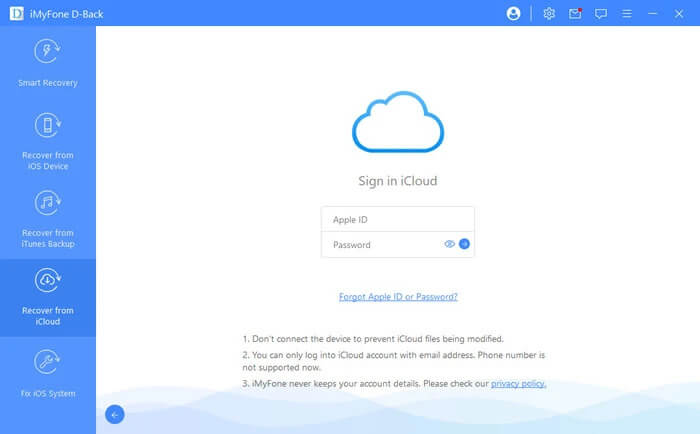
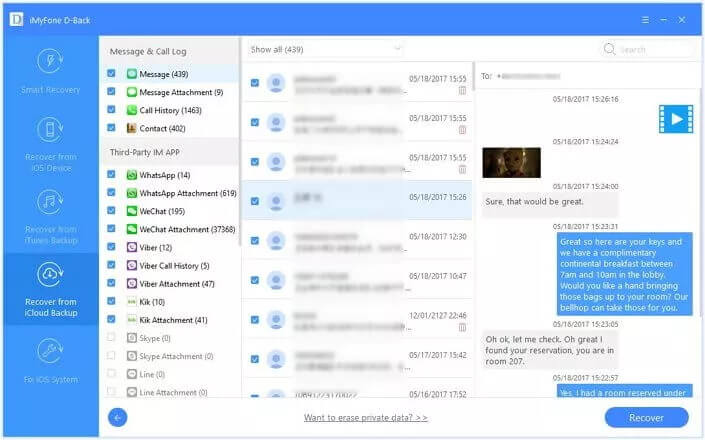
ການກູ້ຄືນຂໍ້ມູນ iPhone ຊ່ວຍໃຫ້ທ່ານສາມາດກູ້ຄືນຂໍ້ມູນທີ່ສູນຫາຍທັງໝົດຈາກ iPad ຂອງທ່ານໂດຍບໍ່ມີບັນຫາຫຍຸ້ງຍາກ. ທ່ານສາມາດໃຊ້ຊອບແວນີ້ ແລະ ອ້າງອີງເຖິງຂໍ້ຄວາມນີ້ເພື່ອກູ້ຄືນຮູບພາບ, ຂໍ້ຄວາມ, ລາຍຊື່ຜູ້ຕິດຕໍ່, ວິດີໂອ, ປະຕິທິນ ແລະ ໄຟລ໌ອື່ນໆທີ່ສູນເສຍ ຫຼື ລຶບໃນ iPad ຂອງທ່ານໄດ້ເຊັ່ນກັນ.
ໂພສນີ້ມີປະໂຫຍດແນວໃດ?
ຄລິກໃສ່ດາວເພື່ອໃຫ້ຄະແນນມັນ!
ຄະແນນສະເລ່ຍ / 5. ຈຳນວນຄະແນນສຽງ: