

ປະຈຸບັນນີ້, ພວກເຮົາເກືອບຈະບໍ່ສາມາດຢູ່ໄດ້ໂດຍບໍ່ມີ Wi-Fi. ມັນເຮັດໃຫ້ພວກເຮົາມີຄວາມສະດວກສະບາຍຫຼາຍໃນການທ່ອງເວັບ, ເບິ່ງວິດີໂອ, ສຳຮອງຂໍ້ມູນໂທລະສັບ, ຫຼິ້ນເກມ, ອັບເດດ iOS, ແລະອື່ນໆອີກຫຼາຍຢ່າງ. ແຕ່ບໍ່ແມ່ນພວກເຮົາທຸກຄົນໂຊກດີພໍທີ່ຈະເຂົ້າເຖິງ Wi-Fi ໄດ້ຢ່າງສະດວກ. ເມື່ອບໍ່ດົນມານີ້, ພວກເຮົາໄດ້ຮັບການຮ້ອງຮຽນຫຼາຍຢ່າງກ່ຽວກັບບັນຫາ Wi-Fi ຂອງ iPhone. ສະນັ້ນ, ເພື່ອແກ້ໄຂບັນຫານີ້, ພວກເຮົາໄດ້ລວບລວມວິທີແກ້ໄຂອັນດັບຕົ້ນໆໃນບົດຄວາມນີ້. ໃຫ້ພວກເຮົາໄປຊອກຫາພວກມັນດຽວນີ້.
ສ່ວນທີ 1: 8 ວິທີແກ້ໄຂອັນດັບຕົ້ນໆເພື່ອແກ້ໄຂ iPhone ທີ່ບໍ່ສາມາດເຊື່ອມຕໍ່ກັບ Wi-Fi ໄດ້
ວິທີທີ່ 1: ເປີດ Wi-Fi, ຈາກນັ້ນໄປທີ່ສູນຄວບຄຸມເພື່ອໃຫ້ແນ່ໃຈວ່າອຸປະກອນຂອງທ່ານບໍ່ໄດ້ຢູ່ໃນໂໝດເຮືອບິນ.
ວິທີທີ່ 2: ກວດສອບວ່າລະຫັດຜ່ານ Wi-Fi ຖືກປົກປ້ອງແລ້ວຫຼືບໍ່. ຖ້າເປັນດັ່ງນັ້ນ, ທ່ານຈໍາເປັນຕ້ອງໄປທີ່ການຕັ້ງຄ່າ > Wi-Fi ເພື່ອເບິ່ງວ່າເຄືອຂ່າຍ Wi-Fi ທີ່ທ່ານກຳລັງພະຍາຍາມໃຊ້ມີໄອຄອນລັອກຢູ່ຂ້າງມັນຫຼືບໍ່. ຖ້າມັນມີ, ທ່ານສາມາດຮ້ອງຂໍລະຫັດຜ່ານຈາກເຈົ້າຂອງເຄືອຂ່າຍ ຫຼື ຊອກຫາເຄືອຂ່າຍທີ່ປົດລັອກແທນ.
ວິທີທີ່ 3: ບັງຄັບໃຫ້ iPhone ຂອງທ່ານເລີ່ມຕົ້ນໃໝ່, ເຊິ່ງບາງຄັ້ງກໍ່ເປັນວິທີທີ່ໄວ ແລະ ງ່າຍທີ່ສຸດໃນການແກ້ໄຂບັນຫາ.
ວິທີທີ່ 4: ອັບເດດ iPhone ຂອງທ່ານໃຫ້ເປັນເວີຊັນລ່າສຸດ. ກ່ອນອື່ນໝົດ, ໃຫ້ກວດສອບວ່າມີການອັບເດດ iOS ສຳລັບອຸປະກອນຂອງທ່ານຫຼືບໍ່. ຖ້າມີ, ໃຫ້ຕິດຕັ້ງມັນ, ນີ້ອາດຈະແກ້ໄຂບັນຫາຂອງທ່ານໄດ້. ເພື່ອກວດສອບການອັບເດດ iOS:
- ແຕະ ການຕັ້ງຄ່າ.
- ແຕະທີ່ ທົ່ວໄປ.
– ແຕະ ອັບເດດຊອບແວ.
– ຖ້າໜ້າຈໍຊີ້ບອກວ່າມີການອັບເດດສຳລັບ iPhone ຂອງທ່ານ, ໃຫ້ສຽບ iPhone ເຂົ້າກັບປລັກໄຟ ແລະ ແຕະ ດາວໂຫຼດ ແລະ ຕິດຕັ້ງ.
ວິທີທີ່ 5: ຕັ້ງຄ່າເຄືອຂ່າຍຂອງ iPhone ຄືນໃໝ່. ເຖິງແມ່ນວ່າວິທີນີ້ຈະລຶບບາງຄວາມມັກ ແລະ ຂໍ້ມູນທີ່ເກັບໄວ້ທີ່ກ່ຽວຂ້ອງກັບການເຊື່ອມຕໍ່, ແຕ່ບາງຄັ້ງວິທີນີ້ອາດຈະເປັນປະໂຫຍດ. ເພື່ອຕັ້ງຄ່າຂອງທ່ານຄືນໃໝ່:
- ແຕະ ການຕັ້ງຄ່າ.
- ແຕະທີ່ ທົ່ວໄປ.
– ປັດລົງໄປທາງລຸ່ມສຸດ ແລະ ແຕະ ຕັ້ງຄ່າໃໝ່. ຖ້າທ່ານຖືກຮ້ອງຂໍໃຫ້ຢືນຢັນວ່າທ່ານຕ້ອງການຕັ້ງຄ່າເຫຼົ່ານີ້ຄືນໃໝ່, ພຽງແຕ່ເຮັດເຊັ່ນນັ້ນ.
ວິທີທີ່ 6: ປິດການບໍລິການສະຖານທີ່. ການເຮັດແບບນັ້ນບໍ່ໄດ້ຢຸດທ່ານຈາກການໃຊ້ Wi-Fi, ພຽງແຕ່ຈາກການໃຊ້ມັນເພື່ອປັບປຸງການຮັບຮູ້ສະຖານທີ່. ປະຕິບັດຕາມຂັ້ນຕອນເຫຼົ່ານີ້:
- ແຕະ ການຕັ້ງຄ່າ.
- ແຕະ ຄວາມເປັນສ່ວນຕົວ.
- ແຕະ ບໍລິການສະຖານທີ່.
– ປັດລົງໄປທາງລຸ່ມສຸດ ແລະ ແຕະທີ່ ບໍລິການລະບົບ.
- ຍ້າຍແຖບເລື່ອນ Wi-Fi Networking & Bluetooth ໄປທີ່ຕຳແໜ່ງສີຂາວ/ປິດ.
ວິທີທີ່ 7: ກູ້ຄືນ iPhone ໃຫ້ກັບໄປເປັນການຕັ້ງຄ່າຈາກໂຮງງານ. ວິທີນີ້ຈະລຶບທຸກຢ່າງອອກຈາກ iPhone ແລະ ເຮັດໃຫ້ມັນກັບຄືນສູ່ສະພາບເດີມ. ສະນັ້ນກ່ອນທີ່ທ່ານຈະກູ້ຄືນ iPhone ຂອງທ່ານ, ຢ່າລືມສຳຮອງຂໍ້ມູນທັງໝົດໃນ iPhone ຂອງທ່ານ, ຈາກນັ້ນປະຕິບັດຕາມຂັ້ນຕອນຂ້າງລຸ່ມນີ້:
- ແຕະ ການຕັ້ງຄ່າ.
- ແຕະທີ່ ທົ່ວໄປ.
– ປັດລົງໄປທາງລຸ່ມສຸດ ແລະ ແຕະ ຕັ້ງຄ່າໃໝ່.
– ແຕະ ລຶບເນື້ອຫາ ແລະ ການຕັ້ງຄ່າທັງໝົດ.
- ທ່ານຈະຖືກຮ້ອງຂໍໃຫ້ຢືນຢັນວ່າທ່ານຕ້ອງການເຮັດສິ່ງນີ້ແທ້ໆ. ຢືນຢັນແລະດໍາເນີນການຕັ້ງຄ່າໃໝ່. ຕໍ່ມາທ່ານຈະໄດ້ຮັບ iPhone ລຸ້ນໃໝ່.
ວິທີທີ່ 8: ຕິດຕໍ່ Apple ສຳລັບການຊ່ວຍເຫຼືອດ້ານເຕັກນິກ. ຖ້າຄຳແນະນຳຂ້າງເທິງນີ້ບໍ່ສາມາດຊ່ວຍໄດ້, ນັ້ນໝາຍຄວາມວ່າມັນອາດຈະເປັນບັນຫາຮາດແວ. ສະນັ້ນ, ໃຫ້ເອົາ iPhone ຂອງທ່ານໄປທີ່ Apple Store ທີ່ໃກ້ທີ່ສຸດເພື່ອກວດສອບ ຫຼື ຕິດຕໍ່ Apple Support ທາງອອນລາຍເພື່ອຂໍທາງເລືອກອື່ນ.
ສ່ວນທີ 2: ວິທີການແກ້ໄຂ iPhone ບໍ່ໄດ້ເຊື່ອມຕໍ່ກັບ Wi-Fi ໂດຍບໍ່ມີການສູນເສຍຂໍ້ມູນ
ກ່ອນທີ່ທ່ານຈະອອກໄປຂໍຄວາມຊ່ວຍເຫຼືອຈາກ Apple, ເປັນຫຍັງຈຶ່ງບໍ່ລອງໃຊ້ iOS System Recovery ກ່ອນ?
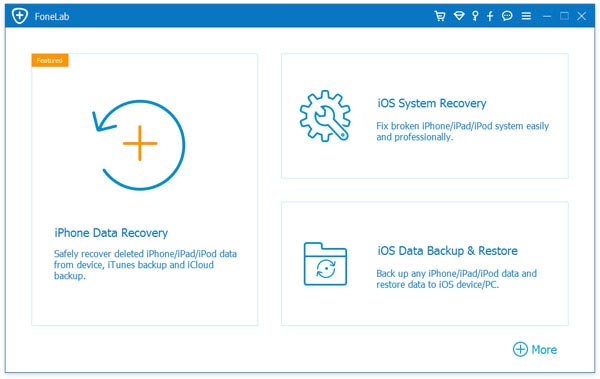
ຂັ້ນຕອນທີ 1: ດາວໂຫຼດ ແລະ ດໍາເນີນການຊອບແວໃນຄອມພິວເຕີຂອງທ່ານ, ຫຼັງຈາກນັ້ນເຊື່ອມຕໍ່ iPhone ຂອງທ່ານກັບເຄື່ອງມືດ້ວຍສາຍ USB. ຫຼັງຈາກນັ້ນ, ເລືອກ iOS System Recovery.
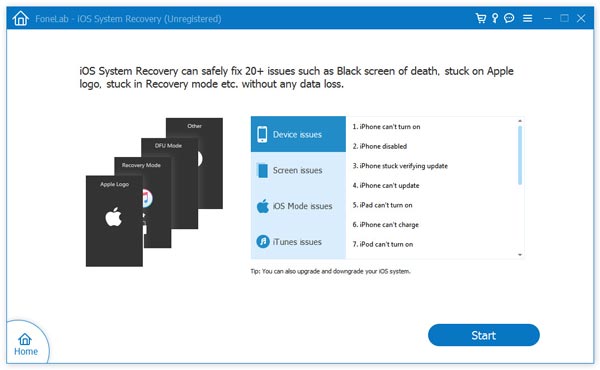
ຂັ້ນຕອນທີ 2: ເມື່ອໂຄງການກວດພົບອຸປະກອນຂອງທ່ານ, ທ່ານຕ້ອງດຳເນີນການຕໍ່ໄປແລະກົດເລີ່ມຕົ້ນ.
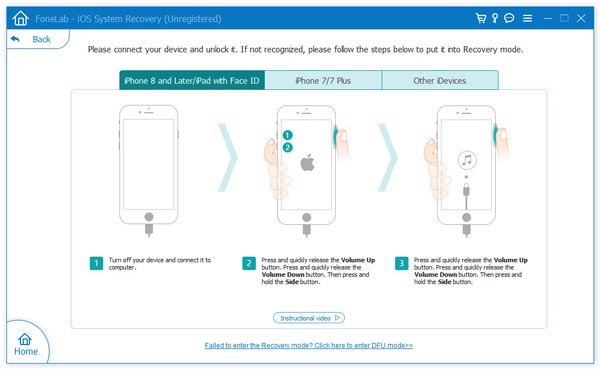
ຂັ້ນຕອນທີ 3: ຕອນນີ້ກະລຸນາເປີດ iPhone ຂອງທ່ານເຂົ້າສູ່ໂໝດ DFU ໂດຍການກົດປຸ່ມເປີດ/ປິດເຄື່ອງ ແລະ ປຸ່ມ Home. ໃນຕອນທຳອິດ, ປ່ອຍພຽງແຕ່ປຸ່ມເປີດ/ປິດເຄື່ອງຫຼັງຈາກ 10 ວິນາທີ ແລະ ເມື່ອໜ້າຈໍ DFU ປາກົດຂຶ້ນ, ໃຫ້ປ່ອຍປຸ່ມ Home ເຊັ່ນກັນ. ກະລຸນາອ້າງອີງເຖິງພາບໜ້າຈໍຂ້າງລຸ່ມນີ້ເພື່ອຄວາມເຂົ້າໃຈທີ່ດີຂຶ້ນ.
ຂັ້ນຕອນທີ 4: ຕອນນີ້, ຕື່ມຂໍ້ມູນທີ່ຕ້ອງການກ່ຽວກັບອຸປະກອນຂອງທ່ານ, ຈາກນັ້ນກົດຢືນຢັນຈາກໜ້າຕ່າງຫຼັກ.
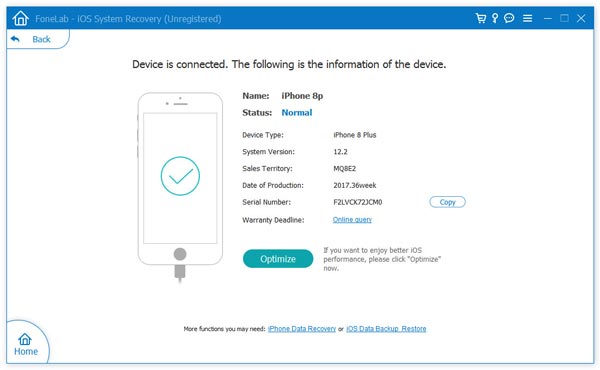
ຂັ້ນຕອນທີ 5: ຕາບໃດທີ່ການດາວໂຫຼດຍັງດີ, ຊອບແວຈະແກ້ໄຂ iPhone ໂດຍອັດຕະໂນມັດ, ສອງສາມນາທີຕໍ່ມາ, iPhone ຂອງທ່ານຈະເລີ່ມຕົ້ນໃໝ່ຕາມປົກກະຕິ. ຖ້າບໍ່ດັ່ງນັ້ນ, ກະລຸນາແຕະທີ່ລອງອີກຄັ້ງເພື່ອເຮັດຊ້ຳອີກຄັ້ງ.
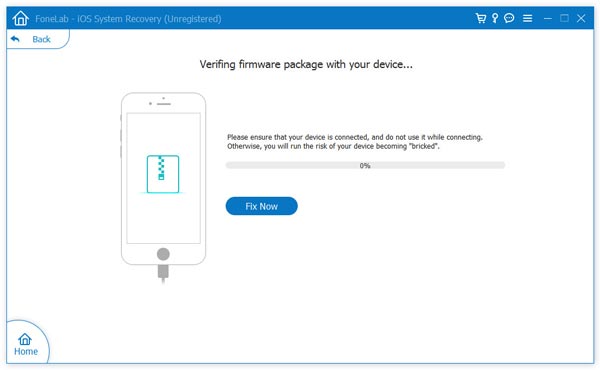
ງ່າຍດາຍຫຼາຍ, ແມ່ນບໍ?
ໂພສນີ້ມີປະໂຫຍດແນວໃດ?
ຄລິກໃສ່ດາວເພື່ອໃຫ້ຄະແນນມັນ!
ຄະແນນສະເລ່ຍ / 5. ຈຳນວນຄະແນນສຽງ:



