ສິບຕໍ່ໜຶ່ງ ເຈົ້າອາດຈະຮູ້ສຶກລົບກວນກັບການສູນເສຍຂໍ້ມູນຈາກ iPhone ຂອງທ່ານ. ການລຶບໂດຍບັງເອີນ, ລະບົບຂັດຂ້ອງ, ການໂຈມຕີຂອງໄວຣັສ, ຫຼື ການຈັດຮູບແບບສາມາດເຮັດໃຫ້ຂໍ້ມູນສູນເສຍໄດ້. ຂໍ້ມູນທີ່ສູນເສຍເຫຼົ່ານີ້ສາມາດຊອກຫາຄືນ ແລະ ດຶງຄືນມາໃນ iPhone ໄດ້ບໍ? ຄຳຕອບແມ່ນ ແມ່ນແລ້ວ!
ສິ່ງທີ່ທ່ານຕ້ອງການແມ່ນການຊອກຫາເຄື່ອງມືກູ້ຄືນຂໍ້ມູນທີ່ເປັນປະໂຫຍດທີ່ຊ່ວຍໃຫ້ທ່ານດຶງເອົາບຸກມາກ Safari ທີ່ສູນຫາຍ. ການກູ້ຄືນຂໍ້ມູນ iPhone ການທົດສອບໂດຍຫຼາຍພັນຄົນຈະເປັນທາງເລືອກທີ່ດີ. ບໍ່ວ່າທ່ານຈະມີຂໍ້ມູນສຳຮອງສຳລັບບຸກມາກທີ່ສູນຫາຍຂອງທ່ານຫຼືບໍ່, iPhone Data Recovery ສາມາດຊ່ວຍທ່ານກູ້ຄືນພວກມັນໄດ້ດ້ວຍໜ້າທີ່ທີ່ມີປະສິດທິພາບຂອງມັນ. ໃນທີ່ນີ້, ໃຫ້ຍົກຕົວຢ່າງ “ການກູ້ຄືນບຸກມາກ Safari” ເພື່ອອະທິບາຍວິທີການເຮັດວຽກຂອງຊອບແວນີ້.
ສ່ວນທີ 1: ວິທີການກູ້ຄືນປະຫວັດທີ່ຖືກລົບຈາກ iPhone
ວິທີທີ່ໜ້າເຊື່ອຖືທີ່ສຸດໃນການກູ້ຄືນປະຫວັດ Safari ທີ່ຖືກລົບແມ່ນການໃຊ້ເຄື່ອງມືມືອາຊີບສຳລັບການກູ້ຄືນຂໍ້ມູນໂປຣແກຣມທ່ອງເວັບ iPhone. ໜຶ່ງໃນໂປຣແກຣມທີ່ເປັນມືອາຊີບທີ່ສຸດທີ່ທ່ານສາມາດຊອກຫາໄດ້ແມ່ນ ການກູ້ຄືນຂໍ້ມູນ iPhone , ເຊິ່ງຖືກອອກແບບມາເພື່ອກູ້ຄືນຂໍ້ມູນ iPhone/iPad ທີ່ຖືກລຶບ.
ເຄື່ອງມືກູ້ຄືນປະຫວັດ Safari ນີ້ສາມາດກູ້ຄືນປະຫວັດ/ບຸກມາກທີ່ຖືກລຶບໄດ້ແນວໃດ?
ມັນສາມາດ ສະແກນປະຫວັດອິນເຕີເນັດ ແລະ ບຸກມາກທີ່ຖືກລົບອອກ ຈາກ iPhone/iPad. ນອກຈາກນີ້, ມັນຍັງຊ່ວຍໃຫ້ທ່ານສາມາດເບິ່ງປະຫວັດ ຫຼື ບຸກມາກທີ່ຖືກລຶບໂດຍການສະກັດຂໍ້ມູນຈາກຂໍ້ມູນສຳຮອງ iTunes ຫຼື ຂໍ້ມູນສຳຮອງ iCloud. ນອກຈາກປະຫວັດ ແລະ ບຸກມາກ Safari ແລ້ວ, iPhone Data Recovery ຍັງສາມາດໃຊ້ສຳລັບການກູ້ຄືນໄຟລ໌ຂໍ້ມູນທີ່ສູນເສຍໄປ 20 ປະເພດຈາກ iPhone 13/13 Pro/13 Pro Max, iPhone 12/11/Xs/XR/X, iPhone 8 Plus/8/7Plus/7/6s ແລະອື່ນໆ.
ດາວໂຫຼດລຸ້ນທົດລອງຂອງ iPhone Data Recovery ໃນຄອມພິວເຕີຂອງທ່ານໄດ້ຟຣີ. ລຸ້ນທົດລອງຊ່ວຍໃຫ້ທ່ານສາມາດສະແດງຕົວຢ່າງຂໍ້ມູນທີ່ກູ້ຄືນໄດ້ທັງໝົດກ່ອນທີ່ຈະກູ້ຄືນ.
ຂັ້ນຕອນທີ 1. ເປີດການກູ້ຄືນຂໍ້ມູນ iPhone
ເມື່ອທ່ານດາວໂຫຼດໂປຣແກຣມແລ້ວ, ໃຫ້ເປີດໃຊ້ງານ ແລະ ເປີດໂປຣແກຣມ. ຕອນນີ້ເຊື່ອມຕໍ່ iPhone ກັບ PC ແລະ ເລືອກ "ກູ້ຄືນຈາກອຸປະກອນ iOS" .

ຂັ້ນຕອນທີ 2. ສະແກນປະຫວັດການຄົ້ນຫາທີ່ຖືກລຶບຂອງ iPhone
ຄລິກ “ເລີ່ມສະແກນ” ເພື່ອໃຫ້ໂປຣແກຣມຄົ້ນຫາອຸປະກອນຂອງທ່ານ. ເມື່ອການສະແກນສຳເລັດແລ້ວ, ຊອບແວຈະສະແດງລາຍຊື່ໄຟລ໌ທີ່ຖືກລຶບ ແລະ ໄຟລ໌ທີ່ມີຢູ່ແລ້ວທັງໝົດໃນ iPhone/iPad ຂອງທ່ານ.

ຂັ້ນຕອນທີ 3. ກູ້ຄືນປະຫວັດ Safari/Bookmarks ຈາກ iPhone
ຕອນນີ້, ຄລິກ “Safari Bookmark” ໃນແຖບດ້ານຊ້າຍ ແລະ ກວດສອບປະຫວັດເວັບ/google ຫຼື bookmarks ທີ່ຖືກລຶບໃນແຜງດ້ານຂວາ. ຈາກນັ້ນເລືອກປະຫວັດ/bookmarks Safari ທີ່ທ່ານຕ້ອງການກູ້ຄືນ ແລະ ກົດປຸ່ມ “ກູ້ຄືນ” ເພື່ອບັນທຶກພວກມັນໄວ້ໃນຄອມພິວເຕີຂອງທ່ານ.

ສ່ວນທີ 2: ວິທີການດຶງເອົາປະຫວັດ/ບຸກມາກ Safari ທີ່ຖືກລົບອອກຈາກ iCloud/iTunes
ຂັ້ນຕອນທີ 1. ເລືອກ “ກູ້ຄືນຈາກໄຟລ໌ສຳຮອງຂໍ້ມູນ iCloud”
ເລືອກ "ກູ້ຄືນຈາກໄຟລ໌ສຳຮອງຂໍ້ມູນ iCloud" ແລະໃສ່ iCloud ຂອງທ່ານໂດຍການໃສ່ Apple ID ແລະລະຫັດຜ່ານຂອງທ່ານ.

ຂັ້ນຕອນທີ 2. ດາວໂຫຼດ ແລະ ສະແກນໄຟລ໌ສຳຮອງຂໍ້ມູນ iCloud
ເລືອກໄຟລ໌ສຳຮອງຂໍ້ມູນ iCloud ຂອງ iPhone ຂອງທ່ານ ແລະ ດາວໂຫຼດມັນ. ໃຫ້ແນ່ໃຈວ່າອິນເຕີເນັດໄດ້ເຊື່ອມຕໍ່ແລ້ວເມື່ອທ່ານກຳລັງດາວໂຫຼດໄຟລ໌. ຫຼັງຈາກດາວໂຫຼດແລ້ວ, ໂປຣແກຣມຈະສະແກນໄຟລ໌ທີ່ດາວໂຫຼດມາ.
ຄຳແນະນຳ ເພື່ອປະຫຍັດເວລາຂອງທ່ານ, ທ່ານສາມາດເລືອກພຽງແຕ່ “Safari” ເພື່ອເບິ່ງປະຫວັດ Safari ໃນການສຳຮອງຂໍ້ມູນ iCloud ເທົ່ານັ້ນ.
ຂັ້ນຕອນທີ 3. ດຶງເອົາບຸກມາກ Safari ຈາກ iCloud
ຄລິກ “Safari Bookmark” ແລະເບິ່ງປະຫວັດການຄົ້ນຫາທີ່ຖືກລຶບຢ່າງລະອຽດ. ຈາກນັ້ນ, ເລືອກສິ່ງທີ່ທ່ານຕ້ອງການ ແລະ ຄລິກປຸ່ມ “ກູ້ຄືນ” ເພື່ອເອົາບັນທຶກຄືນໃນຄອມພິວເຕີຂອງທ່ານ.

ຄຳແນະນຳ: ຖ້າທ່ານໄດ້ສຳຮອງຂໍ້ມູນ iPhone ຂອງທ່ານໄວ້ໃນ iTunes ກ່ອນທີ່ປະຫວັດ iPhone Safari ຈະຖືກລຶບລ້າງ ຫຼື ບຸກມາກຫາຍໄປ, ທ່ານຍັງສາມາດຊອກຫາ ແລະ ກູ້ຄືນປະຫວັດເວັບທີ່ຖືກລຶບຈາກການສຳຮອງຂໍ້ມູນ iTunes ໄດ້.
ເລືອກ "ກູ້ຄືນຈາກໄຟລ໌ສຳຮອງຂໍ້ມູນ iTunes" ຕົວເລືອກ > ເລືອກຂໍ້ມູນສຳຮອງທີ່ທ່ານຕ້ອງການ > ຄລິກ “Safari Bookmark” ແລະ ເລືອກລາຍການທີ່ທ່ານຕ້ອງການບັນທຶກໄວ້ໃນຄອມພິວເຕີ.


ສ່ວນທີ 3: ວິທີການຟື້ນຟູ Bookmarks Safari ທີ່ສູນເສຍຈາກການຕັ້ງຄ່າຂັ້ນສູງ iCloud
ນອກຈາກ ການກູ້ຄືນຂໍ້ມູນ iPhone , ຍັງມີວິທີການອື່ນໆທີ່ທ່ານອາດຈະພະຍາຍາມຊອກຫາ ແລະ ດຶງເອົາທີ່ຢູ່ເວັບໄຊທ໌ທີ່ຫາຍໄປ. ໜຶ່ງໃນວິທີການແມ່ນການຟື້ນຟູປະຫວັດ Safari ຈາກ iCloud.com. ຢ່າງໃດກໍຕາມ, ວິທີການດັ່ງກ່າວໃຊ້ໄດ້ຜົນເມື່ອ:
- ທ່ານໄດ້ລວມເອົາ ປະຫວັດ Safari ໃນການສຳຮອງຂໍ້ມູນ iCloud ຂອງທ່ານ ;
- ປະຫວັດການຄົ້ນຫາ/ບຸກມາກ Safari ຫາຍໄປໃນ ໜ້ອຍກວ່າ 30 ມື້ .
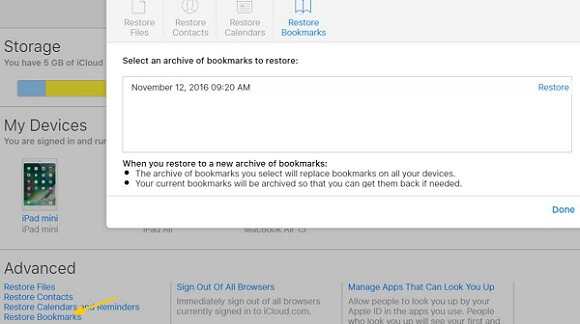
ຫຼັງຈາກນັ້ນ, ທ່ານສາມາດລອງເຮັດດັ່ງຕໍ່ໄປນີ້: ເຂົ້າສູ່ລະບົບ iCloud.com ດ້ວຍບັນຊີ ແລະ ລະຫັດຜ່ານ iCloud ຂອງທ່ານ > ໄປທີ່ “ການຕັ້ງຄ່າຂັ້ນສູງ” ແລະ ເລືອກ “ກູ້ຄືນບຸກມາກ” > ເລືອກໄຟລ໌ບຸກມາກທີ່ທ່ານຕ້ອງການ ແລະ ຄລິກ “ກູ້ຄືນ”.
ສ່ວນທີ 4: ວິທີການເບິ່ງປະຫວັດ Safari ທີ່ຖືກລຶບໃນການຕັ້ງຄ່າ iPhone
ນອກຈາກນີ້, ຍັງມີເຄັດລັບເລັກນ້ອຍທີ່ຄຸ້ມຄ່າທີ່ຈະລອງເບິ່ງປະຫວັດອິນເຕີເນັດທີ່ສູນຫາຍໃນ iPhone.
ໃນ iPhone ຂອງທ່ານ, ໄປທີ່ “ການຕັ້ງຄ່າ” > “Safari” > “ຂັ້ນສູງ” > “ຂໍ້ມູນເວັບໄຊທ໌”, ບ່ອນທີ່ທ່ານສາມາດຊອກຫາບັນທຶກທີ່ຢູ່ເວັບໄຊທ໌ບາງຢ່າງ, ແຕ່ພວກມັນອາດຈະບໍ່ແມ່ນປະຫວັດ Safari/Google ທີ່ທ່ານໄດ້ລຶບລ້າງ. ແລະ ຖ້າທ່ານໄດ້ລຶບລ້າງຄຸກກີ້, ແຄສ ຫຼື ຂໍ້ມູນແລ້ວ, ທ່ານຈະບໍ່ພົບຂໍ້ມູນໃດໆຢູ່ທີ່ນີ້.
ສະຫຼຸບແລ້ວ, ທ່ານຄວນພະຍາຍາມກູ້ຄືນປະຫວັດ Safari ໃນ iPhone ຂອງທ່ານແລະຈາກ iCloud (ຖ້າທ່ານມີຂໍ້ມູນສຳຮອງໃດໆ). ແຕ່ຖ້າເຄັດລັບບໍ່ສາມາດດຶງເອົາບັນທຶກໄດ້, ທ່ານຄວນຫັນໄປຫາ ການກູ້ຄືນຂໍ້ມູນ iPhone , ເຊິ່ງຮຽກຮ້ອງໃຫ້ ບໍ່ມີການສຳຮອງຂໍ້ມູນ ແລະຮັບປະກັນ ອັດຕາຄວາມສຳເລັດສູງ .
ໂພສນີ້ມີປະໂຫຍດແນວໃດ?
ຄລິກໃສ່ດາວເພື່ອໃຫ້ຄະແນນມັນ!
ຄະແນນສະເລ່ຍ / 5. ຈຳນວນຄະແນນສຽງ: