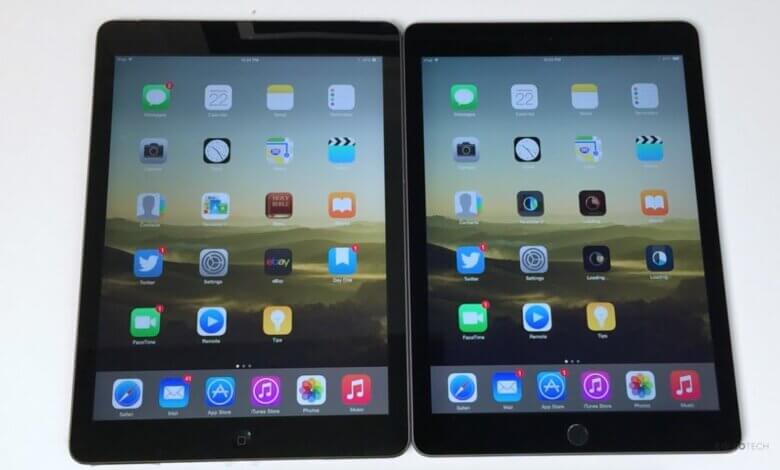
ເມື່ອປຽບທຽບກັບການສຳຮອງຂໍ້ມູນ iTunes, ການສຳຮອງຂໍ້ມູນ iCloud ມີຂໍ້ໄດ້ປຽບທີ່ໂດດເດັ່ນ ເພາະມັນຊ່ວຍໃຫ້ຜູ້ໃຊ້ສາມາດສຳຮອງຂໍ້ມູນອຸປະກອນ iOS ແບບໄຮ້ສາຍ ແລະ ອັດຕະໂນມັດໂດຍບໍ່ຕ້ອງເຊື່ອມຕໍ່ອຸປະກອນຂອງເຂົາເຈົ້າກັບຄອມພິວເຕີ. ດັ່ງນັ້ນ, ມັນບໍ່ແປກທີ່ການສຳຮອງຂໍ້ມູນ iCloud ເປັນທີ່ນິຍົມໃນບັນດາແຟນໆ Apple. ສິ່ງທີ່ໜ້າແປກໃຈຫຼາຍຈາກ Apple ຫຼັງຈາກອອກ iPhone ໃນປີ 2007, ທ່ານອາດຈະບໍ່ແປກໃຈກັບຄວາມນິຍົມຂອງ iPad ເຊັ່ນກັນ. ຢ່າງໃດກໍຕາມ, ບໍ່ວ່າ iPad ຈະສົມບູນແບບປານໃດກໍຕາມ, ມັນຍັງມີຄວາມສ່ຽງຕໍ່ໄວຣັສ, ຄວາມເສຍຫາຍ, ແລະ ການລຶບຂໍ້ມູນ. ທ່ານຕ້ອງເປັນຄົນທີ່ສະຫຼາດທີ່ສ້າງການສຳຮອງຂໍ້ມູນໃນ iTunes ຫຼື iCloud ສະເໝີ. ດ້ວຍ iCloud, ທ່ານສາມາດກູ້ຄືນ iPad ໄດ້ຢ່າງງ່າຍດາຍ, ແຕ່ວິທີການກູ້ຄືນ iPad ຈາກ iCloud ຢ່າງເລືອກເຟັ້ນ? ອ່ານຕໍ່ໄປເພື່ອຊອກຫາຄຳຕອບ.
ການກູ້ຄືນຂໍ້ມູນ iPhone ໃຫ້ອິດສະລະພາບຫຼາຍແກ່ທ່ານໃນການເລືອກໄຟລ໌ທີ່ທ່ານຕ້ອງການຈາກໄຟລ໌ສຳຮອງຂໍ້ມູນ iCloud. ມັນຮອງຮັບການກູ້ຄືນລາຍຊື່ຜູ້ຕິດຕໍ່, ຂໍ້ຄວາມ, ຮູບພາບ, ວິດີໂອ, ບັນທຶກ, ປະຕິທິນ, ຂໍ້ຄວາມສຽງ, ບັນທຶກສຽງ, ການແຈ້ງເຕືອນ, ບຸກມາກ, ແລະອື່ນໆທີ່ເສຍໄປ ຫຼື ຖືກລຶບຈາກ iPad ທຸກລຸ້ນ. ນອກຈາກນັ້ນ, ມັນຍັງເຂົ້າກັນໄດ້ກັບ iPadOS 15 ລຸ້ນລ່າສຸດ.
ຕໍ່ໄປນີ້ແມ່ນຄໍາແນະນໍາຢ່າງລະອຽດ. ກະລຸນາດາວໂຫລດ ແລະ ຕິດຕັ້ງລຸ້ນທົດລອງຂ້າງລຸ່ມນີ້.
ວິທີການດຶງຂໍ້ມູນສຳຮອງ iCloud ເພື່ອຟື້ນຟູໄຟລ໌ iPad
ຂັ້ນຕອນທີ 1: ເຂົ້າສູ່ລະບົບບັນຊີ iCloud ຂອງທ່ານ
ເປີດໃຊ້ງານ iPad Data Recovery ໃນຄອມພິວເຕີຫຼັງຈາກຕິດຕັ້ງແລ້ວ. ຈາກນັ້ນເລືອກແຖບ "ກູ້ຄືນຈາກໄຟລ໌ສຳຮອງຂໍ້ມູນ iCloud" ຈາກໂໝດການກູ້ຄືນທີ່ມີຢູ່. ຕອນນີ້, ເຂົ້າສູ່ລະບົບບັນຊີ iCloud ໂດຍການໃສ່ Apple ID ແລະລະຫັດຜ່ານຂອງທ່ານ.


ຂັ້ນຕອນທີ 2: ດາວໂຫລດແລະສະກັດຂໍ້ມູນສຳຮອງ iCloud
ໂປຣແກຣມຈະສະແດງລາຍຊື່ໄຟລ໌ສຳຮອງຂໍ້ມູນໃນບັນຊີ iCloud ຂອງທ່ານໂດຍອັດຕະໂນມັດຕາບໃດທີ່ທ່ານໄດ້ເຂົ້າສູ່ລະບົບ. ເລືອກໄຟລ໌ທີ່ເໝາະສົມ ແລະ ກົດ "ດາວໂຫຼດ" ປຸ່ມພາຍໃຕ້ເມນູຂອງ "ລັດ" ເມື່ອສຳເລັດແລ້ວ, ໃຫ້ຄລິກທີ່ປຸ່ມດຽວກັນເພື່ອເລີ່ມສະກັດມັນ.
ຂັ້ນຕອນທີ 3: ເບິ່ງຕົວຢ່າງແລະຟື້ນຟູ iPad ຈາກ iCloud
ຫຼັງຈາກການສະແກນ, ທ່ານສາມາດເລີ່ມຕົ້ນສະແດງຕົວຢ່າງຂໍ້ມູນທີ່ພົບໃນການສຳຮອງຂໍ້ມູນ iCloud. ໝາຍຕິກລາຍການໃດກໍໄດ້ທີ່ທ່ານຕ້ອງການ ແລະ ກູ້ຄືນພວກມັນທັງໝົດໃສ່ຄອມພິວເຕີຂອງທ່ານໂດຍການກົດປຸ່ມ "ກູ້ຄືນ" ປຸ່ມ.

ດ້ວຍ ການກູ້ຄືນຂໍ້ມູນ iPhone , ທ່ານຍັງສາມາດກູ້ຄືນຂໍ້ມູນ iPad ຈາກ iPad ໄດ້ໂດຍກົງ. ຢ່າງໃດກໍຕາມ, ຖ້າ iPad ຂອງທ່ານເສຍ ຫຼື ຖືກລັກ, ແຕ່ຫນ້າເສຍດາຍ, ທ່ານຕ້ອງໄດ້ກູ້ຄືນ iPad ຈາກໄຟລ໌ສຳຮອງຂໍ້ມູນ iTunes ຫຼື ໄຟລ໌ສຳຮອງຂໍ້ມູນ iCloud.
ໂພສນີ້ມີປະໂຫຍດແນວໃດ?
ຄລິກໃສ່ດາວເພື່ອໃຫ້ຄະແນນມັນ!
ຄະແນນສະເລ່ຍ / 5. ຈຳນວນຄະແນນສຽງ: