

Apple ໄດ້ປ່ອຍ macOS Catalina ໃນປີກາຍນີ້. ມັນໄດ້ນຳສະເໜີກົນໄກຄວາມປອດໄພໃໝ່. ຊອບແວໃນ Mac ບໍ່ສາມາດເຂົ້າເຖິງເອກະສານທີ່ຖືກຈຳກັດໂດຍທີ່ຜູ້ໃຊ້ບໍ່ຍິນຍອມ. ປະເພດໄຟລ໌ທີ່ຖືກຈຳກັດເຫຼົ່ານີ້ແມ່ນ Cookie, Safari Data, Message History, iTunes Backup, Time Machine Backup, ແລະໄຟລ໌ອື່ນໆ. ເວີຊັນເບຕ້າຂອງ BemacOS Catalina ທີ່ອອກໃໝ່ໃນປີ 2019 ຍັງສືບຕໍ່ກົນໄກຄວາມປອດໄພນີ້. ສິ່ງນີ້ຫຼີກລ່ຽງການເປີດເຜີຍຂໍ້ມູນຄວາມເປັນສ່ວນຕົວ. ໃຫ້ພວກເຮົາໄປເບິ່ງຈຸດສຳຄັນກັນເລີຍ. ພວກເຮົາຈະເບິ່ງໄຟລ໌ສຳຮອງຂໍ້ມູນ iPhone ໃນ Mac ໄດ້ແນວໃດ? ຕອນນີ້ໃຫ້ພວກເຮົາເວົ້າກ່ຽວກັບບັນຫານີ້ໂດຍສະເພາະ.
ສ່ວນທີ 1: ວິທີການຊອກຫາໄຟລ໌ສຳຮອງຂໍ້ມູນ iPhone ໃນ Mac
ພວກເຮົາຈຳເປັນຕ້ອງຊອກຫາໄຟລ໌ສຳຮອງຂໍ້ມູນໃນ iPhone. ທ່ານຈຳເປັນຕ້ອງຖາມຄຳຖາມວ່າໄຟລ໌ສຳຮອງຂໍ້ມູນ iPhone ຖືກເກັບໄວ້ຢູ່ໃສ? ຖ້າທ່ານໄດ້ອະນຸຍາດໃຫ້ iTunes ເຂົ້າເຖິງໄຟລ໌ສຳຮອງຂໍ້ມູນ, ທ່ານສາມາດຊອກຫາໄຟລ໌ສຳຮອງຂໍ້ມູນ iTunes ໄດ້ຢ່າງວ່ອງໄວໂດຍປະຕິບັດຕາມຂັ້ນຕອນຂ້າງລຸ່ມນີ້.
1. ເປີດໄອຄອນ “ຄົ້ນຫາ” ໃນແຖບເມນູ.
2. ພິມຂໍ້ຄວາມນີ້: ~/Library/Application Support/MobileSync/Backup/
3. ຫຼັງຈາກແຕະປຸ່ມ Enter ແລ້ວ, ທ່ານຈະພົບເຫັນໄຟລ໌ສຳຮອງຂໍ້ມູນຊຸດໜຶ່ງ.
4. ຖ້າທ່ານຕ້ອງການຊອກຫາໄຟລ໌ສຳຮອງຂໍ້ມູນສະເພາະ, ທ່ານຈໍາເປັນຕ້ອງເປີດຊອບແວ iTunes.
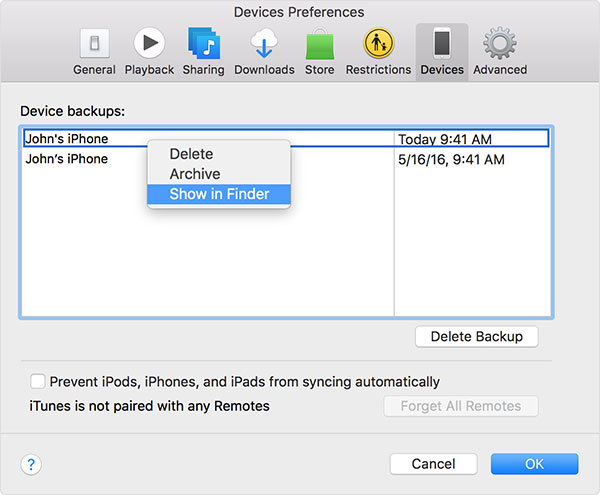
5. ຊອກຫາ “iTunes” ໃນແຖບເມນູ ແລະ ເລືອກ “ການຕັ້ງຄ່າ”.
5. ໃຫ້ຄລິກໃສ່ “ອຸປະກອນ” ແລະຊອກຫາຕົວເລືອກ “ສະແດງໃນ Finder”.
ໝາຍເຫດ: ກະລຸນາຢ່າຍ້າຍໄຟລ໌ສຳຮອງຂໍ້ມູນເຫຼົ່ານີ້ຕາມໃຈມັກ, ຖ້າບໍ່ດັ່ງນັ້ນມັນຈະເຮັດໃຫ້ເກີດຄວາມເສຍຫາຍຕໍ່ໄຟລ໌ສຳຮອງຂໍ້ມູນ.
ສ່ວນທີ 2: ວິທີການເບິ່ງໄຟລ໌ສຳຮອງຂໍ້ມູນ iPhone ໃຫ້ດີຂຶ້ນ
ຫຼັງຈາກພົບໄຟລ໌ສຳຮອງຂໍ້ມູນໃນ iTunes ແລ້ວ, ຖ້າທ່ານຕ້ອງການເບິ່ງຕົວຢ່າງໄຟລ໌ເຫຼົ່ານີ້, ແນະນຳໃຫ້ໃຊ້ iPhone Data Recovery. ໂປຣແກຣມນີ້ຊ່ວຍໃຫ້ທ່ານສາມາດເລືອກເບິ່ງໄຟລ໌ທີ່ທ່ານຕ້ອງການດຶງກັບຄືນມາກ່ອນທີ່ທ່ານຈະກູ້ຄືນພວກມັນ.
1. ດາວໂຫຼດ ແລະ ຕິດຕັ້ງ iPhone Data Recovery ໃນ Mac ຂອງທ່ານ.
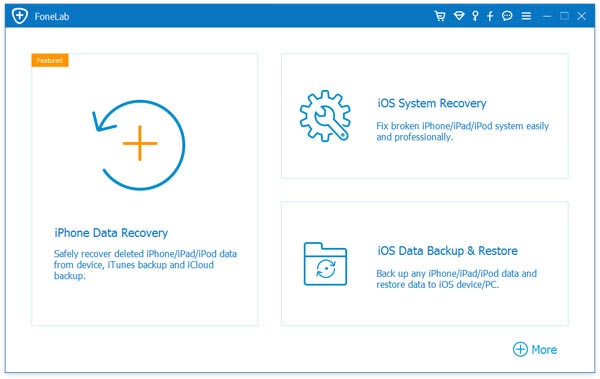
2. ຄລິກໃສ່ “ການກູ້ຄືນຂໍ້ມູນ iPhone”. ຈາກນັ້ນເລືອກ “ກູ້ຄືນຈາກໄຟລ໌ສຳຮອງຂໍ້ມູນ iTunes”.
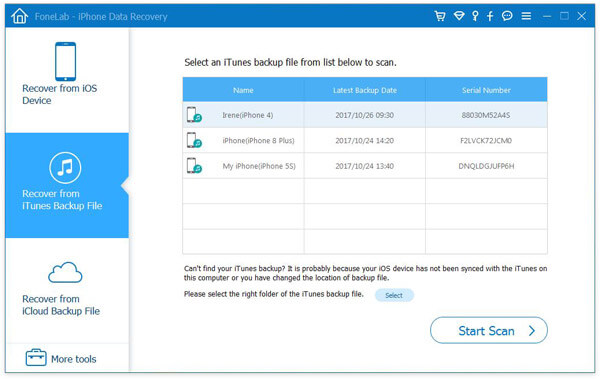
3. ເລືອກໄຟລ໌ສຳຮອງຂໍ້ມູນ iTunes ທີ່ທ່ານຕ້ອງການເບິ່ງ ແລະ ແຕະປະເພດໄຟລ໌ທີ່ທ່ານຕ້ອງການເບິ່ງ.
4. ຫຼັງຈາກເບິ່ງໄຟລ໌ສຳຮອງຂໍ້ມູນຂອງທ່ານແລ້ວ, ໃຫ້ຄລິກ “ກູ້ຄືນ” ເພື່ອກູ້ຄືນໄຟລ໌ທີ່ທ່ານຕ້ອງການ. ຖ້າທ່ານພຽງແຕ່ຕ້ອງການເບິ່ງເນື້ອໃນຂອງໄຟລ໌ສຳຮອງຂໍ້ມູນຂອງທ່ານ, ທ່ານສາມາດບໍ່ສົນໃຈຂັ້ນຕອນນີ້ໄດ້.
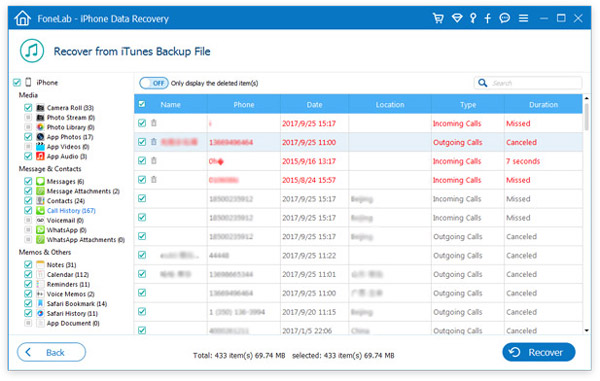
ນອກເໜືອໄປຈາກການຊອກຫາໄຟລ໌ສຳຮອງຂໍ້ມູນໃນ iTunes, ຊອບແວນີ້ຍັງສາມາດເບິ່ງ SMS ທີ່ຖືກລົບໃນ iCloud ໄດ້ອີກ.
ໂພສນີ້ມີປະໂຫຍດແນວໃດ?
ຄລິກໃສ່ດາວເພື່ອໃຫ້ຄະແນນມັນ!
ຄະແນນສະເລ່ຍ / 5. ຈຳນວນຄະແນນສຽງ:


