

ບັນຫາ iPhone Echo ແມ່ນຫຍັງ? ເຄີຍປະສົບບັນຫາບໍ່ວ່າເມື່ອທ່ານໂທຫາຄົນອື່ນ, ທ່ານສາມາດໄດ້ຍິນສຽງຕົວເອງສະເໝີ, ແລະຍິ່ງໄປກວ່ານັ້ນ, ຄົນອື່ນກໍ່ບໍ່ສາມາດໄດ້ຍິນວ່າທ່ານກຳລັງເວົ້າຫຍັງເລີຍ? ເປັນບັນຫາທີ່ໜ້າລັງກຽດແທ້ໆ! ຜູ້ໃຊ້ iPhone ສ່ວນໃຫຍ່ເບື່ອໜ່າຍກັບບັນຫານີ້. ສະນັ້ນ, ໃນບົດຄວາມນີ້, ໃຫ້ພວກເຮົາມາສົນທະນາ ແລະ ຊອກຫາວິທີແກ້ໄຂບັນຫາ iPhone echo.
ສ່ວນທີ 1: ວິທີທີ່ໄວໃນການແກ້ໄຂບັນຫາ iPhone Echo
ຄຳແນະນຳທີ 1: ເປີດ ແລະ ປິດລຳໂພງຊ້ຳແລ້ວຊ້ຳອີກເພື່ອເບິ່ງວ່າການໂທຍັງມີສຽງດັງຢູ່ຫຼືບໍ່. ຖ້າມັນບໍ່ດີຂຶ້ນ, ກະລຸນາລອງຄຳແນະນຳຕໍ່ໄປ.
ຄຳແນະນຳທີ 2: ຖອດຫູຟັງອອກຈາກ iPhone ແລະລອງໂທອອກ ແລະເບິ່ງວ່າຍັງມີສຽງສະທ້ອນຢູ່ຫຼືບໍ່.
ຄຳແນະນຳທີ 3: ເລີ່ມຕົ້ນໃໝ່/ບັງຄັບໃຫ້ເລີ່ມຕົ້ນອຸປະກອນຂອງທ່ານຄືນໃໝ່. ສຳລັບການເລີ່ມຕົ້ນໃໝ່ແບບງ່າຍໆ ພຽງແຕ່ກົດປຸ່ມໜ້າຈໍລັອກຄ້າງໄວ້ສອງສາມວິນາທີຈົນກວ່າຕົວເລື່ອນຈະປາກົດຂຶ້ນ. ຈາກນັ້ນລາກຕົວເລື່ອນໄປທາງຂວາ ແລະ ປິດ iPhone ຂອງທ່ານ. ຫຼັງຈາກສອງສາມນາທີ, ໃຫ້ເປີດມັນຄືນໃໝ່ ແລະ ເບິ່ງວ່າມັນຍັງຄົງຢູ່ຫຼືບໍ່.
ຖ້າມັນເຮັດແລ້ວທ່ານຈະຕ້ອງໄດ້ບັງຄັບເລີ່ມຕົ້ນ iPhone ຂອງທ່ານຄືນໃໝ່.
ສຳລັບ iPhone 8 ຫຼື ລຸ້ນໃໝ່ກວ່າ: ກົດປຸ່ມເພີ່ມສຽງຂຶ້ນ ແລະ ປ່ອຍມັນໄວໆ. ຈາກນັ້ນກົດປຸ່ມຫຼຸດສຽງລົງ ແລະ ປ່ອຍມັນໄວໆ. ຈາກນັ້ນກົດປຸ່ມເປີດເຄື່ອງຄ້າງໄວ້ຈົນກວ່າ iPhone ຈະເປີດໃໝ່.
ສຳລັບ iPhone 7 ແລະ 7 Plus: ກົດປຸ່ມລັອກ ແລະ ປຸ່ມຫຼຸດສຽງພ້ອມກັນຄ້າງໄວ້ຈົນກວ່າໂລໂກ້ Apple ຈະປາກົດຢູ່ໜ້າຈໍ.
ສຳລັບ iPhone 6 ແລະລຸ້ນກ່ອນໜ້ານີ້: ກົດປຸ່ມ Home ແລະປຸ່ມ Lock screen ຄ້າງໄວ້ປະມານ 10 ວິນາທີ ຈົນກວ່າທ່ານຈະເຫັນໂລໂກ້ Apple ຢູ່ໜ້າຈໍ.
ຄຳແນະນຳທີ 4: ຕັ້ງຄ່າ iPhone ຄືນໃໝ່. ນີ້ຈະລຶບຂໍ້ມູນທັງໝົດໃນ iPhone ຂອງທ່ານ, ສະນັ້ນກ່ອນທີ່ຈະຕັ້ງຄ່າ iPhone ຂອງທ່ານຄືນໃໝ່, ກະລຸນາສຳຮອງຂໍ້ມູນໄວ້ລ່ວງໜ້າທັງໝົດ. ຈາກນັ້ນປະຕິບັດຕາມຂັ້ນຕອນຂ້າງລຸ່ມນີ້ ແລະ ຕັ້ງຄ່າ iPhone ຂອງທ່ານຄືນໃໝ່:
– ເປີດແອັບການຕັ້ງຄ່າ ແລະ ໄປທີ່ການຕັ້ງຄ່າທົ່ວໄປ. ເລື່ອນລົງ ແລະ ຊອກຫາຕົວເລືອກຕັ້ງຄ່າໃໝ່.
– ຈາກນັ້ນໃນເມນູ Reset, ໃຫ້ຄລິກໃສ່ຕົວເລືອກ Erase All Content and Settings. ທ່ານຈະຕ້ອງໃສ່ລະຫັດຜ່ານອຸປະກອນຂອງທ່ານເພື່ອຢືນຢັນການກະທຳ.
ຄຳແນະນຳທີ 5: ເອົາ iPhone ຂອງທ່ານໄປທີ່ Apple Store ເພື່ອຂໍຄວາມຊ່ວຍເຫຼືອ. ຖ້າຄຳແນະນຳຂ້າງເທິງນີ້ໃຊ້ບໍ່ໄດ້, ມີໂອກາດທີ່ iPhone ຂອງທ່ານມີບັນຫາຮາດແວຮ້າຍແຮງ. Apple Store ຈະບອກທ່ານກ່ຽວກັບສາເຫດທີ່ແທ້ຈິງ ແລະ ແກ້ໄຂໃຫ້ທ່ານ.
ສ່ວນທີ 2: ວິທີການແກ້ໄຂບັນຫາ iPhone echo ກັບ
ຖ້າທ່ານຕ້ອງການລອງໃຊ້ວິທີການທີ່ປອດໄພ, ການກູ້ຄືນລະບົບ iOS ແມ່ນຜູ້ຊ່ວຍທີ່ດີທີ່ສຸດ. ດ້ວຍມັນ, ບັນຫາສຽງສະທ້ອນຂອງ iPhone ສາມາດແກ້ໄຂໄດ້ໄວເທົ່າທີ່ຈະໄວໄດ້ໂດຍບໍ່ມີການສູນເສຍຂໍ້ມູນໃດໆ. ພຽງແຕ່ປະຕິບັດຕາມຂັ້ນຕອນຂ້າງລຸ່ມນີ້:
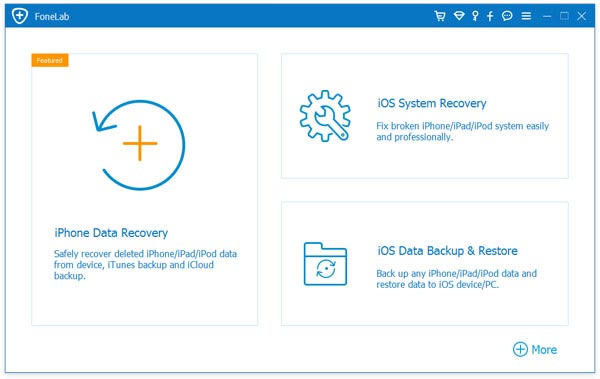
ຂັ້ນຕອນທີ 1: ກ່ອນອື່ນໝົດ, ດາວໂຫລດ, ຕິດຕັ້ງ, ແລະ ແລ່ນຊອບແວໃນຄອມພິວເຕີຂອງທ່ານ, ຈາກນັ້ນແຕະໃສ່ iOS System Recovery.
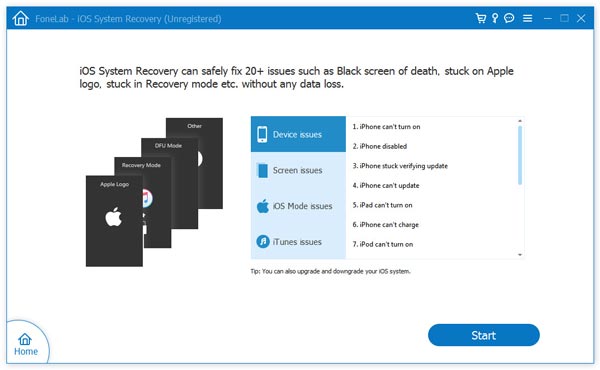
ຂັ້ນຕອນທີ 2: ເຊື່ອມຕໍ່ iPhone ຂອງທ່ານກັບຄອມພິວເຕີຂອງທ່ານແລະຄລິກເລີ່ມຕົ້ນເພື່ອສືບຕໍ່.
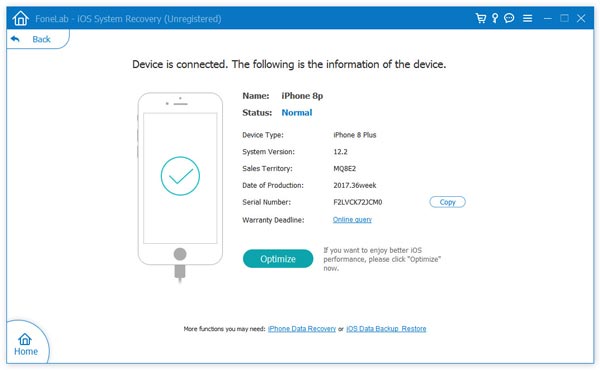
ຂັ້ນຕອນທີ 3: ເພື່ອແກ້ໄຂບັນຫານີ້, ທ່ານຈໍາເປັນຕ້ອງດາວໂຫລດເຟີມແວລ່າສຸດ. ສະນັ້ນ ກະລຸນາເລືອກຮູບແບບອຸປະກອນຂອງທ່ານ ແລະ ກົດຢືນຢັນເພື່ອຮັບເອົາເຟີມແວສໍາລັບອຸປະກອນຂອງທ່ານ.
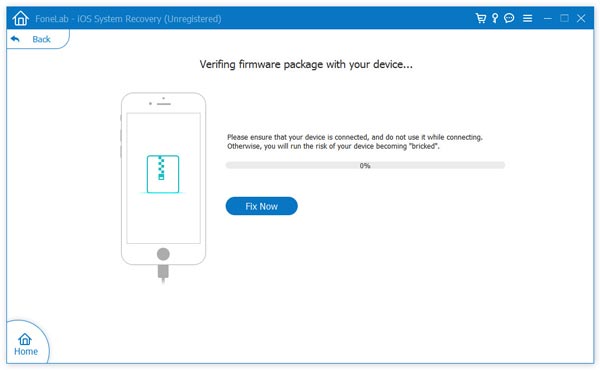
ຂັ້ນຕອນທີ 4: ເມື່ອດາວໂຫລດສຳເລັດແລ້ວ, ຊອບແວຈະສ້ອມແປງລະບົບຂອງທ່ານ ແລະ ແກ້ໄຂບັນຫາສຽງສະທ້ອນ. ສອງສາມນາທີຕໍ່ມາ, iPhone ຂອງທ່ານຈະເລີ່ມການເຮັດວຽກປົກກະຕິ ແລະ ແນ່ນອນ, ບັນຫາສຽງສະທ້ອນຈະຫາຍໄປ.
ໂພສນີ້ມີປະໂຫຍດແນວໃດ?
ຄລິກໃສ່ດາວເພື່ອໃຫ້ຄະແນນມັນ!
ຄະແນນສະເລ່ຍ / 5. ຈຳນວນຄະແນນສຽງ:


