ຖ້າທ່ານຕ້ອງການກູ້ຄືນວິດີໂອທີ່ຖືກລົບໃນ iPhone ຂອງທ່ານ, ບົດຄວາມນີ້ຈະເປັນປະໂຫຍດ. ອ່ານຕໍ່ໄປ.
ການກູ້ຄືນຂໍ້ມູນ iPhone ສາມາດແກ້ໄຂບັນຫາຂອງທ່ານກ່ຽວກັບການກູ້ຄືນຂໍ້ມູນຈາກອຸປະກອນ Apple, ໄຟລ໌ສຳຮອງຂໍ້ມູນ iTunes ແລະໄຟລ໌ສຳຮອງຂໍ້ມູນ iCloud. ລັກສະນະຫຼັກຂອງຊອບແວນີ້ແມ່ນການໂຕ້ຕອບການໃຊ້ງານທີ່ງ່າຍຕໍ່ການໃຊ້ ແລະໜ້າທີ່ທີ່ມີປະສິດທິພາບທີ່ຊ່ວຍໃຫ້ທ່ານສາມາດກູ້ຄືນໄຟລ໌ທີ່ຖືກລຶບຜ່ານຂັ້ນຕອນງ່າຍໆ. ມັນເປັນຊອບແວກູ້ຄືນຂໍ້ມູນມືອາຊີບສຳລັບ iPhone, iPad, ແລະ iPod. ໃນທີ່ນີ້, ຂ້ອຍຈະນຳສະເໜີວິທີການຟື້ນຟູວິດີໂອທີ່ຖືກລຶບໃນ iPhone ຂອງທ່ານ.
ດາວໂຫຼດລຸ້ນທົດລອງໄດ້ຟຣີຂ້າງລຸ່ມນີ້ເພື່ອລອງໃຊ້.
ສາມວິທີແກ້ໄຂເພື່ອບັນທຶກວິດີໂອທີ່ຖືກລົບຂອງທ່ານຈາກ iPhone 13 Pro Max/13 Pro/13, iPhone 12/11, iPhone Xs/XR/X, iPhone 8 Plus/8/7 Plus/7/6s, ແລະອື່ນໆ.
ວິທີແກ້ໄຂທີ 1: ວິທີການຟື້ນຟູວິດີໂອທີ່ຖືກລົບອອກຈາກ iPhone
ຂັ້ນຕອນທີ 1. ເປີດຊອບແວ ແລະ ສະແກນຂໍ້ມູນໃນ iPhone
ເລືອກ "ກູ້ຄືນຈາກອຸປະກອນ iOS" ຫຼັງຈາກເຊື່ອມຕໍ່ iPhone ຂອງທ່ານກັບຄອມພິວເຕີດ້ວຍສາຍ USB.

ຫຼັງຈາກໂທລະສັບຂອງທ່ານເຊື່ອມຕໍ່ສຳເລັດແລ້ວ, ທ່ານສາມາດສະແກນຂໍ້ມູນໄດ້ໂດຍກົງ.

ຂັ້ນຕອນທີ 2. ຕົວຢ່າງ & ກູ້ຄືນວິດີໂອທີ່ຖືກລົບຈາກ iPhone
ຫຼັງຈາກການສະແກນ, ເນື້ອຫາທັງໝົດໃນ iPhone ຂອງທ່ານຈະຖືກສະແດງຢູ່ໃນປ່ອງຢ້ຽມ. ຢູ່ເບື້ອງຊ້າຍ, ທ່ານສາມາດເບິ່ງລາຍການຕ່າງໆເຊັ່ນ: ມ້ວນກ້ອງຖ່າຍຮູບ, ຮູບພາບ, ລາຍຊື່ຜູ້ຕິດຕໍ່, ຂໍ້ຄວາມ, ບັນທຶກການໂທ, ແລະອື່ນໆ. ທ່ານຍັງສາມາດເລື່ອນປຸ່ມຢູ່ເທິງສຸດຂອງປ່ອງຢ້ຽມໄປທີ່ "ເປີດ" ເພື່ອສະແດງສະເພາະຂໍ້ມູນທີ່ສູນເສຍໄປຂອງທ່ານ. ຈາກນັ້ນສະແດງຕົວຢ່າງ, ເລືອກສິ່ງທີ່ທ່ານຕ້ອງການ, ແລະຄລິກ "ກູ້ຄືນ" ເພື່ອຍົກເລີກການລຶບຂໍ້ມູນຂອງທ່ານ.

ວິທີແກ້ໄຂທີ 2: ວິທີການກູ້ຄືນວິດີໂອສຳລັບ iPhone ຜ່ານການສຳຮອງຂໍ້ມູນ iTunes
ຂັ້ນຕອນທີ 1. ສະກັດຂໍ້ມູນຈາກໄຟລ໌ສຳຮອງຂໍ້ມູນ iTunes
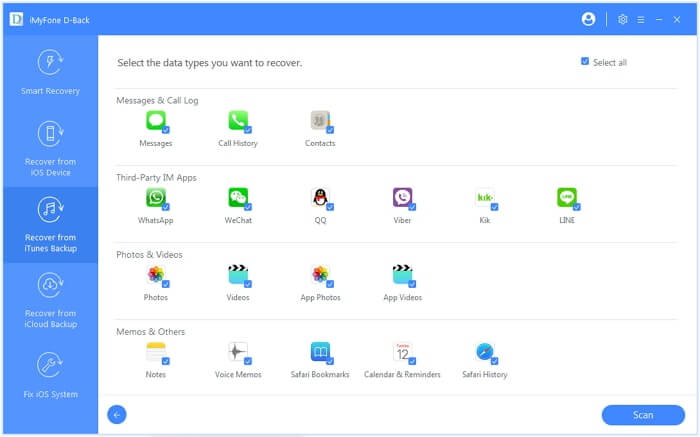
ຕິດຕັ້ງ ແລະ ດໍາເນີນການ ການກູ້ຄືນຂໍ້ມູນ iPhone ໃນຄອມພິວເຕີຂອງທ່ານ. ຈາກນັ້ນເຊື່ອມຕໍ່ iPhone ຂອງທ່ານກັບຄອມພິວເຕີຂອງທ່ານ. ຈາກນັ້ນເລືອກໂໝດການກູ້ຄືນ. ຄລິກ “ກູ້ຄືນຈາກຂໍ້ມູນສຳຮອງ iTunes” ເພື່ອສະແກນ ແລະ ສະກັດຂໍ້ມູນຈາກໄຟລ໌ສຳຮອງຂໍ້ມູນ iTunes.

ຂັ້ນຕອນທີ 2. ກູ້ຄືນວິດີໂອ iPhone ທີ່ຖືກລຶບ
ຫຼັງຈາກການສະແກນ, ຂໍ້ມູນໃນໄຟລ໌ສຳຮອງຂໍ້ມູນ iTunes ຂອງທ່ານຈະຖືກສະແດງຢູ່ໃນປ່ອງຢ້ຽມຕໍ່ໄປບ່ອນທີ່ທ່ານສາມາດເບິ່ງຕົວຢ່າງວິດີໂອທັງໝົດຂອງທ່ານ. ເລືອກຕົວເລືອກ "ວິດີໂອ" ຢູ່ເບື້ອງຊ້າຍ ແລະ ຊອກຫາວິດີໂອທີ່ທ່ານຕ້ອງການເພື່ອຟື້ນຟູ ແລະ ກູ້ຄືນໂດຍການຄລິກ "ກູ້ຄືນ".

ວິທີແກ້ໄຂທີ 3: ວິທີການຟື້ນຟູວິດີໂອຜ່ານການສຳຮອງຂໍ້ມູນ iCloud
ຂັ້ນຕອນທີ 1. ສະກັດຂໍ້ມູນຈາກໄຟລ໌ສຳຮອງຂໍ້ມູນ iCloud
ແລ່ນ ການກູ້ຄືນຂໍ້ມູນ iPhone ແລະເລືອກຕົວເລືອກ “ກູ້ຄືນຈາກ iCloud”. ຈາກນັ້ນເຂົ້າສູ່ລະບົບ Apple ID ຂອງທ່ານ. ໄຟລ໌ສຳຮອງຂໍ້ມູນ iCloud ທັງໝົດຈະຖືກສະແດງຢູ່ໃນປ່ອງຢ້ຽມ. ດາວໂຫລດໄຟລ໌ທີ່ທ່ານຕ້ອງການເພື່ອສະກັດຂໍ້ມູນຈາກໄຟລ໌ສຳຮອງຂໍ້ມູນ iCloud.

ຂັ້ນຕອນທີ 2. ກູ້ຄືນວິດີໂອ iPhone ທີ່ຖືກລົບຈາກ iCloud
ດຽວນີ້ທ່ານສາມາດເບິ່ງເນື້ອໃນທັງໝົດຂອງ iPhone ຂອງທ່ານທີ່ລະບຸໄວ້ໃນປ່ອງຢ້ຽມ. ເລືອກ “ວິດີໂອ” ໃນຖັນເບື້ອງຊ້າຍ, ເບິ່ງຕົວຢ່າງ, ແລະກູ້ຄືນວິດີໂອທີ່ຖືກລຶບຂອງທ່ານ.

ການສຳຮອງຂໍ້ມູນຂອງທ່ານເປັນປະຈຳໃນຄອມພິວເຕີຂອງທ່ານ, ໄຟລ໌ສຳຮອງຂໍ້ມູນ iTunes ຫຼື ໄຟລ໌ສຳຮອງຂໍ້ມູນ iCloud ສາມາດປົກປ້ອງຂໍ້ມູນຂອງທ່ານຈາກການສູນເສຍໄດ້ຢ່າງມີປະສິດທິພາບ.
ໂພສນີ້ມີປະໂຫຍດແນວໃດ?
ຄລິກໃສ່ດາວເພື່ອໃຫ້ຄະແນນມັນ!
ຄະແນນສະເລ່ຍ / 5. ຈຳນວນຄະແນນສຽງ: