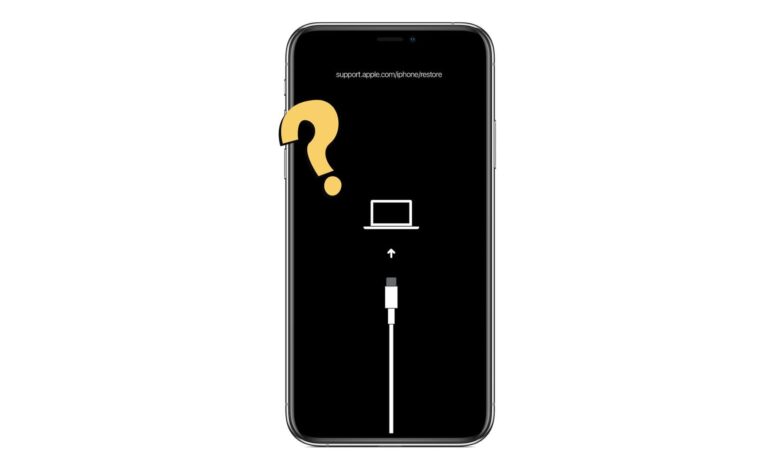
ໂໝດການກູ້ຄືນຂໍ້ມູນໃນ iPhone, iPad, ຫຼື iPod touch ເປັນຄຸນສົມບັດທີ່ຊ່ວຍໃຫ້ທ່ານສາມາດແກ້ໄຂບັນຫາຫຼາຍຢ່າງກັບອຸປະກອນໄດ້. ເຖິງແມ່ນວ່າມັນງ່າຍທີ່ຈະເຮັດໃຫ້ iPhone ຢູ່ໃນໂໝດການກູ້ຄືນຂໍ້ມູນ, ແຕ່ບາງຄັ້ງທ່ານຈະພົບວ່າຄຸນສົມບັດດັ່ງກ່າວບໍ່ໄດ້ເຮັດວຽກຕາມທີ່ຄວນ.
ຖ້າໂໝດການກູ້ຄືນບໍ່ເຮັດວຽກຢູ່ໃນ iPhone/iPad ຂອງທ່ານ, ໃຫ້ອ່ານບົດຄວາມນີ້ຕໍ່ໄປ. ຂ້າງລຸ່ມນີ້, ພວກເຮົາຈະປຶກສາຫາລືກ່ຽວກັບເຫດຜົນທີ່ຢູ່ເບື້ອງຫຼັງບັນຫາ. ພວກເຮົາຍັງຈະແຈ້ງໃຫ້ທ່ານເຂົ້າໃຈວິທີການແກ້ໄຂມັນ. ເລີ່ມກັນເລີຍ!
ຮູບແບບການຟື້ນຕົວຂອງ iPhone ແມ່ນຫຍັງ ແລະ ວິທີການເຂົ້າໄປໃນມັນ?
ໂໝດການກູ້ຄືນເປັນຄຸນສົມບັດໃນອຸປະກອນ iOS ທີ່ຊ່ວຍໃຫ້ຜູ້ໃຊ້ສາມາດກູ້ຄືນ iPhone ຫຼື iPad ເມື່ອມັນໄດ້ຮັບຜົນກະທົບຈາກຄວາມຜິດພາດຂອງລະບົບ. ໂດຍການໃຊ້ໂໝດການກູ້ຄືນ, ທ່ານຈະສາມາດກູ້ຄືນໂທລະສັບໃຫ້ກັບຄືນສູ່ສະພາບເດີມເພື່ອແກ້ໄຂບັນຫາທີ່ຕິດຢູ່. ມັນມັກຖືກໃຊ້ເພື່ອແກ້ໄຂບັນຫາກັບ iPhone ຕິດຢູ່ເທິງໂລໂກ້ Apple ແລະກໍລະນີທີ່ກ່ຽວຂ້ອງ.
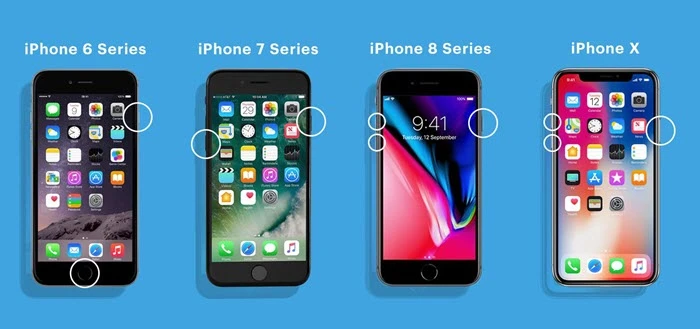
ດັ່ງທີ່ພວກເຮົາໄດ້ກ່າວມາຂ້າງເທິງ, ມັນບໍ່ຍາກທີ່ຈະເຮັດໃຫ້ iPhone ຂອງທ່ານຢູ່ໃນໂໝດການກູ້ຄືນ. ສິ່ງທີ່ທ່ານຕ້ອງເຮັດຄືການແຕະປຸ່ມສະເພາະບາງອັນ.
- ຖ້າທ່ານກຳລັງໃຊ້ iPhone 8 ຫຼື ລຸ້ນລ້າສຸດ , ທ່ານຈະຕ້ອງກົດປຸ່ມເພີ່ມສຽງ ແລະ ປ່ອຍມັນໄວໆ. ຫຼັງຈາກນັ້ນ, ທ່ານຈະຕ້ອງເຮັດຊ້ຳຂັ້ນຕອນສຳລັບປຸ່ມຫຼຸດສຽງ. ຫຼັງຈາກນັ້ນ, ກົດປຸ່ມຂ້າງຄ້າງໄວ້ສອງສາມວິນາທີເພື່ອເຮັດໃຫ້ iPhone ຢູ່ໃນໂໝດການກູ້ຄືນ.
- ຖ້າທ່ານມີ iPhone 7 ຫຼື 7 Plus , ກົດປຸ່ມດ້ານຂ້າງ ແລະ ປຸ່ມຫຼຸດສຽງເພື່ອເຮັດໃຫ້ໂທລະສັບເຂົ້າສູ່ໂໝດການກູ້ຄືນ.
- ຖ້າທ່ານໃຊ້ iPhone 6 ຫຼືລຸ້ນກ່ອນໜ້ານີ້ , ແຕະປຸ່ມ Side ແລະ Home ຄ້າງໄວ້ເພື່ອເຮັດໃຫ້ໂທລະສັບເຂົ້າສູ່ໂໝດການກູ້ຄືນ.
ເມື່ອອຸປະກອນເຂົ້າສູ່ໂໝດແລ້ວ, ໃຫ້ເຊື່ອມຕໍ່ມັນກັບ PC ດ້ວຍສາຍ USB ເພື່ອກູ້ຄືນມັນໂດຍໃຊ້ iTunes.
ເປັນຫຍັງໂໝດການກູ້ຄືນ iPhone/iPad ຈຶ່ງບໍ່ເຮັດວຽກ?
ນີ້ແມ່ນບາງສາເຫດທົ່ວໄປທີ່ສາມາດປ້ອງກັນບໍ່ໃຫ້ iPhone ຫຼື iPad ຂອງທ່ານເຂົ້າສູ່ໂໝດການກູ້ຄືນ:
- ຂໍ້ບົກຜ່ອງຂອງຊອບແວ ໃນກໍລະນີຫຼາຍທີ່ສຸດ, ຂໍ້ບົກຜ່ອງຂອງຊອບແວປ້ອງກັນບໍ່ໃຫ້ iPhone ຫຼື iPad ເຂົ້າສູ່ໂໝດ. ການອັບເດດຊອບແວ iOS ອາດຈະຊ່ວຍແກ້ໄຂບັນຫາໄດ້.
- ສາຍເຄເບີ້ນທີ່ເສຍຫາຍ ບາງຄັ້ງ, ສາຍໄຟຟ້າທີ່ທ່ານກຳລັງໃຊ້ກໍ່ສາມາດເຮັດໃຫ້ເກີດບັນຫາໄດ້. ລອງພິຈາລະນາໃຊ້ສາຍທີ່ເປັນທາງການເພື່ອການເຊື່ອມຕໍ່ທີ່ລຽບງ່າຍກວ່າ.
- ບັນຫາ iTunes ບາງຄັ້ງ, ການຕັ້ງຄ່າ iTunes ອາດຈະຜິດພາດ, ຫຼື ເວີຊັນ iTunes ລ້າສະໄໝ, ເຊິ່ງສາມາດນໍາໄປສູ່ບັນຫານີ້ໄດ້.
ວິທີການແກ້ໄຂຮູບແບບການກູ້ຄືນ iPhone / iPad ບໍ່ເຮັດວຽກ
ອັບເດດ iTunes ໃຫ້ເປັນເວີຊັ່ນລ່າສຸດ
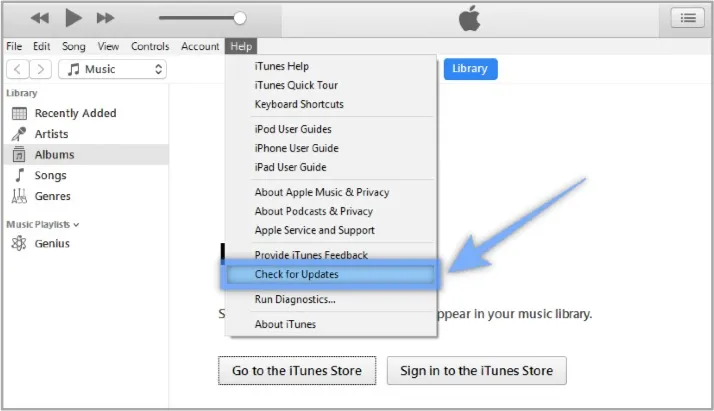
ຖ້າທ່ານກຳລັງໃຊ້ iTunes ເວີຊັນລ້າສະໄໝ, ໃຫ້ພິຈາລະນາອັບເດດມັນເປັນເວີຊັນລ່າສຸດ. ໃນກໍລະນີຫຼາຍທີ່ສຸດ, ບັນຫາການກູ້ຄືນຮູບແບບທີ່ບໍ່ເຮັດວຽກແມ່ນເກີດຈາກ iTunes ເວີຊັນລ້າສະໄໝ. ນີ້ແມ່ນວິທີການອັບເດດ iTunes:
ສຳລັບ Mac Catalina ຫຼື ລຸ້ນໃໝ່ກວ່າ :
- ໄປທີ່ ການຕັ້ງຄ່າລະບົບ ຈາກເມນູຂອງ Apple ແລະກົດ ການອັບເດດຊອບແວ ເພື່ອກວດສອບການອັບເດດລ່າສຸດ.
- ຖ້າການອັບເດດມີໃຫ້, ໃຫ້ກົດ ອັບເດດດຽວນີ້ ເພື່ອດຳເນີນການຕໍ່ໄປ.
ສຳລັບ Mac PC ທີ່ມີ iTunes :
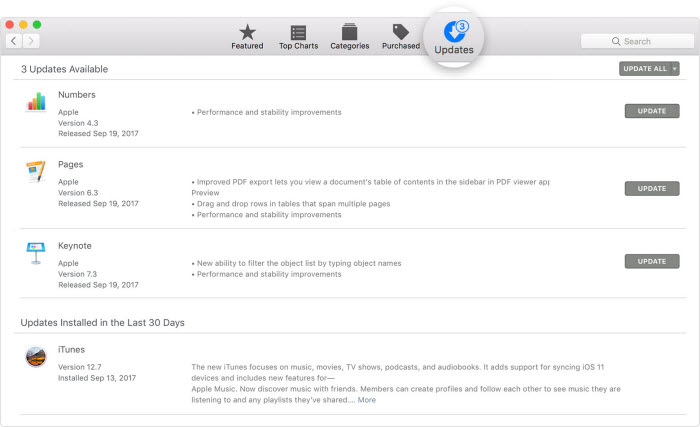
- ເລີ່ມຕົ້ນ ຮ້ານແອັບ ໃນ Mac ແລະຫຼັງຈາກນັ້ນໄປທີ່ ອັບເດດ .
- ກວດສອບ ການອັບເດດ macOS/Finder .
- ຖ້າມີ, ກົດ ອັບເດດ ເພື່ອດຳເນີນການຕໍ່ໄປ.
ສຳລັບຄອມພິວເຕີ Windows :
- ຖ້າທ່ານດາວໂຫຼດ Finder ຈາກເວັບໄຊທ໌ Apple, ໃຫ້ເລີ່ມຕົ້ນ iTunes ແລະ ເບິ່ງ ຊ່ວຍເຫຼືອ > ກວດສອບການອັບເດດ ຈາກນັ້ນກົດ ຕິດຕັ້ງ .
- ຖ້າ iTunes ຖືກດາວໂຫຼດມາຈາກ Store ຂອງ Microsoft Store, Finder ຄວນໄດ້ຮັບການອັບເດດດ້ວຍຕົວມັນເອງ.
ບັງຄັບໃຫ້ເປີດ iPhone/iPad ຄືນໃໝ່
ຖ້າການອັບເດດ iTunes ບໍ່ສາມາດແກ້ໄຂບັນຫາໄດ້, ໃຫ້ພິຈາລະນາການບັງຄັບໃຫ້ iPhone/iPad ຂອງທ່ານເລີ່ມຕົ້ນໃໝ່. ໃນກໍລະນີຫຼາຍທີ່ສຸດ, ການບັງຄັບໃຫ້ເລີ່ມຕົ້ນໃໝ່ຄວນແກ້ໄຂບັນຫາເລັກນ້ອຍຂອງລະບົບທີ່ເປັນສາເຫດຂອງບັນຫາກັບໂໝດການກູ້ຄືນທີ່ບໍ່ເຮັດວຽກ. ຖ້າທ່ານບໍ່ຮູ້ວິທີເຮັດ, ໃຫ້ປະຕິບັດຕາມຄູ່ມືຢ່າງເປັນທາງການຂອງ Apple ສຳລັບການເລີ່ມຕົ້ນ iPhone ຫຼື iPad ໃໝ່.
ກວດສອບໄດເວີ USB ຂອງອຸປະກອນມືຖື Apple
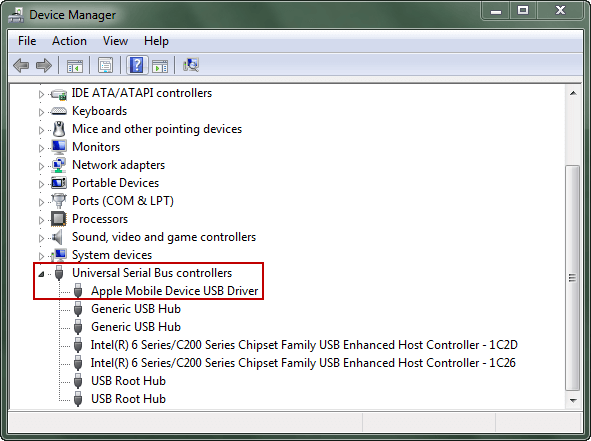
ບາງຄັ້ງ, iTunes ຈະບໍ່ສາມາດຮັບຮູ້ອຸປະກອນຂອງທ່ານໄດ້ ເນື່ອງຈາກໄດເວີ USB ຂອງອຸປະກອນມືຖື Apple ບໍ່ມີໃຫ້ໃຊ້ງານ ຫຼື ຕິດຕັ້ງບໍ່ຖືກຕ້ອງ. ທ່ານສາມາດກວດສອບສິ່ງນີ້ໄດ້ຈາກ Device Manager. ນີ້ແມ່ນວິທີການເຮັດ:
- ຄລິກທີ່ ປ່ອງຢ້ຽມ ແລະ ຣ ກົດປຸ່ມຮ່ວມກັນໃນແປ້ນພິມຂອງທ່ານເພື່ອເປີດ ແລ່ນ ຄຳສັ່ງ.
- ເຂົ້າໄປ devmgt.msc ໃນໜ້າຕ່າງແລ່ນ ແລະ ແຕະ ໂອເຄ ເປີດ ຕົວຈັດການອຸປະກອນ .
- ຊອກຫາ ແລະ ຂະຫຍາຍ ຕົວຄວບຄຸມລົດເມອະນຸກົມສາກົນ ແຖບ.
- ຊອກຫາ ໄດຣເວີ USB ອຸປະກອນ Apple ແລະຮັບປະກັນວ່າມັນເຮັດວຽກຢ່າງຖືກຕ້ອງ.
ລອງໃຊ້ທາງເລືອກອື່ນຂອງ Finder/iTunes ເພື່ອແກ້ໄຂ iPhone/iPad
ຖ້າໂໝດການກູ້ຄືນ iPhone ຂອງທ່ານບໍ່ເຮັດວຽກ ຫຼື ອຸປະກອນຂອງທ່ານຕິດຂັດໃນລະຫວ່າງຂະບວນການກູ້ຄືນ, ການກູ້ຄືນລະບົບ iOS ໃຫ້ວິທີແກ້ໄຂທີ່ວ່ອງໄວ ແລະ ປອດໄພ. ມັນເປັນທາງເລືອກອື່ນແທນ Finder/iTunes ທີ່ມີຈຸດປະສົງດຽວກັນ. ມັນສ້ອມແປງຂໍ້ບົກຜ່ອງຂອງລະບົບ, ປ້ອງກັນບໍ່ໃຫ້ Recovery Mode ເຮັດວຽກຢ່າງຖືກຕ້ອງ - ໂດຍບໍ່ຕ້ອງລຶບຂໍ້ມູນຂອງທ່ານ. ດ້ວຍອິນເຕີເຟດທີ່ງ່າຍດາຍ, ຜູ້ໃຊ້ສາມາດອອກ ຫຼື ເຂົ້າສູ່ Recovery Mode ໄດ້ງ່າຍ ແລະ ຟື້ນຟູ iPhone ຂອງເຂົາເຈົ້າໃຫ້ກັບຄືນສູ່ສະພາບປົກກະຕິ.
ເຄື່ອງມືສ້ອມແປງຮອງຮັບ iPhone ທຸກລຸ້ນ, ລວມທັງ iPhone 17, iPhone 17 Air, iPhone 17 Pro, ແລະ iPhone 17 Pro Max. ມັນເຂົ້າກັນໄດ້ຢ່າງສົມບູນກັບ iOS 18 ແລະ iOS 26, ສະເໜີວິທີທີ່ປອດໄພ ແລະ ມີປະສິດທິພາບໃນການແກ້ໄຂບັນຫາລະບົບ iOS ໄດ້ຢ່າງງ່າຍດາຍ.
ນີ້ແມ່ນວິທີການໃຊ້ iOS System Recovery ເພື່ອແກ້ໄຂ iPhone/iPad ຂອງທ່ານເມື່ອຮູບແບບການກູ້ຄືນບໍ່ໄດ້ເຮັດວຽກ:
ຂັ້ນຕອນທີ 1 ດາວໂຫຼດ iOS System Recovery ແລະຕິດຕັ້ງມັນໃສ່ຄອມພິວເຕີຂອງທ່ານ. ຈາກນັ້ນເປີດໂປຣແກຣມ ແລະເລືອກ ໂໝດມາດຕະຖານ ຈາກໜ້າຫຼັກ.

ຂັ້ນຕອນທີ 2 ເຊື່ອມຕໍ່ iPhone/iPad/iPod Touch ຂອງທ່ານກັບ PC ຜ່ານສາຍ USB ແລະກົດ ຕໍ່ໄປ ຖ້າ iPhone/iPad ບໍ່ຖືກກວດພົບ, ໃຫ້ເປີດມັນເຂົ້າໃນໂໝດ recovery/DFU ໂດຍປະຕິບັດຕາມຄູ່ມືຂັ້ນຕອນ.

ຂັ້ນຕອນທີ 3 ດຽວນີ້, ທ່ານຈະສັງເກດເຫັນເຟີມແວຣ໌ທຸກລຸ້ນທີ່ມີຢູ່. ເລືອກອັນທີ່ຕ້ອງການ ແລະ ຄລິກ ດາວໂຫຼດ .

ຂັ້ນຕອນທີ 4 : ເມື່ອດາວໂຫຼດສຳເລັດແລ້ວ, ໃຫ້ກົດ ແກ້ໄຂດຽວນີ້ ເທົ່ານັ້ນແຫຼະ; ໂປຣແກຣມຈະເລີ່ມແກ້ໄຂບັນຫາຕ່າງໆໃນ iPhone/iPad ຂອງທ່ານ. ມັນຈະກັບຄືນສູ່ສະພາບປົກກະຕິໃນໄວໆນີ້.

ໃຊ້ໂໝດ DFU ແທນໂໝດການກູ້ຄືນ
ທ່ານຍັງສາມາດພິຈາລະນາໃຊ້ໂໝດ DFU ເມື່ອໂໝດການກູ້ຄືນບໍ່ເຮັດວຽກ. ກ່ອນທີ່ທ່ານຈະເລີ່ມຕົ້ນ, ໃຫ້ສັງເກດວ່າຂະບວນການດັ່ງກ່າວແມ່ນສັບສົນເລັກນ້ອຍ ແລະ ຈະລຶບຂໍ້ມູນທັງໝົດອອກຈາກອຸປະກອນ. ສະນັ້ນ, ໃຫ້ໃຊ້ວິທີນີ້ເປັນທາງເລືອກສຸດທ້າຍເທົ່ານັ້ນ. ນີ້ແມ່ນວິທີການເຮັດ:
ຂັ້ນຕອນທີ 1 ເປີດ iTunes ໃນ PC ຂອງທ່ານ. ໃຫ້ແນ່ໃຈວ່າທ່ານມີ iTunes ເວີຊັນລ່າສຸດ.
ຂັ້ນຕອນທີ 2 ປະຕິບັດຕາມຂັ້ນຕອນຂ້າງລຸ່ມນີ້ເພື່ອເຮັດໃຫ້ iPhone ເຂົ້າສູ່ໂໝດ DFU:
- ສຳລັບ iPhone 6/6s, ກົດປຸ່ມ Power ແລະ Home ຄ້າງໄວ້ເປັນເວລາ 8 ວິນາທີ. ຈາກນັ້ນ, ກົດປຸ່ມ Power ແລະກົດປຸ່ມ Home ຄ້າງໄວ້ຈົນກວ່າໜ້າຈໍຈະກາຍເປັນສີດຳ.
- ຖ້າເປັນ iPhone 7/7s, ໃຫ້ກົດປຸ່ມເປີດ/ປິດ ແລະ ປຸ່ມຫຼຸດສຽງຄ້າງໄວ້ເປັນເວລາ 8 ວິນາທີ. ຈາກນັ້ນ, ກົດປຸ່ມເປີດ/ປິດ ແລະ ປຸ່ມຫຼຸດສຽງຄ້າງໄວ້ຈົນກວ່າໜ້າຈໍຈະກາຍເປັນສີດຳ.
- ສຳລັບ iPhone 8 ຂຶ້ນໄປ, ກົດປຸ່ມເພີ່ມສຽງຢ່າງໄວວາ ແລະ ຈາກນັ້ນກົດປຸ່ມຫຼຸດສຽງ. ຫຼັງຈາກນັ້ນ, ກົດປຸ່ມເປີດປິດຄ້າງໄວ້ຈົນກວ່າທ່ານຈະເຫັນໜ້າຈໍດຳ.
ຂັ້ນຕອນທີ 3 ເມື່ອອຸປະກອນເຂົ້າສູ່ໂໝດ DFU, iTunes ຈະແຈ້ງໃຫ້ທ່ານຮູ້ວ່າມັນໄດ້ກວດພົບ iPhone, ເຊິ່ງຢູ່ໃນໂໝດການກູ້ຄືນ.
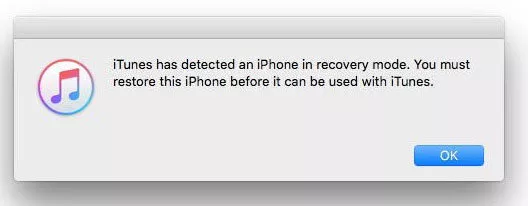
ຂັ້ນຕອນທີ 4 : ຫຼັງຈາກນັ້ນ, ທ່ານຈະຕ້ອງກົດ ໂອເຄ ແລະຫຼັງຈາກນັ້ນ ກູ້ຄືນ iPhone ໃນອິນເຕີເຟດ iTunes.
ຄຳຖາມທີ່ຖືກຖາມເລື້ອຍໆກ່ຽວກັບໂໝດການກູ້ຄືນ iPhone/iPad
1. ຂ້ອຍຈະເຮັດແນວໃດເພື່ອກູ້ຄືນ iPhone ຈາກ Recovery Mode?
ທ່ານຈະຕ້ອງປະຕິບັດຕາມຂັ້ນຕອນດຽວກັນກັບທີ່ພວກເຮົາໄດ້ສົນທະນາຂ້າງເທິງເພື່ອເຂົ້າສູ່ໂໝດການກູ້ຄືນເພື່ອກຳຈັດມັນ. ທ່ານຍັງສາມາດໃຊ້ວິທີການບັງຄັບໃຫ້ iPhone ເລີ່ມຕົ້ນໃໝ່ເພື່ອອອກຈາກມັນໄດ້.
2. ຂ້ອຍຈະໝັ້ນໃຈໄດ້ແນວໃດວ່າຮູບແບບການກູ້ຄືນກຳລັງເຮັດວຽກ?
ເມື່ອ iPhone ຢູ່ໃນໂໝດການກູ້ຄືນ, ທ່ານຈະເຫັນໜ້າຈໍການກູ້ຄືນ. ເມື່ອທ່ານເຊື່ອມຕໍ່ iPhone ກັບ PC, ທ່ານຈະເຫັນປັອບອັບໃນ iTunes/Finder ເພື່ອກູ້ຄືນອຸປະກອນ.
3. ຮູບແບບການຟື້ນຕົວຈະລຶບທຸກຢ່າງໃນ iPhone ບໍ?
ມັນຂຶ້ນກັບຕົວເລືອກທີ່ທ່ານເລືອກ. ຖ້າທ່ານເລືອກ “ກູ້ຄືນ”, ຂໍ້ມູນທີ່ມີຢູ່ຈະຖືກລຶບອອກ. ຖ້າທ່ານເລືອກ “ອັບເດດ”, ຂໍ້ມູນຈະບໍ່ຖືກລຶບອອກ.
4. ມີວິທີການສຳຮອງຂໍ້ມູນ iPhone ໃນ Recovery Mode ບໍ?
ບໍ່ມີວິທີໃດທີ່ຈະສຳຮອງຂໍ້ມູນ iPhone ຂອງທ່ານໄດ້ເມື່ອມັນຢູ່ໃນໂໝດການກູ້ຄືນ. ເມື່ອ iPhone ຢູ່ໃນໂໝດການກູ້ຄືນ, ວິທີດຽວທີ່ຈະກູ້ຄືນມັນໄດ້ຄືການເຊື່ອມຕໍ່ມັນກັບ iTunes ຜ່ານສາຍ USB. ທ່ານຈະຕ້ອງອອກຈາກໂໝດຖ້າທ່ານຕ້ອງການສຳຮອງຂໍ້ມູນ.
ສະຫຼຸບ
ພວກເຮົາຫວັງວ່າຄູ່ມືຂ້າງເທິງນີ້ຈະຊ່ວຍໃຫ້ທ່ານແກ້ໄຂໂໝດການກູ້ຄືນທີ່ບໍ່ເຮັດວຽກໃນ iPhone ຫຼື iPad ຂອງທ່ານ. ຖ້າທ່ານຮີບຮ້ອນ, ທ່ານສາມາດພິຈາລະນາໃຊ້ ການກູ້ຄືນລະບົບ iOS ເພື່ອແກ້ໄຂບັນຫາໄດ້ຢ່າງວ່ອງໄວ. ເຄື່ອງມືມືອາຊີບນີ້ຍັງເໝາະສົມກັບບັນຫາລະບົບອື່ນໆຈຳນວນຫຼາຍໃນອຸປະກອນ iPhone ຫຼື iPad. ທ່ານຈະເຫັນວ່າມັນເປັນປະໂຫຍດຢ່າງແນ່ນອນ.
ໂພສນີ້ມີປະໂຫຍດແນວໃດ?
ຄລິກໃສ່ດາວເພື່ອໃຫ້ຄະແນນມັນ!
ຄະແນນສະເລ່ຍ / 5. ຈຳນວນຄະແນນສຽງ: