
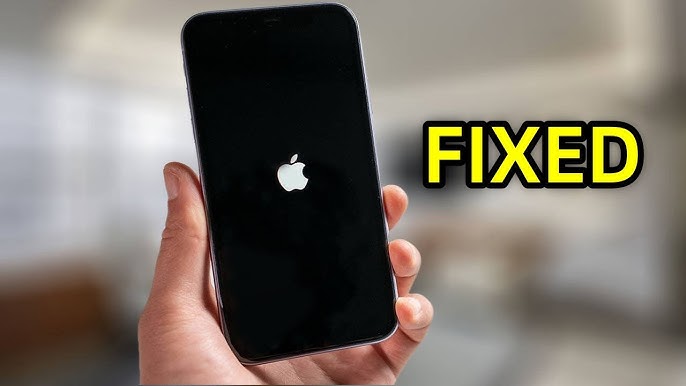
Apple ໄດ້ປ່ອຍລະບົບ iOS ໃໝ່ໆອອກເລື້ອຍໆໃນຊ່ວງສອງສາມມື້ຜ່ານມາ. ດັ່ງນັ້ນແຟນໆ Apple ຫຼາຍຄົນຈຶ່ງລໍຖ້າບໍ່ໄຫວທີ່ຈະອັບເກຣດເປັນລະບົບໃໝ່ລ່າສຸດ ເຊິ່ງປະຈຸບັນແມ່ນ iOS 18. ຢ່າງໃດກໍຕາມ, ພວກເຂົາອາດຈະພົບບັນຫາເລັກນ້ອຍໃນລະຫວ່າງຂະບວນການອັບເດດ ເຊັ່ນ iPhone ຄ້າງກະທັນຫັນ.
ໃນຄວາມເປັນຈິງ, ຜູ້ໃຊ້ຫຼາຍຄົນໄດ້ລາຍງານບັນຫາດັ່ງກ່າວໃນ Apple Community ດັ່ງຕໍ່ໄປນີ້: “ ຊ່ວຍດ້ວຍ! iPhone 16 Pro ຂອງຂ້ອຍບໍ່ເຮັດວຽກຫຼັງຈາກພະຍາຍາມອັບເດດເປັນ iOS 18 ໃໝ່. ມັນກຳລັງປະເມີນເວລາດາວໂຫຼດ ແລະ ຫຼັງຈາກນັ້ນກໍ່ກາຍເປັນໜ້າຈໍເກືອບດຳ (ຕອນນີ້ມັນກຳລັງສະຫວ່າງຂຶ້ນ) .”
ດັ່ງນັ້ນ, ມີຫຍັງແດ່ທີ່ສາມາດເຮັດໄດ້ເພື່ອແກ້ໄຂບັນຫາທີ່ຍາກດັ່ງກ່າວ? ອ່ານຕໍ່ໄປເພື່ອເລືອກວິທີແກ້ໄຂທີ່ດີທີ່ສຸດສຳລັບບັນຫາ iPhone ຄ້າງໃນລະຫວ່າງການອັບເດດ.
ວິທີການແກ້ໄຂ iPhone ທີ່ຄ້າງໃນລະຫວ່າງການອັບເດດ iOS
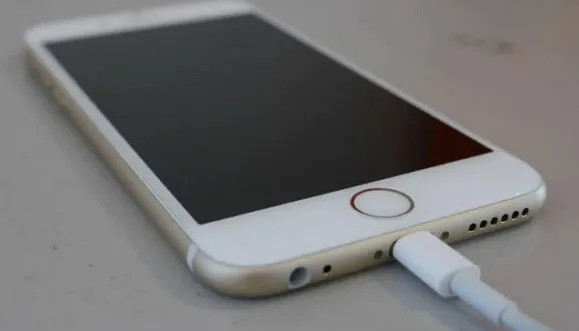
ສຽບ iPhone ເຂົ້າກັບປລັກສຽບຝາ
ຖ້າ iPhone ຂອງທ່ານມີແບັດເຕີຣີຕໍ່າ, ການອັບເດດ iOS ອາດຈະຕິດຕັ້ງບໍ່ຖືກຕ້ອງ. ໃນສະຖານະການດັ່ງກ່າວ, ທ່ານສາມາດລອງເຊື່ອມຕໍ່ iPhone ທີ່ຄ້າງໄວ້ກັບປລັກໄຟທີ່ໃຊ້ສາຍ USB ແລະສາກໄຟມັນຢ່າງໜ້ອຍ 15-30 ນາທີ. ຈາກນັ້ນໃຫ້ກວດເບິ່ງວ່າຂະບວນການອັບເດດ iOS ສາມາດດຳເນີນໄປຢ່າງราบລื่นຫຼືບໍ່.
ບັງຄັບໃຫ້ປິດເປີດອຸປະກອນຄືນໃໝ່
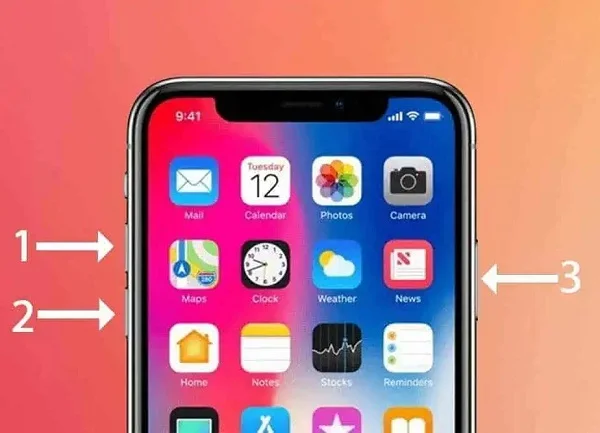
ເປັນທີ່ຮູ້ກັນວ່າການບັງຄັບໃຫ້ເປີດອຸປະກອນຄືນໃໝ່ແມ່ນວິທີທີ່ງ່າຍທີ່ສຸດ ແລະ ໄວທີ່ສຸດໃນການແກ້ໄຂບັນຫາສ່ວນໃຫຍ່ໃນ iPhone, iPad ແລະ iPod touch. ທ່ານອາດຈະໃຊ້ວິທີແກ້ໄຂນີ້ເພື່ອແກ້ໄຂ iPhone ທີ່ຄ້າງໃນລະຫວ່າງການອັບເດດໄດ້ເຊັ່ນກັນ. ນີ້ແມ່ນວິທີການເຮັດ:
ກົດແລະປ່ອຍປຸ່ມເພີ່ມສຽງຢ່າງໄວວາ, ຈາກນັ້ນເຮັດແບບດຽວກັນກັບປຸ່ມຫຼຸດສຽງ. ຈາກນັ້ນກົດປຸ່ມຂ້າງຄ້າງໄວ້ຈົນກວ່າໂລໂກ້ Apple ຈະປາກົດ.
ກຳລັງອັບເດດດ້ວຍ Finder/iTunes (ຂໍ້ມູນສູນເສຍ)
ການອັບເດດດ້ວຍ iTunes ຍັງເປັນວິທີທີ່ດີທີ່ຈະແກ້ໄຂການອັບເດດ iOS ທີ່ຄ້າງຢູ່ໃນ iPhone ຫຼື iPad. ໃຫ້ປະຕິບັດຕາມຂັ້ນຕອນຂ້າງລຸ່ມນີ້ເພື່ອເຮັດແນວນັ້ນ:
- ຖ້າແຖບຄວາມຄືບໜ້າຂອງການອັບເດດບໍ່ໄດ້ເຄື່ອນຍ້າຍເປັນເວລາຫຼາຍກວ່າໜຶ່ງຊົ່ວໂມງ, ໃຫ້ເຊື່ອມຕໍ່ iPhone ຫຼື iPad ຂອງທ່ານກັບຄອມພິວເຕີ ແລະ ເປີດ iTunes ເວີຊັນລ່າສຸດ.
- ຈາກນັ້ນ, ໃຫ້ iPhone ຂອງທ່ານເຂົ້າສູ່ໂໝດການກູ້ຄືນດ້ວຍປຸ່ມທີ່ກ່າວມາໃນຄຳແນະນຳທີ 2.
- ເມື່ອຖືກຖາມໃຫ້ອັບເດດ ຫຼື ກູ້ຄືນໃນ iTunes, ໃຫ້ເລືອກ “ອັບເດດ” ເພື່ອອັບເດດ iPhone ຂອງທ່ານໃຫ້ເປັນ iOS ລຸ້ນລ່າສຸດ.
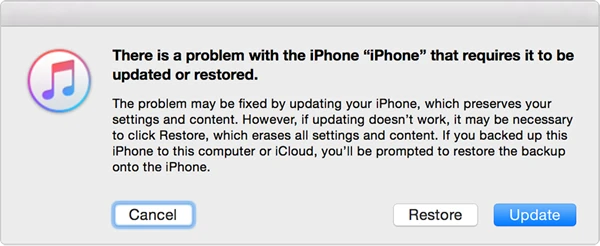
ໝາຍເຫດ : ທາງທີ່ດີທີ່ສຸດຄວນສຳຮອງຂໍ້ມູນ iPhone ຂອງທ່ານລ່ວງໜ້າ, ເພາະວ່າການອັບເດດ ຫຼື ການກູ້ຄືນໂດຍໃຊ້ iTunes ຈະເປັນການລຶບຂໍ້ມູນ ແລະ ເນື້ອໃນທັງໝົດອອກໝົດ.
ແກ້ໄຂ iPhone Frozen ໃນລະຫວ່າງການອັບເດດ iOS ໂດຍບໍ່ມີການສູນເສຍຂໍ້ມູນ
ບໍ່ແນະນຳໃຫ້ອັບເດດລະບົບ iOS ດ້ວຍ iTunes ຖ້າທ່ານບໍ່ມີໂອກາດສຳຮອງຂໍ້ມູນ iPhone ຂອງທ່ານໄດ້. ຖ້າ iPhone ຂອງທ່ານຄ້າງໃນລະຫວ່າງການອັບເດດ iOS, ຢ່າກັງວົນ— ການກູ້ຄືນລະບົບ iOS ສາມາດຊ່ວຍແກ້ໄຂມັນໄດ້ຢ່າງປອດໄພໂດຍບໍ່ຕ້ອງລຶບຂໍ້ມູນຂອງທ່ານ. ເຄື່ອງມືທີ່ມີປະສິດທິພາບນີ້ຈະແກ້ໄຂຄວາມຜິດພາດຂອງລະບົບທີ່ເຮັດໃຫ້ການອັບເດດລົ້ມເຫຼວ, ເຮັດໃຫ້ອຸປະກອນຂອງທ່ານກັບຄືນສູ່ສະພາບປົກກະຕິພາຍໃນນາທີ. ມັນຮອງຮັບ iPhone ທຸກລຸ້ນ, ລວມທັງ iPhone 17, iPhone 16, iPhone 15, ແລະອື່ນໆ. ດ້ວຍອິນເຕີເຟດທີ່ງ່າຍດາຍ ແລະ ຂະບວນການທີ່ປອດໄພ, ຜູ້ໃຊ້ສາມາດປົດລັອກ iPhone ຂອງເຂົາເຈົ້າໄດ້ຢ່າງງ່າຍດາຍ ແລະ ສຳເລັດການອັບເດດຢ່າງລາບລື່ນ, ຮັບປະກັນວ່າບໍ່ມີການສູນເສຍຂໍ້ມູນ ແລະ ຄວາມໝັ້ນຄົງຂອງລະບົບຢ່າງເຕັມທີ່ຫຼັງຈາກການສ້ອມແປງ.
ຄຸນສົມບັດຂອງການກູ້ຄືນລະບົບ iOS :
- ມັນຊ່ວຍໃນການແກ້ໄຂບັນຫາຄວາມລົ້ມເຫຼວຂອງການອັບເກຣດພ້ອມທັງບັນຫາ iOS ທີ່ຍາກອື່ນໆ (ໜ້າຈໍ iPhone ສີຂາວ ຫຼື ສີດຳ, WiFi iPhone ເປັນສີເທົາ ຫຼື ບໍ່ເຮັດວຽກ, ບັນຫາ ID ຜູ້ໂທ iPhone, ແລະອື່ນໆ)
- ຂໍ້ມູນທີ່ມີຢູ່ໃນອຸປະກອນຂອງທ່ານຈະບໍ່ໄດ້ຮັບຜົນກະທົບ ຫຼື ລຶບລ້າງ.
- ທ່ານສາມາດໄວ້ວາງໃຈໂປຣແກຣມນີ້ໄດ້ຢ່າງສິ້ນເຊີງ, ແລະໂປຣແກຣມນີ້ໄດ້ຮັບການແນະນຳຢ່າງສູງຈາກ Filehorse, GetDroidTips, Lera Blog, ແລະອື່ນໆ.
- ມັນຍັງຮອງຮັບການຣີເຊັດ iPhone/iPad ໂດຍບໍ່ຕ້ອງໃຊ້ລະຫັດຜ່ານ.
- ມັນຮອງຮັບ iPhone, iPad ແລະ iPod touch ລຸ້ນໃໝ່ລ່າສຸດ ແລະ ເຂົ້າກັນໄດ້ຢ່າງເຕັມສ່ວນກັບ iOS 18 ແລະ iOS 26 ລຸ້ນລ້າສຸດ.
ນີ້ແມ່ນວິທີການແກ້ໄຂ iPhone ທີ່ຄ້າງໃນລະຫວ່າງການອັບເດດ iOS :
ຂັ້ນຕອນທີ 1. ຄລິກປຸ່ມດາວໂຫຼດຂ້າງເທິງເພື່ອດາວໂຫຼດ ແລະ ຕິດຕັ້ງໂປຣແກຣມສ້ອມແປງໃນຄອມພິວເຕີຂອງທ່ານ. ເປີດມັນ ແລະ ເລືອກຕົວເລືອກ “ໂໝດມາດຕະຖານ”.

ຂັ້ນຕອນທີ 2. ໃນປັດຈຸບັນ, ໃຊ້ສາຍ USB ເພື່ອເຊື່ອມຕໍ່ iPhone ກັບຄອມພິວເຕີ. ໃຫ້ຄລິກໃສ່ "ຕໍ່ໄປ" ແລະລໍຖ້າໃຫ້ຊອບແວຮັບຮູ້ອຸປະກອນ.

ຂັ້ນຕອນທີ 3. ຂັ້ນຕອນຕໍ່ໄປແມ່ນການດາວໂຫຼດແພັກເກດເຟີມແວທີ່ກົງກັນສຳລັບ iPhone. ເລືອກລຸ້ນທີ່ທ່ານຕ້ອງການ ແລະ ຄລິກໃສ່ “ດາວໂຫຼດ”.

ຂັ້ນຕອນທີ 4. ເມື່ອ firmware ຖືກດາວໂຫຼດສຳເລັດແລ້ວ, ໃຫ້ຄລິກໃສ່ "ແກ້ໄຂດຽວນີ້" ເພື່ອເລີ່ມຕົ້ນຂະບວນການແກ້ໄຂ. ຫຼັງຈາກນັ້ນ, ສິ່ງທີ່ທ່ານຕ້ອງເຮັດຄືລໍຖ້າໃຫ້ຂະບວນການສຳເລັດ.

ໄປທີ່ Apple Store ເພື່ອຂໍຄວາມຊ່ວຍເຫຼືອ
ຖ້າວິທີແກ້ໄຂຂ້າງເທິງນີ້ບໍ່ໄດ້ຜົນ, ທ່ານສາມາດເອົາ iPhone ຂອງທ່ານໄປທີ່ຮ້ານ Apple ທີ່ຢູ່ໃກ້ໆເພື່ອກວດສອບວ່າອຸປະກອນມີບັນຫາຮາດແວຫຼືບໍ່.
ຄຳຖາມທີ່ຖືກຖາມເລື້ອຍໆກ່ຽວກັບ iPhone ຄ້າງໃນລະຫວ່າງການອັບເດດ iOS 18/iOS 26
1. ການອັບເດດ iOS ໃຊ້ເວລາດົນປານໃດ?
ມັນຍາກທີ່ຈະຕອບຄຳຖາມນີ້ ເພາະວ່າເວລາທີ່ໃຊ້ໃນການອັບເດດ iOS ແຕກຕ່າງກັນໄປຕາມອຸປະກອນທີ່ແຕກຕ່າງກັນ. ໂດຍປົກກະຕິແລ້ວ, ການອັບເດດ iPhone ຫຼື iPad ຂອງທ່ານເປັນ iOS ເວີຊັນໃໝ່ຈະໃຊ້ເວລາປະມານ 30 ນາທີ. ຢ່າງໃດກໍຕາມ, ມັນຈະໃຊ້ເວລາດົນກວ່າທີ່ທ່ານຄາດຫວັງ. ຖ້າມັນໃຊ້ເວລາດົນເກີນໄປສຳລັບທ່ານໃນການຕິດຕັ້ງການອັບເດດ iOS ຫຼື ແຖບຄວາມຄືບໜ້າຄ້າງ, ອາດຈະມີບັນຫາບາງຢ່າງໃນລະຫວ່າງຂະບວນການອັບເດດ.
2. ຈະຮູ້ໄດ້ແນວໃດວ່າການອັບເດດ iOS ຍັງເຮັດວຽກຢູ່?
ຖ້າທ່ານຕ້ອງການກວດສອບວ່າການອັບເດດ iOS ຂອງທ່ານຄ້າງຫຼືບໍ່, ທ່ານສາມາດລອງກົດປຸ່ມໃດກໍໄດ້ໃນ iPhone ຫຼື iPad ຂອງທ່ານ. ຖ້າການອັບເດດ iOS ເປັນໄປຕາມແຜນການ, ທ່ານຄວນເຫັນຂໍ້ຄວາມ: “iPhone ຈະເລີ່ມຕົ້ນໃໝ່ເມື່ອການອັບເດດສຳເລັດ” ຢູ່ໜ້າຈໍ. ຖ້າບໍ່, ມັນອາດຈະເປັນໄປໄດ້ວ່າ iPhone ຂອງທ່ານຄ້າງໃນລະຫວ່າງການອັບເດດ iOS.
3. ຖ້າຂ້ອຍຖອດປລັກ iPhone ຂອງຂ້ອຍໃນລະຫວ່າງການອັບເດດຊອບແວ, ຈະເກີດຫຍັງຂຶ້ນ?
ການຖອດປລັກອຸປະກອນໃນລະຫວ່າງການອັບເດດຈະເຮັດໃຫ້ເຟີມແວເສຍຫາຍ ແລະ ເຮັດໃຫ້ການອັບເດດຢຸດຕອບສະໜອງ. ນີ້ຍັງເປັນເຫດຜົນທີ່ການອັບເດດ iOS ຈະຄ້າງໃນລະຫວ່າງການອັບເດດ.
4. ເປັນຫຍັງ iPhone ຂອງທ່ານຈຶ່ງຄ້າງໃນລະຫວ່າງຂະບວນການອັບເດດ?
iPhone ຂອງທ່ານອາດຈະຄ້າງໃນລະຫວ່າງຂະບວນການອັບເດດ iOS ພາຍໃຕ້ສະຖານະການຂ້າງລຸ່ມນີ້:
- ບໍ່ມີພື້ນທີ່ຫວ່າງພຽງພໍທີ່ຈະຕິດຕັ້ງການອັບເດດ iOS ໃໝ່; ທ່ານຈຳເປັນຕ້ອງລຶບຂໍ້ມູນໃນ iPhone ເພື່ອເພີ່ມພື້ນທີ່ຫວ່າງ.
- ບາງແອັບຯ ຫຼື ໄຟລ໌ທີ່ເສຍຫາຍໃນ iPhone ບໍ່ສາມາດໃຊ້ງານກັບລະບົບທີ່ຕິດຕັ້ງໃໝ່ໄດ້.
- iPhone ຂອງທ່ານຕັດການເຊື່ອມຕໍ່ຈາກ WiFi ໃນລະຫວ່າງຂະບວນການອັບເດດຍັງເປັນໜຶ່ງໃນສາເຫດທົ່ວໄປທີ່ສຸດສຳລັບບັນຫາອຸປະກອນຄ້າງ.
- ການອັບເດດ iOS ຈະບໍ່ດາວໂຫຼດ ແລະ ຕິດຕັ້ງຕາມປົກກະຕິ ຖ້າ iPhone ຂອງທ່ານຮ້ອນເກີນໄປ.
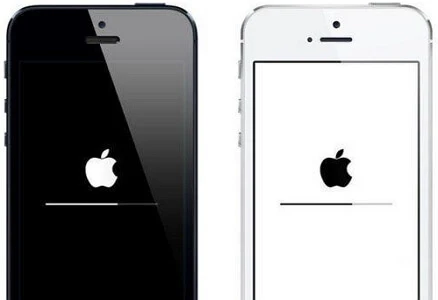
5. ວິທີການຢຸດການອັບເດດ iOS?
ໄປທີ່ການຕັ້ງຄ່າ iPhone, ຄລິກໃສ່ ທົ່ວໄປ > ບ່ອນເກັບຂໍ້ມູນ ແລະ ການນຳໃຊ້ iCloud > ຈັດການບ່ອນເກັບຂໍ້ມູນ, ແລະ ແຕະທີ່ 'ລຶບອັບເດດ' ເພື່ອລຶບ iOS ເວີຊັນລ່າສຸດອອກ.
ວິທີປ້ອງກັນບໍ່ໃຫ້ iPhone ແຂງໃນລະຫວ່າງການອັບເດດ iOS
ເນື່ອງຈາກວ່າມັນບໍ່ສະດວກໃນການແກ້ໄຂ, ອັບເດດບັນຫາທີ່ຄ້າງໄວ້ ຫຼື ບັນຫາອື່ນໆ, ມັນດີກວ່າທີ່ຈະໃຊ້ມາດຕະການປ້ອງກັນເພື່ອຫຼີກເວັ້ນບັນຫາເຫຼົ່ານີ້.
- ເຮັດຄວາມສະອາດໄຟລ໌ຂີ້ເຫຍື້ອເປັນປະຈຳເພື່ອເພີ່ມພື້ນທີ່ເກັບຂໍ້ມູນຢ່າງໜ້ອຍ 250 MB ໃນ iPhone ຂອງທ່ານ.
- ຮັກສາແອັບພລິເຄຊັນທີ່ຕິດຕັ້ງໄວ້ໃຫ້ທັນສະໄໝຢູ່ສະເໝີ.
- ສຳລັບອຸປະກອນ jailbreak, ຢ່າຕິດຕັ້ງ plugins ຫຼາຍເກີນໄປເພື່ອຫຼີກເວັ້ນການຂັດແຍ້ງຂອງ plugin ແລະຫຼຸດຜ່ອນການໃຊ້ແບັດເຕີຣີ.
- ໃຫ້ຣີສະຕາດໂທລະສັບຂອງທ່ານເປັນປະຈຳເພື່ອເຮັດຄວາມສະອາດ ແລະ ເພີ່ມພື້ນທີ່ຫວ່າງໃນໜ່ວຍຄວາມຈຳ.
- ສຳຮອງຂໍ້ມູນ iPhone ຂອງທ່ານເປັນປະຈຳຜ່ານ iTunes ຫຼື iCloud ເພື່ອຫຼີກເວັ້ນການສູນເສຍຂໍ້ມູນ.
ສະຫຼຸບ
ຫຼັງຈາກລອງໃຊ້ວິທີແກ້ໄຂທີ່ສະເໜີມາຂ້າງເທິງແລ້ວ, ທ່ານອາດຈະໄດ້ຕິດຕັ້ງ iOS 18 ລຸ້ນລ່າສຸດໃນ iPhone ຫຼື iPad ຂອງທ່ານສຳເລັດແລ້ວ. ໃນອະນາຄົດ, ເມື່ອທ່ານພົບບັນຫາ iPhone ອື່ນໆທີ່ຍາກທີ່ຈະແກ້ໄຂ, ຄວນໃຊ້ມາດຕະການບາງຢ່າງເພື່ອແກ້ໄຂດ້ວຍຕົນເອງກ່ອນທີ່ຈະນຳອຸປະກອນໄປທີ່ Apple Store.
ໂພສນີ້ມີປະໂຫຍດແນວໃດ?
ຄລິກໃສ່ດາວເພື່ອໃຫ້ຄະແນນມັນ!
ຄະແນນສະເລ່ຍ / 5. ຈຳນວນຄະແນນສຽງ:




