
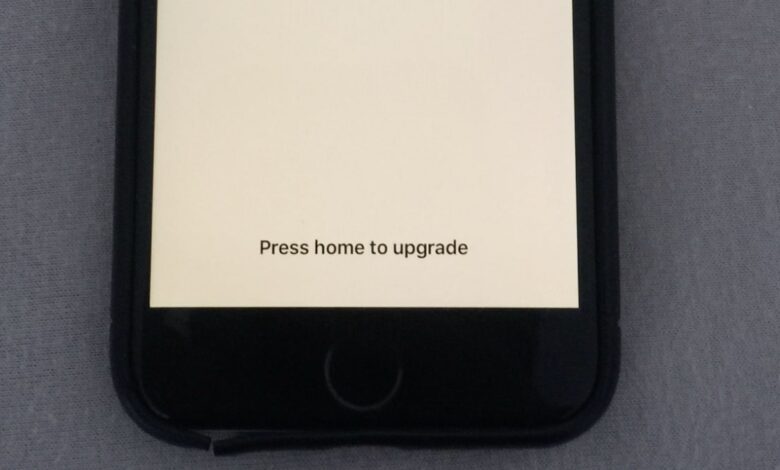
ຄວາມກັງວົນຂອງຜູ້ໃຊ້:
"iPhone 16 Pro ຂອງຂ້ອຍເປີດ ແລະ ປິດຊ້ຳໆ. ຂ້ອຍໄດ້ເຊື່ອມຕໍ່ iPhone ກັບ iTunes ເພື່ອອັບເກຣດເວີຊັນ iOS. ຕອນນີ້ iPhone ຕິດຢູ່ທີ່ປຸ່ມ Home ເພື່ອອັບເກຣດ. ຈະແກ້ໄຂມັນໄດ້ແນວໃດ?"
ປະຈຸບັນ, Apple ໄດ້ອອກ iOS 18 ລຸ້ນລ່າສຸດແລ້ວ, ແລະຜູ້ໃຊ້ iOS ຫຼາຍຄົນໄດ້ອັບເກຣດອຸປະກອນຂອງເຂົາເຈົ້າເປັນລະບົບ iOS ລຸ້ນລ່າສຸດ. ແຕ່ຜູ້ໃຊ້ iPhone ຫຼາຍຄົນພົບໜ້າຈໍ “ກົດໜ້າຫຼັກເພື່ອອັບເກຣດ” ຫຼັງຈາກອັບເດດ ຫຼື ກູ້ຄືນອຸປະກອນຂອງເຂົາເຈົ້າ. ບັນຫານີ້ມັກຈະປາກົດໃນລະຫວ່າງຂະບວນການອັບເກຣດ iOS ເມື່ອອຸປະກອນຄ້າງ ແລະ ບໍ່ສາມາດຕັ້ງຄ່າສຳເລັດໄດ້. ສາເຫດທົ່ວໄປລວມມີການອັບເດດທີ່ຖືກລົບກວນ, ເຟີມແວເສຍຫາຍ, ຫຼື ຂໍ້ຂັດແຍ່ງຂອງຊອບແວ. ເມື່ອສິ່ງນີ້ເກີດຂຶ້ນ, ຜູ້ໃຊ້ຈະບໍ່ສາມາດເຂົ້າເຖິງໜ້າຈໍຫຼັກ ຫຼື ຕິດຕັ້ງສຳເລັດ, ເຮັດໃຫ້ iPhone ຕິດ ແລະ ບໍ່ຕອບສະໜອງ.
ເຖິງຢ່າງໃດກໍ່ຕາມ, ມີຜູ້ໃຊ້ຫຼາຍຄົນທີ່ພົບບັນຫາວ່າ iPhone ຂອງເຂົາເຈົ້າຕິດຄ້າງໃນຂະນະທີ່ກົດປຸ່ມໂຮມເພື່ອອັບເກຣດ, ຫຼັງຈາກນັ້ນໜ້າຈໍກໍ່ບໍ່ຕອບສະໜອງ ຫຼື ແມ່ນແຕ່ຄ້າງ. ອ່ານຕໍ່ ແລະ ກວດສອບ.
ວິທີທີ່ 1. ຣີສະຕາດ iPhone/iPad ຂອງທ່ານ
ຖ້າ iPhone ຂອງທ່ານຕິດຢູ່ໜ້າຈໍກົດປຸ່ມ home ເພື່ອອັບເກຣດເມື່ອອັບເກຣດເປັນ iOS 18 ຫຼື iOS 26, ທ່ານສາມາດລອງກົດປຸ່ມ Power ຄ້າງໄວ້ຈົນກວ່າ “slide to power off” ຈະປາກົດຢູ່ໜ້າຈໍ. ເລື່ອນມັນຈາກຊ້າຍໄປຂວາເພື່ອປິດ iPhone ຫຼື iPad ຂອງທ່ານ. ລໍຖ້າໄລຍະໜຶ່ງ, ກົດປຸ່ມ Power ຄ້າງໄວ້ອີກຄັ້ງຈົນກວ່າໂລໂກ້ Apple ຈະປາກົດຂຶ້ນ.
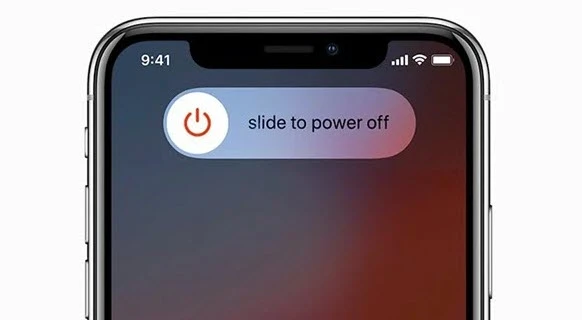
ຖ້າ iPhone ຍັງຕິດຢູ່ເທິງໜ້າຈໍ, ໃຫ້ກົດ home ເພື່ອອັບເກຣດຫຼັງຈາກຣີບູດແລ້ວ, ໃຫ້ເຮັດຊ້ຳຂັ້ນຕອນຂ້າງເທິງ ແລະ ຣີສະຕາດອຸປະກອນຂອງທ່ານ 4 ຫາ 5 ເທື່ອ. ຖ້າໂຊກດີ, ມັນຈະສະແດງໜ້າຈໍໃສ່ລະຫັດຜ່ານ.
ວິທີທີ່ 2. ບັງຄັບການເລີ່ມຕົ້ນໃໝ່ອຸປະກອນ iOS
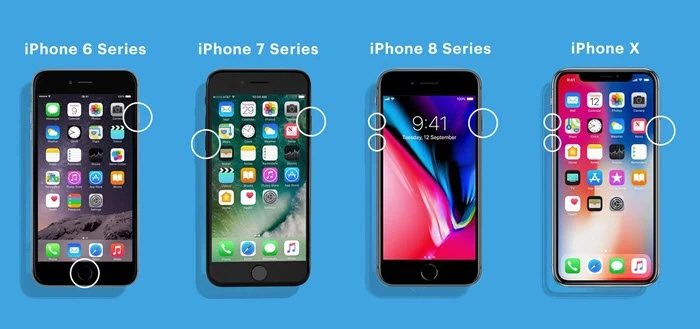
ຖ້າການຣີສະຕາດຕາມປົກກະຕິບໍ່ໄດ້ຊ່ວຍແກ້ໄຂບັນຫານີ້, ທ່ານສາມາດເລືອກທີ່ຈະບັງຄັບຣີສະຕາດອຸປະກອນ iOS ຂອງທ່ານ. ຂັ້ນຕອນແຕກຕ່າງກັນໄປຕາມແຕ່ລະອຸປະກອນ:
- ສຳລັບ iPhone 8 ແລະ ລຸ້ນຕໍ່ມາ ກົດແລະປ່ອຍປຸ່ມເພີ່ມສຽງໄວໆ > ກົດແລະປ່ອຍປຸ່ມຫຼຸດສຽງໄວໆ > ກົດປຸ່ມດ້ານຂ້າງຄ້າງໄວ້ເມື່ອໂລໂກ້ Apple ປາກົດຂຶ້ນ.
- ສຳລັບ iPhone 7 ຫຼື 7 Plus ກົດປຸ່ມ Sleep/Wake ແລະປຸ່ມ Volume Down ຄ້າງໄວ້ພ້ອມໆກັນ > ປ່ອຍປຸ່ມທັງສອງຈົນກວ່າທ່ານຈະເຫັນໂລໂກ້ Apple.
- ສຳລັບ iPhone 6s ແລະລຸ້ນກ່ອນໜ້ານີ້ ກົດປຸ່ມ Home ແລະປຸ່ມ Sleep/Wake ຄ້າງໄວ້ພ້ອມໆກັນ > ປ່ອຍປຸ່ມທັງສອງເມື່ອໂລໂກ້ Apple ປາກົດຂຶ້ນ.
ວິທີທີ່ 3. ກູ້ຄືນ iPhone ດ້ວຍ iTunes
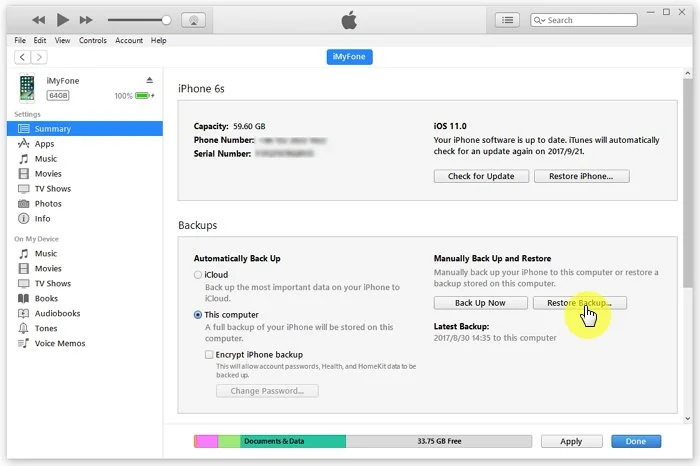
ຖ້າມັນບໍ່ເຮັດວຽກຫຼັງຈາກການປິດເຄື່ອງແບບບັງຄັບ, ທ່ານສາມາດລອງກູ້ຄືນ iPhone ຫຼື iPad ຂອງທ່ານດ້ວຍ iTunes ເພື່ອຫຼີກລ່ຽງບັນຫາ. ສິ່ງສຳຄັນທີ່ຄວນສັງເກດແມ່ນເມື່ອລະບົບຖືກກູ້ຄືນແລ້ວ, ຂໍ້ມູນຕົ້ນສະບັບທັງໝົດໃນໂທລະສັບຈະຖືກລຶບອອກ, ເຊັ່ນ: ລາຍຊື່ຜູ້ຕິດຕໍ່, SMS, ເພງ, ວິດີໂອ ແລະ ເນື້ອຫາອື່ນໆ. ຖ້າທ່ານໄດ້ຕັດສິນໃຈກູ້ຄືນລະບົບຫຼັງຈາກພິຈາລະນາຢ່າງລະອຽດແລ້ວ, ໃຫ້ປະຕິບັດຕາມຂັ້ນຕອນຂ້າງລຸ່ມນີ້:
- ເປີດ iTunes ແລະຮັບປະກັນວ່າມັນໃຊ້ເວີຊັນລ່າສຸດ. ຖ້າບໍ່ແມ່ນ, ທ່ານສາມາດໄປທີ່ເວັບໄຊທ໌ຂອງ Apple ແລະດາວໂຫຼດເວີຊັນລ່າສຸດໄດ້.
- ໃຊ້ສາຍ USB ເພື່ອເຊື່ອມຕໍ່ iPhone ຂອງທ່ານກັບຄອມພິວເຕີ. ໃນເວລານີ້, ຄອມພິວເຕີບໍ່ສາມາດຮັບຮູ້ອຸປະກອນໄດ້; ທ່ານຈໍາເປັນຕ້ອງປະຕິບັດຕາມຂັ້ນຕອນໃນວິທີທີ່ 2 ເພື່ອບັງຄັບໃຫ້ມັນເລີ່ມຕົ້ນໃຫມ່.
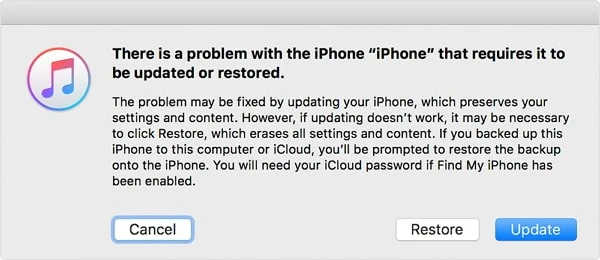
- ຫຼັງຈາກນັ້ນ, ທ່ານຈະເຫັນຕົວເລືອກທີ່ຈະ “ກູ້ຄືນ” ຫຼື “ອັບເດດ”. ແຕະທີ່ “ກູ້ຄືນ” ເພື່ອດຳເນີນການຕໍ່ໄປ.
ວິທີທີ 4. ກູ້ຄືນ iOS ດ້ວຍ Finder (iTunes) ໃນໂໝດການກູ້ຄືນ
ທ່ານອາດຈະເອົາ iPhone ຂອງທ່ານໃສ່ໃນໂໝດການກູ້ຄືນ ແລະ ອັບເດດ iPhone ດ້ວຍ iTunes, ທ່ານສາມາດປິດ Find My iPhone ແລະ ໃຊ້ iTunes ເພື່ອຕິດຕັ້ງ iOS ຄືນໃໝ່ໂດຍບໍ່ສູນເສຍຂໍ້ມູນ.
- ອັບເດດ iTunes ໃຫ້ເປັນເວີຊັນລ່າສຸດ ແລະ ສຽບ iPhone ຂອງທ່ານ.
- ດໍາເນີນການ iTunes ແລະເອົາ iPhone ເຂົ້າໄປໃນຮູບແບບການກູ້ຄືນ.
- ຂໍ້ຄວາມຈະປາກົດຂຶ້ນ ແລະ ຖາມວ່າທ່ານຕ້ອງການກູ້ຄືນອຸປະກອນຫຼືບໍ່. ໃຫ້ຄລິກໃສ່ 'ອັບເດດ' ແລະ ຕິດຕັ້ງ iOS ໂດຍບໍ່ສູນເສຍຂໍ້ມູນ.
ວິທີທີ່ 5. ວິທີທີ່ດີທີ່ສຸດເພື່ອແກ້ໄຂ iPhone ຕິດຢູ່ທີ່ກົດ Home ເພື່ອຍົກລະດັບໂດຍບໍ່ມີການສູນເສຍຂໍ້ມູນ
ບາງຂໍ້ຜິດພາດຂອງ iOS ຍັງສາມາດເຮັດໃຫ້ເກີດບັນຫາການອັບເກຣດໄດ້; ດັ່ງນັ້ນ, ມັນເປັນຄວາມຄິດທີ່ດີທີ່ຈະລອງໃຊ້ເຄື່ອງມືສ້ອມແປງ iOS ທີ່ໜ້າເຊື່ອຖື ແລະ ປອດໄພເພື່ອແກ້ໄຂບັນຫາລະບົບປະເພດນີ້ໃນ iPhone, iPad, ແລະ iPod touch. ການກູ້ຄືນລະບົບ iOS ຖືກຖືວ່າເປັນໜຶ່ງໃນເຄື່ອງມືທີ່ຊື່ນຊົມທີ່ສຸດທີ່ທ່ານສາມາດເພິ່ງພາໄດ້. ມັນຊ່ວຍຟື້ນຟູ iPhone ຂອງທ່ານໃຫ້ກັບຄືນສູ່ສະພາບປົກກະຕິໂດຍບໍ່ຕ້ອງລຶບຂໍ້ມູນ. ບໍ່ວ່າອຸປະກອນຂອງທ່ານຈະຄ້າງໃນລະຫວ່າງການອັບເດດ ຫຼື ບໍ່ຕອບສະໜອງຫຼັງຈາກກົດປຸ່ມ Home, ຊອບແວນີ້ສາມາດແກ້ໄຂຂໍ້ຜິດພາດຂອງລະບົບທີ່ຕິດຢູ່ໄດ້ຢ່າງປອດໄພ. ມັນຮອງຮັບ iPhone ທຸກລຸ້ນ, ລວມທັງ iPhone 17/17 Air/17 Pro/17 Pro Max, ແລະ ເຂົ້າກັນໄດ້ຢ່າງສົມບູນກັບ iOS 18 ແລະ iOS 26, ເຮັດໃຫ້ມັນເປັນທາງເລືອກທີ່ເໝາະສົມສຳລັບການແກ້ໄຂບັນຫາການອັບເດດ iOS ແລະ ບັນຫາທີ່ກ່ຽວຂ້ອງກັບລະບົບຢ່າງມີປະສິດທິພາບ.
ຂ້າງລຸ່ມນີ້ແມ່ນຄຸນສົມບັດຫຼັກຂອງການກູ້ຄືນລະບົບ iOS:
- ເຄື່ອງມືນີ້ແມ່ນອຸທິດຕົນເພື່ອແກ້ໄຂບັນຫາ iOS ຕ່າງໆໃນ iPhone, iPad, ແລະ iPod Touch, ເຊັ່ນ: ການອັບເກຣດ iPhone ລົ້ມເຫລວ, iPhone ຕິດຢູ່ໜ້າຈໍສີດຳ/ສີຂາວ, ແລະ ການກູ້ຄືນ/ໂໝດ DFU.
- ຂໍ້ມູນທີ່ມີຢູ່ແລ້ວໃນອຸປະກອນຂອງທ່ານຈະບໍ່ໄດ້ຮັບຜົນກະທົບຫຼັງຈາກຂະບວນການແກ້ໄຂ.
- ມັນຮອງຮັບ iPhone 17 ລຸ້ນລ້າສຸດທີ່ໃຊ້ iOS 18.
- ມັນສະເໜີການໂຕ້ຕອບທີ່ສະຫຼາດເຊິ່ງໃຊ້ງ່າຍ.
ວິທີການແກ້ໄຂ iPhone ຕິດຢູ່ທີ່ກົດປຸ່ມ Home ເພື່ອອັບເກຣດດ້ວຍ iOS System Recovery:
ຂັ້ນຕອນທີ 1. ດາວໂຫຼດ, ຕິດຕັ້ງ, ແລະເປີດເຄື່ອງມືສ້ອມແປງ iOS ນີ້ໃນຄອມພິວເຕີຂອງທ່ານ, ແລະເລືອກ "ຮູບແບບມາດຕະຖານ" ຈາກອິນເຕີເຟດໜ້າທຳອິດ.

ຂັ້ນຕອນທີ 2. ເຊື່ອມຕໍ່ iPhone ຂອງທ່ານກັບຄອມພິວເຕີຜ່ານສາຍ USB ແລະຄລິກໃສ່ “ຕໍ່ໄປ”. ໂປຣແກຣມຈະກະຕຸ້ນເຕືອນທ່ານໃຫ້ເຂົ້າສູ່ໂໝດ DFU ຫຼື recovery. ພຽງແຕ່ປະຕິບັດຕາມຄໍາແນະນໍາໃນໜ້າຈໍເພື່ອເຮັດແນວນັ້ນ.

ຂັ້ນຕອນທີ 3. ເມື່ອອຸປະກອນຂອງທ່ານຖືກຮັບຮູ້ໂດຍໂຄງການ, ໃຫ້ຄລິກໃສ່ປຸ່ມ "ດາວໂຫລດ" ເພື່ອຊອກຫາແລະດາວໂຫລດຊຸດເຟີມແວທີ່ສອດຄ້ອງກັນສໍາລັບຮູບແບບອຸປະກອນຂອງທ່ານ.

ຂັ້ນຕອນທີ 4. ເມື່ອດາວໂຫຼດເຟີມແວສຳເລັດແລ້ວ, ໃຫ້ຄລິກໃສ່ “ແກ້ໄຂດຽວນີ້” ແລະໂປຣແກຣມຈະເລີ່ມສ້ອມແປງອຸປະກອນ. ຫຼັງຈາກນັ້ນ, ອຸປະກອນຂອງທ່ານຈະອອກຈາກໜ້າຈໍກົດໜ້າຫຼັກເພື່ອອັບເກຣດ.

ຄຳຖາມທີ່ຖາມເລື້ອຍໆກ່ຽວກັບ iPhone ຕິດຢູ່ທີ່ກົດປຸ່ມ Home ເພື່ອອັບເກຣດ
1. ເປັນຫຍັງ iPhone ຂອງຂ້ອຍຈຶ່ງຕິດຢູ່ໜ້າຈໍອັບເດດ?
ບັນຫາຊອບແວ ຫຼື ຮາດແວໃດໆກໍ່ຈະຂັດຂວາງຂະບວນການອັບເດດ.
2. ຈະເກີດຫຍັງຂຶ້ນຖ້າການອັບເດດ iOS ຖືກຂັດຂວາງ?
ຖ້າການອັບເດດຖືກລົບກວນເມື່ອທ່ານຕັດການເຊື່ອມຕໍ່ iPhone ຂອງທ່ານໃນລະຫວ່າງຂະບວນການອັບເດດ, ມັນອາດຈະຂັດຂວາງການໄຫຼຂອງຂໍ້ມູນ ແລະ ເຮັດໃຫ້ມັນບໍ່ສາມາດໃຊ້ງານໄດ້, ຫຼື "ຕິດຂັດ".
ສະຫຼຸບ
ພວກເຮົາໄດ້ລວບລວມບົດແນະນຳທັງໝົດທີ່ຈະເປັນປະໂຫຍດສຳລັບທ່ານໃນການແກ້ໄຂບັນຫາ iPhone ຕິດຢູ່ເມື່ອກົດປຸ່ມ Home ເພື່ອອັບເກຣດ. ຖ້າບໍ່ມີອັນໃດທີ່ເໝາະສົມກັບທ່ານ, ທ່ານສາມາດໃຊ້ປະໂຫຍດຈາກ ການກູ້ຄືນລະບົບ iOS ເພື່ອຫຼີກລ່ຽງບັນຫານີ້ໂດຍບໍ່ມີການສູນເສຍຂໍ້ມູນ.
ໂພສນີ້ມີປະໂຫຍດແນວໃດ?
ຄລິກໃສ່ດາວເພື່ອໃຫ້ຄະແນນມັນ!
ຄະແນນສະເລ່ຍ / 5. ຈຳນວນຄະແນນສຽງ:




