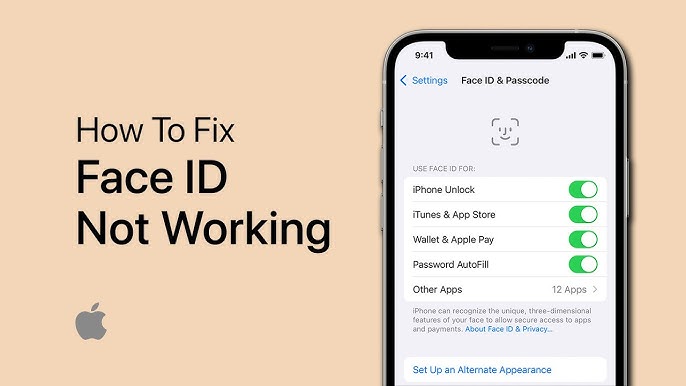
Face ID ເປັນວິທີການຢືນຢັນຕົວຕົນໃໝ່ທີ່ໜ້າຕື່ນເຕັ້ນສຳລັບ iPhone, iPad, ແລະ iPod touch, ຊ່ວຍໃຫ້ທ່ານສາມາດປົດລັອກອຸປະກອນຂອງທ່ານ, ເຂົ້າສູ່ລະບົບແອັບ, ຫຼືກວດສອບຄວາມຖືກຕ້ອງຂອງການຊື້ໂດຍບໍ່ຕ້ອງໃຊ້ຄວາມພະຍາຍາມຫຼາຍ. ຜູ້ໃຊ້ຫຼາຍຄົນອາໄສ Face ID ທຸກໆມື້ເພື່ອປົດລັອກ iPhone ຂອງເຂົາເຈົ້າ, ເຂົ້າເຖິງແອັບທີ່ປອດໄພ, ອະນຸຍາດການຊື້, ແລະປົກປ້ອງຂໍ້ມູນສ່ວນຕົວ. ດັ່ງນັ້ນ, ເມື່ອ iPhone Face ID ຢຸດເຮັດວຽກຢ່າງກະທັນຫັນ, ມັນສາມາດເຮັດໃຫ້ເກີດຄວາມບໍ່ສະດວກຢ່າງຫຼວງຫຼາຍ ແລະເຮັດໃຫ້ເກີດຄວາມກັງວົນກ່ຽວກັບຄວາມປອດໄພຂອງອຸປະກອນ. ບັນຫານີ້ສາມາດປາກົດຂຶ້ນໄດ້ຈາກຫຼາຍເຫດຜົນ, ລວມທັງຄວາມຜິດພາດໃນການອັບເດດ iOS, ຄວາມບົກຜ່ອງຂອງລະບົບ, ຄວາມຂັດແຍ້ງຂອງຮາດແວ, ຫຼືການຕັ້ງຄ່າ Face ID ທີ່ບໍ່ຖືກຕ້ອງ. ຜູ້ໃຊ້ອາດຈະສັງເກດເຫັນອາການຕ່າງໆເຊັ່ນ: Face ID ບໍ່ຕອບສະໜອງ, ຄວາມລົ້ມເຫຼວຊ້ຳແລ້ວຊ້ຳອີກໃນການຮັບຮູ້ໃບໜ້າ, ຫຼືຂໍ້ຄວາມເຊັ່ນ “Face ID ບໍ່ມີໃຫ້ໃຊ້” ປາກົດຢູ່ໜ້າຈໍ. ໃນບາງກໍລະນີ, ຄຸນສົມບັດດັ່ງກ່າວອາດຈະຖືກປິດໃຊ້ງານໝົດ, ປ້ອງກັນບໍ່ໃຫ້ທ່ານໃຊ້ໜ້າທີ່ສຳຄັນທີ່ຂຶ້ນກັບການກວດສອບຄວາມຖືກຕ້ອງທາງຊີວະມິຕິ.
ມັນອາດຈະເປັນເລື່ອງທີ່ໜ້າອຸກໃຈຫຼາຍຖ້າ Face ID ບໍ່ເຮັດວຽກຢູ່ໃນ iPhone ຫຼື iPad ຂອງທ່ານ. ຢ່າກັງວົນ, ພວກເຮົາມີທຸກຢ່າງທີ່ທ່ານຕ້ອງການ. ໃນບົດຄວາມນີ້, ທ່ານຈະໄດ້ຮຽນຮູ້ 11 ຄຳແນະນຳເພື່ອແກ້ໄຂບັນຫານີ້ ແລະ ເຮັດໃຫ້ Face ID ຂອງທ່ານເຮັດວຽກໄດ້ອີກຄັ້ງ.
ໃຫ້ແນ່ໃຈວ່າ iPhone ຂອງທ່ານຮອງຮັບ Face ID
ກ່ອນທີ່ພວກເຮົາຈະເຂົ້າໄປເບິ່ງຄຳແນະນຳໃນການແກ້ໄຂບັນຫາ, ມັນເປັນຄວາມຄິດທີ່ດີທີ່ຈະຮັບປະກັນວ່າ iPhone ຫຼື iPad ລຸ້ນຂອງທ່ານຮອງຮັບ Face ID. ເທັກໂນໂລຢີ Face ID ຍັງໃໝ່ສຳລັບ iPhone, ແລະທ່ານສາມາດໃຊ້ມັນໄດ້ໃນອຸປະກອນເຫຼົ່ານີ້ເທົ່ານັ້ນ:
- ໄອໂຟນ iPhone 17, iPhone 17 Air, iPhone 17 Pro, iPhone 17 Pro Max, iPhone 16, iPhone 16 Plus, iPhone 16 Pro, iPhone 16 Pro Max, iPhone 15, iPhone 15 Plus, iPhone 15 Pro, iPhone 15 Pro Max, iPhone 14, iPhone 14 Plus, iPhone 14 Pro, iPhone 14 Pro Max, iPhone 13 Pro Max, iPhone 13 Pro, iPhone 13 mini, iPhone 13, iPhone 12 Pro Max, iPhone 12 Pro, iPhone 12 mini, iPhone 12, iPhone 11 Pro Max, iPhone 11 Pro, iPhone 11, iPhone XS Max, iPhone XS, iPhone XR, iPhone X
- ໄອແພັດ iPad Pro (11 ນິ້ວ, M4), iPad Pro (13 ນິ້ວ, M4), iPad Pro (11 ນິ້ວ, ລຸ້ນທີ 4), iPad Pro (11 ນິ້ວ, ລຸ້ນທີ 3), iPad Pro (11 ນິ້ວ, ລຸ້ນທີ 2), iPad Pro (11 ນິ້ວ, ລຸ້ນທີ 1), iPad Pro (12.9 ນິ້ວ, ລຸ້ນທີ 6), iPad Pro (12.9 ນິ້ວ, ລຸ້ນທີ 5), iPad Pro (12.9 ນິ້ວ, ລຸ້ນທີ 4), iPad Pro (12.9 ນິ້ວ, ລຸ້ນທີ 3)
ຖ້າ iPhone ຫຼື iPad ຂອງທ່ານຮອງຮັບ Face ID ແຕ່ມັນເຮັດວຽກຜິດປົກກະຕິ, ໃຫ້ປະຕິບັດຕາມຄໍາແນະນໍາຂ້າງລຸ່ມນີ້ເພື່ອແກ້ໄຂບັນຫາ.
11 ຄຳແນະນຳໃນການແກ້ໄຂ iPhone Face ID ບໍ່ເຮັດວຽກ (ຮອງຮັບ iPhone 17)
ເລີ່ມຕົ້ນ iPhone ຂອງທ່ານຄືນໃໝ່
ການເລີ່ມຕົ້ນ iPhone ຫຼື iPad ຂອງທ່ານຄືນໃໝ່ແມ່ນບາດກ້າວທຳອິດທີ່ດີທີ່ຄວນລອງເມື່ອ Face ID ບໍ່ເຮັດວຽກ. ສິ່ງນີ້ຈະຊ່ວຍໃຫ້ອຸປະກອນເລີ່ມຕົ້ນໃໝ່ ແລະ ກຳຈັດຂໍ້ບົກຜ່ອງຂອງຊອບແວຂະໜາດນ້ອຍທີ່ອາດເຮັດໃຫ້ເກີດບັນຫານີ້.
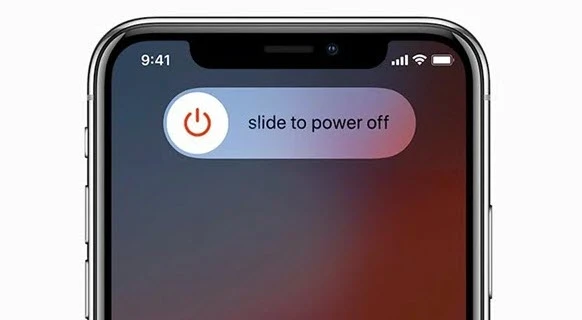
ກົດປຸ່ມດ້ານຂ້າງ ແລະ ປຸ່ມລະດັບສຽງຄ້າງໄວ້ຈົນກວ່າທ່ານຈະເຫັນ “ເລື່ອນເພື່ອປິດເຄື່ອງ”. ເລື່ອນຈາກຊ້າຍໄປຂວາເພື່ອປິດ iPhone ຂອງທ່ານ ແລະ ລໍຖ້າສັກຄູ່, ຈາກນັ້ນກົດປຸ່ມດ້ານຂ້າງຄ້າງໄວ້ອີກຄັ້ງເພື່ອເປີດອຸປະກອນ.
ກວດສອບການຕັ້ງຄ່າ Face ID ຂອງທ່ານ
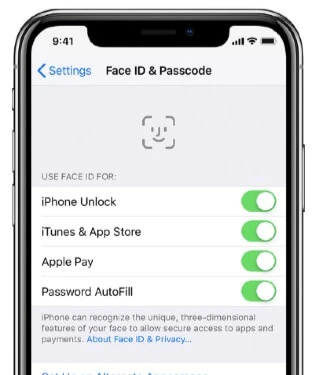
ເມື່ອ Face ID ເຮັດວຽກຜິດປົກກະຕິ, ທ່ານຄວນກວດສອບວ່າມັນຖືກຕັ້ງຄ່າຢ່າງຖືກຕ້ອງຫຼືບໍ່. ນອກຈາກນີ້, ທ່ານຄວນກວດສອບວ່າຄຸນສົມບັດທີ່ທ່ານກຳລັງພະຍາຍາມໃຊ້ກັບ Face ID ນັ້ນຖືກເປີດໃຊ້ງານຢູ່ຫຼືບໍ່.
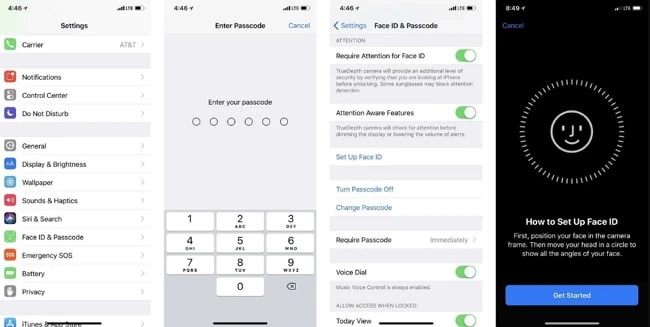
ເພື່ອເຮັດສິ່ງນີ້, ໃຫ້ໄປທີ່ ການຕັ້ງຄ່າ > Face ID ແລະ ລະຫັດຜ່ານ ແລະ ໃສ່ລະຫັດຜ່ານໜ້າຈໍຂອງທ່ານເມື່ອຖືກຖາມ. ໃຫ້ແນ່ໃຈວ່າ Face ID ໄດ້ຖືກຕັ້ງຄ່າແລ້ວ ແລະ ເປີດໃຊ້ຄຸນສົມບັດຕ່າງໆເຊັ່ນ: ການປົດລັອກ iPhone, iTunes & App Store, Apple Pay, ແລະອື່ນໆ.
ໃຫ້ແນ່ໃຈວ່າກ້ອງຖ່າຍຮູບ TrueDepth ແລະໃບໜ້າຂອງທ່ານບໍ່ໄດ້ຖືກປິດບັງໄວ້
ຖ້າທ່ານໄດ້ຕັ້ງຄ່າ Face ID ແລ້ວ ແລະ ມັນຍັງໃຊ້ບໍ່ໄດ້, ທ່ານຄວນກວດສອບເບິ່ງວ່າກ້ອງຖ່າຍຮູບ TrueDepth ບໍ່ໄດ້ຖືກບັງຫຼືບໍ່. ເອົາເຄສໂທລະສັບ ຫຼື ໜ້າຈໍປ້ອງກັນທີ່ບັງກ້ອງຖ່າຍຮູບ TrueDepth ໄວ້.
ຖ້າມີສິ່ງໃດສິ່ງໜຶ່ງປິດບັງໃບໜ້າຂອງທ່ານ, ຄຸນສົມບັດ Face ID ຈະບໍ່ເຮັດວຽກຢ່າງຖືກຕ້ອງ. ຕາ, ດັງ ແລະ ປາກຂອງທ່ານຄວນຈະເຫັນໄດ້ຢ່າງຄົບຖ້ວນໂດຍກ້ອງ TrueDepth. ຖ້າທ່ານໃສ່ຜ້າອັດປາກ, ໝວກ ຫຼື ແວ່ນຕາກັນແດດ, ໃຫ້ຖອດມັນອອກ ແລະ ລອງໃຊ້ Face ID ອີກຄັ້ງ.
ຫັນໜ້າເຂົ້າຫາກ້ອງຖ່າຍຮູບ TrueDepth ໂດຍກົງ
ກະລຸນາຮັບຊາບວ່າ Face ID ໃຊ້ໄດ້ກັບ iPhone ເທົ່ານັ້ນເມື່ອກ້ອງຖ່າຍຮູບ TrueDepth ຢູ່ໃນແນວຕັ້ງ ແລະ ທ່ານຫັນໜ້າເຂົ້າຫາມັນໂດຍກົງ. ແລະ iPhone ຄວນຢູ່ຫ່າງຈາກໃບໜ້າຂອງທ່ານປະມານ 10-20 ນິ້ວ (ປະມານໜຶ່ງແຂນ) ເພື່ອໃຫ້ Face ID ເຮັດວຽກໄດ້.
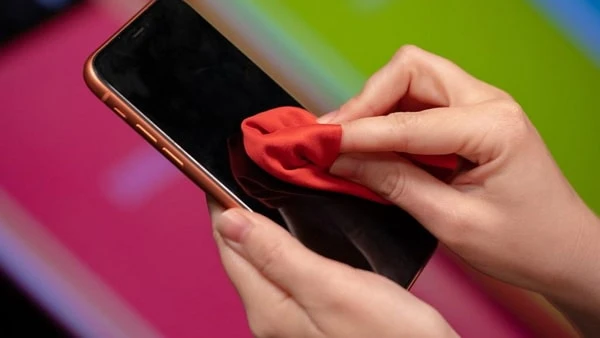
ເຮັດຄວາມສະອາດກ້ອງຖ່າຍຮູບ ແລະ ເຊັນເຊີຢູ່ດ້ານໜ້າຂອງ iPhone ຂອງທ່ານ
ຂີ້ຝຸ່ນ ຫຼື ເສດເຫຼືອອາດຈະປົກຄຸມກ້ອງຖ່າຍຮູບ ຫຼື ເຊັນເຊີທີ່ໃຊ້ສຳລັບ Face ID ແລະ ເຮັດໃຫ້ມັນເຮັດວຽກຜິດປົກກະຕິ. ໃນກໍລະນີນີ້, ທ່ານສາມາດລອງທຳຄວາມສະອາດກ້ອງຖ່າຍຮູບ ແລະ ເຊັນເຊີຢູ່ດ້ານໜ້າຂອງ iPhone ຂອງທ່ານດ້ວຍຜ້າໄມໂຄຣໄຟເບີ.
ເພີ່ມຮູບລັກສະນະອື່ນ
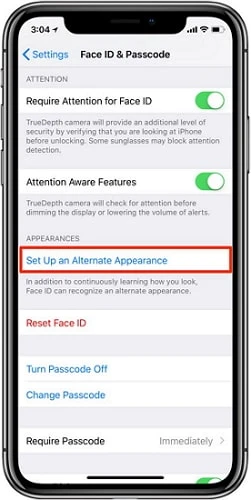
ໂດຍທົ່ວໄປ, Face ID ສາມາດຮັບຮູ້ຮູບລັກສະນະຂອງທ່ານໄດ້ເປັນຢ່າງດີ. ແຕ່ມັນອາດຈະບໍ່ເຮັດວຽກຖ້າທ່ານໃສ່ແວ່ນຕາ, ໝວກ, ຫຼື ໜ້າກາກ. Apple ໄດ້ສະໜອງຄຸນສົມບັດ “ຮູບລັກສະນະທາງເລືອກ” ຈາກການຕັ້ງຄ່າໃນ iOS 13, ເຊິ່ງຊ່ວຍໃຫ້ທ່ານສາມາດເພີ່ມຮູບລັກສະນະທາງເລືອກເພື່ອໃຊ້ Face ID.
ໄປທີ່ການຕັ້ງຄ່າ, ຄລິກ Face ID ແລະ ລະຫັດຜ່ານ, ແລະ ໃສ່ລະຫັດຜ່ານຂອງທ່ານເພື່ອຢືນຢັນການປ່ຽນແປງ. ເລືອກ “ຮູບລັກສະນະທາງເລືອກ” ແລະ ດຳເນີນການສະແກນໃບໜ້າອີກຄັ້ງ.
ຄລິກ “ສຳເລັດ” ເມື່ອຂະບວນການສະແກນສຳເລັດແລ້ວ. ໃນກໍລະນີນີ້, ເຖິງແມ່ນວ່າໃບໜ້າຂອງທ່ານຈະເບິ່ງແຕກຕ່າງເລັກນ້ອຍ, ແຕ່ໂອກາດທີ່ Face ID ຈະຮັບຮູ້ທ່ານຍັງສາມາດປັບປຸງໄດ້ຢ່າງຫຼວງຫຼາຍ.
"ຝຶກອົບຮົມ" iPhone ຂອງທ່ານ
ໂດຍປົກກະຕິແລ້ວ, ເມື່ອ Face ID ບໍ່ສາມາດຮັບຮູ້ຮູບລັກສະນະຂອງທ່ານຫຼັງຈາກການອັບເດດ iOS 16, ໜ້າຈໍສຳລັບໃສ່ລະຫັດຜ່ານຈະປາກົດຂຶ້ນ. ໃນສະຖານະການນີ້, ທ່ານສາມາດເລື່ອນໜ້າຈໍຂຶ້ນ ແລະ ພະຍາຍາມປົດລັອກອຸປະກອນດ້ວຍ Face ID ອີກຄັ້ງ, ແຕ່ບໍ່ແນະນຳໃຫ້ເຮັດແບບນັ້ນ! ເພາະວ່າລະບົບ iOS ຈະບັນທຶກຜົນການສະແກນ Face ID ທີ່ລົ້ມເຫຼວ. ຜົນໄດ້ຮັບທີ່ຜິດພາດຫຼາຍເທົ່າໃດ, ການຮັບຮູ້ Face ID ກໍ່ຈະຖືກຕ້ອງຫຼາຍຂຶ້ນເທົ່ານັ້ນ.
ສະນັ້ນ, ຖ້າທ່ານຫາກໍ່ເລີ່ມໃຊ້ Face ID, ຫຼື ຖ້າຮູບລັກສະນະຂອງທ່ານມີການປ່ຽນແປງເມື່ອບໍ່ດົນມານີ້, ແລະ Face ID ບໍ່ສາມາດຮັບຮູ້ຮູບລັກສະນະຂອງທ່ານ, ທ່ານສາມາດໃຊ້ລະຫັດຜ່ານໜ້າຈໍເພື່ອປົດລັອກມັນໄດ້. ຫຼັງຈາກສອງສາມເທື່ອ, ທ່ານຈະພົບວ່າ Face ID “ສະຫຼາດຂຶ້ນ”.
ປິດໃຊ້ງານ “ຕ້ອງການຄວາມສົນໃຈສຳລັບ Face ID”
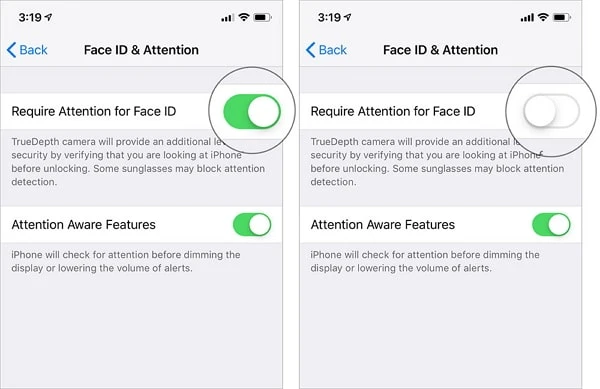
“ຕ້ອງການຄວາມສົນໃຈສຳລັບ Face ID” ຈະເປີດໃຊ້ໂດຍອັດຕະໂນມັດເມື່ອທ່ານໃຊ້ອຸປະກອນ iOS ໃໝ່. Face ID ຈະກວດສອບວ່າທ່ານກຳລັງເບິ່ງ iPhone ຫຼືບໍ່ເມື່ອປົດລັອກອຸປະກອນ. ມັນອາດຟັງແລ້ວໜ້າຢ້ານ, ແຕ່ມັນຈຳເປັນເພື່ອປ້ອງກັນບໍ່ໃຫ້ຄົນແປກໜ້າເຂົ້າເຖິງ iPhone ຂອງທ່ານ.
ຖ້າທ່ານຮູ້ສຶກວ່າຄຸນສົມບັດນີ້ບໍ່ເປັນປະໂຫຍດສຳລັບທ່ານ, ທ່ານສາມາດໄປທີ່ Settings > Face ID & Passcode ເພື່ອປິດການໃຊ້ງານ “Require Attention for Face ID”. ວິທີນີ້ຈະເຮັດໃຫ້ iPhone ຂອງທ່ານຮັບຮູ້ໃບໜ້າຂອງທ່ານໄດ້ງ່າຍຂຶ້ນ, ໂດຍສະເພາະເມື່ອທ່ານໃສ່ແວ່ນຕາກັນແດດ.
ກວດສອບການອັບເດດ iOS
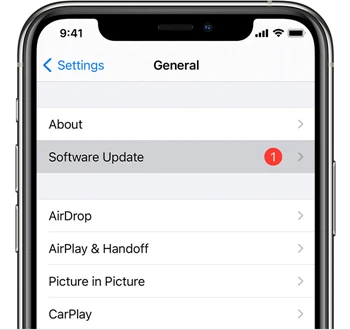
ທ່ານສາມາດອັບເດດ iPhone ຂອງທ່ານໃຫ້ເປັນ iOS ເວີຊັນລ່າສຸດເພື່ອແກ້ໄຂຂໍ້ບົກພ່ອງຂອງຊອບແວ ຫຼື ຂໍ້ບົກພ່ອງທີ່ອາດເຮັດໃຫ້ Face ID ບໍ່ສາມາດເຮັດວຽກໄດ້.
ເພື່ອກວດສອບການອັບເດດຊອບແວ, ພຽງແຕ່ສຽບ iPhone ຂອງທ່ານເຂົ້າກັບພະລັງງານ ແລະ ເຊື່ອມຕໍ່ກັບເຄືອຂ່າຍ Wi-Fi ທີ່ດີ, ຈາກນັ້ນໄປທີ່ການຕັ້ງຄ່າ > ທົ່ວໄປ ແລະ ແຕະທີ່ “ການອັບເດດຊອບແວ”. ຖ້າມີການອັບເດດໃຫ້ໃຊ້, ແຕະ “ດາວໂຫຼດ ແລະ ຕິດຕັ້ງ”.
ຣີເຊັດ Face ID
ຖ້າທ່ານໄດ້ຜ່ານຄຳແນະນຳທັງໝົດທີ່ກ່າວມາຂ້າງເທິງແລ້ວ ແລະ Face ID ລົ້ມເຫຼວຢ່າງຕໍ່ເນື່ອງ, ທ່ານສາມາດລອງລຶບ Face ID ທີ່ບັນທຶກໄວ້ ແລະ ຕັ້ງຄ່າມັນຄືນໃໝ່ໄດ້.
ເພື່ອຕັ້ງຄ່າ Face ID ຂອງທ່ານຄືນໃໝ່, ໃຫ້ເປີດແອັບການຕັ້ງຄ່າ ແລະ ຄລິກໃສ່ “Face ID & Passcode”, ຈາກນັ້ນແຕະທີ່ “ຕັ້ງຄ່າ Face ID”. ສຸດທ້າຍ, ກົດ “ຕັ້ງຄ່າ Face ID” ເພື່ອຕັ້ງຄ່າມັນອີກຄັ້ງ.
ສ້ອມແປງລະບົບ iOS ເພື່ອແກ້ໄຂ Face ID ບໍ່ເຮັດວຽກໂດຍບໍ່ສູນເສຍຂໍ້ມູນ
ຖ້າ Face ID ຢຸດເຮັດວຽກຍ້ອນຄວາມຜິດພາດຂອງລະບົບ ຫຼື ຂໍ້ຜິດພາດໃນການອັບເດດ, ການສ້ອມແປງລະບົບ iOS ແມ່ນທາງອອກທີ່ມີປະສິດທິພາບ. ດ້ວຍເຄື່ອງມືເຊັ່ນ: ການກູ້ຄືນລະບົບ iOS , ທ່ານສາມາດແກ້ໄຂບັນຫາ Face ID ໂດຍບໍ່ສູນເສຍຂໍ້ມູນໃດໆ. ມັນແກ້ໄຂຂໍ້ຜິດພາດຂອງລະບົບຢ່າງປອດໄພ, ຟື້ນຟູການເຮັດວຽກຂອງ Face ID ປົກກະຕິ, ແລະ ຮອງຮັບ iPhone ລຸ້ນລ້າສຸດ ແລະ iOS ເວີຊັນລ່າສຸດ.
ຫຼັງຈາກໄດ້ຮັບການດາວໂຫຼດ ແລະ ນຳໃຊ້ໂດຍຜູ້ໃຊ້ຫຼາຍລ້ານຄົນທົ່ວໂລກ ແລະ ໄດ້ຮັບຊື່ສຽງຢ່າງຫຼວງຫຼາຍຈາກຜູ້ຊ່ຽວຊານດ້ານຊອບແວຫຼາຍແຫ່ງ, ການກູ້ຄືນລະບົບ iOS ປະຈຸບັນແມ່ນໜຶ່ງໃນເຄື່ອງມືສ້ອມແປງທີ່ປອດໄພ ແລະ ໜ້າເຊື່ອຖືສຳລັບ iPhone/iPad.
ຖ້າທ່ານກຳລັງປະເຊີນກັບບັນຫາ Face ID ບໍ່ເຮັດວຽກ, ເປັນຫຍັງຈຶ່ງບໍ່ລອງໃຊ້ iOS System Recovery?
- ແກ້ໄຂບັນຫາ Face ID ຫຼືບັນຫາອື່ນໆຂອງລະບົບ iOS, ລວມທັງ iPhone ຕິດຢູ່ໃນໜ້າຈໍສີຂາວ/ໜ້າຈໍສີດຳ, ໂໝດການກູ້ຄືນ, ການເລີ່ມຕົ້ນໃໝ່ໃນວົງການບູດ, ແລະອື່ນໆ.
- ໃຊ້ງ່າຍ ແລະ ປອດໄພ, ທ່ານສາມາດແກ້ໄຂບັນຫາລະບົບ iOS ໄດ້ດ້ວຍການຄລິກດຽວ, ແລະ ບໍ່ມີຂໍ້ມູນໃດໆຈະຖືກລຶບ.
- ເຂົ້າກັນໄດ້ກັບ iOS ທຸກລຸ້ນ ແລະ ຮຸ່ນ iOS, ລວມທັງ iOS 18/iOS 26 ລຸ້ນລ້າສຸດ ແລະ iPhone 17/17 Pro/17 Pro Max.
ວິທີການແກ້ໄຂ Face ID ບໍ່ເຮັດວຽກໃນ iPhone ໂດຍບໍ່ມີການສູນເສຍຂໍ້ມູນ
ຂັ້ນຕອນທີ 1. ເປີດການກູ້ຄືນລະບົບ iOS ໃນຄອມພິວເຕີຂອງທ່ານ, ຈາກນັ້ນເລືອກ "ໂໝດມາດຕະຖານ" ຈາກອິນເຕີເຟດຫຼັກ.

ຂັ້ນຕອນທີ 2. ເຊື່ອມຕໍ່ iPhone ຂອງທ່ານກັບຄອມພິວເຕີໂດຍໃຊ້ສາຍ USB ແລະໃຫ້ຄລິກໃສ່ "ຕໍ່ໄປ".

ຂັ້ນຕອນທີ 3. ເມື່ອອຸປະກອນຖືກກວດພົບສຳເລັດແລ້ວ, ໃຫ້ຄລິກ “ດາວໂຫຼດ” ເພື່ອດາວໂຫລດແພັກເກດເຟີມແວທີ່ກົງກັນ.

ຂັ້ນຕອນທີ 4. ເມື່ອດາວໂຫຼດສຳເລັດແລ້ວ, ໃຫ້ຄລິກ “ແກ້ໄຂດຽວນີ້” ເພື່ອເລີ່ມການສ້ອມແປງ. ຫຼັງຈາກນັ້ນ, iPhone ຂອງທ່ານຈະເລີ່ມຕົ້ນໃໝ່, ແລະ Face ID ຈະເຮັດວຽກຕາມປົກກະຕິອີກຄັ້ງ.

ສະຫຼຸບ
ການແກ້ໄຂບັນຫາ Face ID ຂອງ iPhone ທີ່ບໍ່ເຮັດວຽກມັກຈະຕ້ອງລອງໃຊ້ຫຼາຍວິທີ, ຕັ້ງແຕ່ການທຳຄວາມສະອາດກ້ອງຖ່າຍຮູບ TrueDepth ແລະ ການຕັ້ງຄ່າ Face ID ຄືນໃໝ່ ຈົນເຖິງການອັບເດດ iOS ຫຼື ການສ້ອມແປງຂໍ້ຜິດພາດຂອງລະບົບ. ໂດຍການປະຕິບັດຕາມ 11 ຄຳແນະນຳເຫຼົ່ານີ້, ຜູ້ໃຊ້ສ່ວນໃຫຍ່ສາມາດຟື້ນຟູໜ້າທີ່ການໃຊ້ງານ Face ID ປົກກະຕິໄດ້ຢ່າງວ່ອງໄວ ແລະ ປອດໄພ. ຖ້າບັນຫາເກີດຈາກຄວາມຜິດພາດຂອງລະບົບທີ່ເລິກເຊິ່ງກວ່າ, ການໃຊ້ເຄື່ອງມືມືອາຊີບເຊັ່ນ ການກູ້ຄືນລະບົບ iOS ສາມາດສະເໜີວິທີແກ້ໄຂທີ່ມີປະສິດທິພາບ ແລະ ປອດໄພຕໍ່ຂໍ້ມູນ. ແລະ ຖ້າສົງໃສວ່າຮາດແວເສຍຫາຍ, ການຕິດຕໍ່ຝ່າຍຊ່ວຍເຫຼືອ Apple ແມ່ນຂັ້ນຕອນຕໍ່ໄປທີ່ດີທີ່ສຸດ. ດ້ວຍວິທີການທີ່ຖືກຕ້ອງ, ທ່ານສາມາດໄດ້ຮັບປະສິດທິພາບ Face ID ທີ່ປອດໄພ ແລະ ໜ້າເຊື່ອຖືໄດ້ຢ່າງເຕັມທີ່ ແລະ ເຮັດໃຫ້ iPhone ຂອງທ່ານເຮັດວຽກໄດ້ຢ່າງราบລื่น.
ໂພສນີ້ມີປະໂຫຍດແນວໃດ?
ຄລິກໃສ່ດາວເພື່ອໃຫ້ຄະແນນມັນ!
ຄະແນນສະເລ່ຍ / 5. ຈຳນວນຄະແນນສຽງ: