
ມັນຖືກຖາມເລື້ອຍໆວ່າ "ເປັນຫຍັງຂ້ອຍຈຶ່ງຕ້ອງການເຄື່ອງມືສະກັດຂໍ້ມູນສຳຮອງຂໍ້ມູນ iPhone? ດັ່ງທີ່ທ່ານຮູ້, ຂ້ອຍມີໄຟລ໌ສຳຮອງຂໍ້ມູນ iTunes." ຂ້ອຍຈະຕອບຄຳຖາມນີ້ດ້ວຍສາມເຫດຜົນ. ທຳອິດ, ເພື່ອປົກປ້ອງຄວາມເປັນສ່ວນຕົວ, ການສຳຮອງຂໍ້ມູນ iTunes ແມ່ນໄຟລ໌ SQLITEDB ຊະນິດໜຶ່ງທີ່ພວກເຮົາບໍ່ສາມາດອ່ານໄດ້. ອັນທີສອງ, ຖ້າບໍ່ມີເຄື່ອງມືສະກັດຂໍ້ມູນສຳຮອງຂໍ້ມູນ iPhone, ທ່ານພຽງແຕ່ສາມາດຟື້ນຟູເນື້ອໃນທັງໝົດໃສ່ iPhone ຂອງທ່ານເທົ່ານັ້ນ, ຮູບພາບ ແລະ ລາຍຊື່ຜູ້ຕິດຕໍ່ດຽວບໍ່ໄດ້ຮັບອະນຸຍາດ. ອັນທີສາມ, ທ່ານຈະສູນເສຍຂໍ້ມູນທີ່ເພີ່ມໃໝ່ໃນ iPhone ຂອງທ່ານເມື່ອທ່ານເລືອກທີ່ຈະຟື້ນຟູຈາກ iTunes ເພາະວ່າສິ່ງທີ່ທ່ານສາມາດໄດ້ຮັບແມ່ນການສຳຮອງຂໍ້ມູນ iTunes ສຸດທ້າຍທີ່ທ່ານເຮັດ. ນັ້ນແມ່ນເຫດຜົນທີ່ທ່ານຕ້ອງການເຄື່ອງມືພາກສ່ວນທີສາມເພື່ອສະກັດໄຟລ໌ສຳຮອງຂໍ້ມູນ iTunes ເພື່ອຫຼີກເວັ້ນບັນຫາທີ່ໄດ້ກ່າວມາຂ້າງເທິງ.
ການກູ້ຄືນຂໍ້ມູນ iPhone ເປັນຊອບແວທີ່ໜ້າປະທັບໃຈຫຼາຍທີ່ສາມາດວິເຄາະໄຟລ໌ສຳຮອງຂໍ້ມູນ iTunes ທີ່ອ່ານບໍ່ໄດ້ເຫຼົ່ານີ້ໃຫ້ທ່ານ ແລະ ມັນຊ່ວຍໃຫ້ທ່ານສາມາດເບິ່ງຕົວຢ່າງ ແລະ ກູ້ຄືນຂໍ້ມູນທີ່ສູນຫາຍໄດ້ຢ່າງເລືອກເຟັ້ນ. ນອກຈາກນັ້ນ, ມັນບໍ່ເປັນອັນຕະລາຍຕໍ່ຂໍ້ມູນປັດຈຸບັນ. ຊອບແວນີ້ສາມາດສະກັດລາຍຊື່ຜູ້ຕິດຕໍ່, ປະຫວັດການໂທ, ເຫດການປະຕິທິນ, ບັນທຶກ, ບັນທຶກສຽງ, SMS, ຂໍ້ຄວາມ iMessage, ແລະແມ້ກະທັ້ງຂໍ້ມູນແອັບໄດ້ຢ່າງງ່າຍດາຍຈາກການສຳຮອງຂໍ້ມູນ iPhone, iPad, ແລະ iPod touch ໂດຍອັດຕະໂນມັດ.
ກະລຸນາດາວໂຫຼດລຸ້ນ Windows ຫຼື Mac ລຸ້ນທົດລອງ iPhone Data Recovery ທີ່ນີ້ ແລະມີການທົດລອງ.
ວິທີການສະກັດໄຟລ໌ສຳຮອງຂໍ້ມູນ iPhone ຈາກ iCloud/iTunes
ຂັ້ນຕອນທີ 1: ເປີດການກູ້ຄືນຂໍ້ມູນ iPhone
ເປີດໂປຣແກຣມໂດຍບໍ່ຕ້ອງເປີດ iTunes. ກະລຸນາເອົາໃຈໃສ່ເປັນພິເສດວ່າທ່ານບໍ່ຄວນສຽບ iPad, iPhone, ຫຼື iPod ເຂົ້າກັບ PC.
ຂັ້ນຕອນທີ 2: ເນັ້ນອຸປະກອນທີ່ທ່ານເຄີຍຊິ້ງກັບ iTunes
ເລືອກ "ກູ້ຄືນຈາກໄຟລ໌ສຳຮອງຂໍ້ມູນ iTunes" ແລະລາຍຊື່ຈະສະແດງອຸປະກອນທີ່ທ່ານເຄີຍຊິ້ງກັບ iTunes. ເລືອກອັນທີ່ທ່ານຕ້ອງການໂດຍການຄລິກມັນ.

ໝາຍເຫດ: ການສົ່ງອອກຂໍ້ມູນຈາກການສຳຮອງຂໍ້ມູນ iCloud ແມ່ນຄືກັນ. ທ່ານສາມາດເລືອກ “ ກູ້ຄືນຈາກໄຟລ໌ສຳຮອງຂໍ້ມູນ iCloud " ເພື່ອໄປຕໍ່ໄປ.
ຂັ້ນຕອນທີ 3: ຄລິກ “ເລີ່ມສະແກນ”
ຄລິກ “ເລີ່ມການສະແກນ” ເພື່ອສືບຕໍ່ເດີນໜ້າ. ໂປຣແກຣມຈະສະກັດຂໍ້ມູນສຳຮອງ iTunes ໂດຍອັດຕະໂນມັດ.
ຂັ້ນຕອນທີ 4: ສະແດງຕົວຢ່າງໄຟລ໌ສຳຮອງຂໍ້ມູນ
ໄຟລ໌ສຳຮອງຂໍ້ມູນທີ່ສະກັດອອກມາຈະຖືກລະບຸໄວ້ໃນໝວດໝູ່ຕ່າງໆ. ທ່ານສາມາດເລືອກໝວດໝູ່ໃດກໍໄດ້ຈາກແຖບດ້ານຊ້າຍ ແລະ ເນື້ອໃນທີ່ສອດຄ້ອງກັນຈະສະແດງຢູ່ໃນໜ້າຕ່າງດ້ານຂວາ. ທ່ານຍັງສາມາດຄລິກ "ສະແດງສະເພາະລາຍການທີ່ຖືກລຶບເທົ່ານັ້ນ" ຢູ່ເທິງສຸດຂອງໂຕະເພື່ອປະຫຍັດເວລາແລະຄວາມພະຍາຍາມ.

ຂັ້ນຕອນທີ 5: ສະກັດໄຟລ໌ສຳຮອງຂໍ້ມູນ
ຄລິກ "ກູ້ຄືນ" ຫຼັງຈາກເລືອກສິ່ງທີ່ທ່ານຕ້ອງການແລ້ວ.
ການກູ້ຄືນຂໍ້ມູນ iPhone ສາມາດກູ້ຄືນທຸກຢ່າງທີ່ທ່ານຕ້ອງການຈາກ iDevice ຂອງທ່ານໂດຍບໍ່ມີການສູນເສຍຄຸນນະພາບ. ດຽວນີ້, ທ່ານຕ້ອງໄດ້ສະກັດຂໍ້ມູນຈາກການສຳຮອງຂໍ້ມູນ iPhone ໃນຄອມພິວເຕີແລ້ວ. ເພື່ອຫຼີກເວັ້ນການສູນເສຍຂໍ້ມູນອີກຄັ້ງ, ທ່ານຄວນເຮັດການສຳຮອງຂໍ້ມູນໃນຄອມພິວເຕີເຊັ່ນກັນ. ມັນເປັນວິທີທີ່ດີກວ່າທີ່ຈະເຮັດການສຳຮອງຂໍ້ມູນກ່ວາການປະກັນໄພອື່ນໆ.
ວິທີການສະກັດຂໍ້ມູນສຳຮອງ iPhone ຈາກການສຳຮອງຂໍ້ມູນ ແລະ ການຟື້ນຟູຂໍ້ມູນ iOS
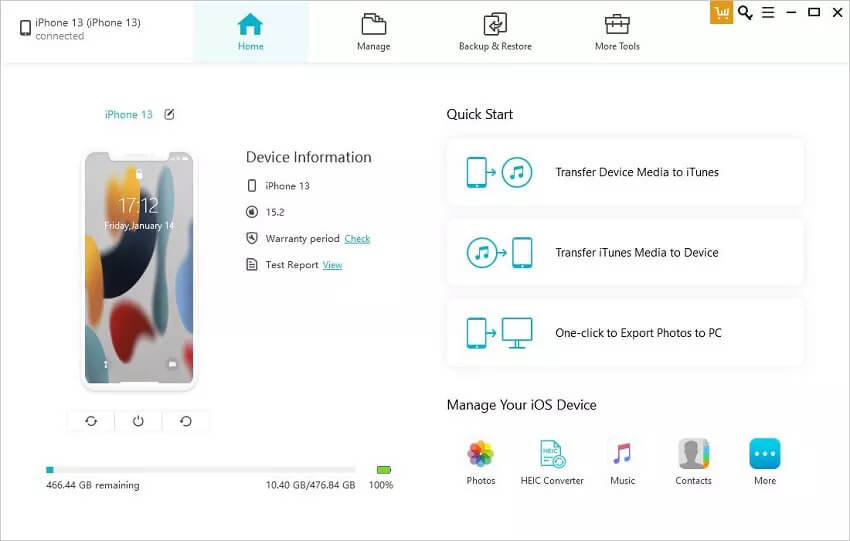
ຖ້າທ່ານໄດ້ສຳຮອງຂໍ້ມູນຜ່ານທາງ ການສຳຮອງຂໍ້ມູນ ແລະ ການຟື້ນຟູຂໍ້ມູນ iOS ກ່ອນໜ້ານີ້, ທ່ານສາມາດກູ້ຄືນສິ່ງທີ່ທ່ານຕ້ອງການຈາກການສຳຮອງຂໍ້ມູນ. ບໍ່ວ່າທ່ານຈະໄດ້ສຳຮອງຂໍ້ມູນມາແລ້ວຈັກຄັ້ງ, ທ່ານກໍຍັງສາມາດກູ້ຄືນພວກມັນໄດ້.
1. ເປີດ “ສຳຮອງຂໍ້ມູນ ແລະ ຟື້ນຟູຂໍ້ມູນ iOS” ເພື່ອ ເລືອກ “ສຳຮອງຂໍ້ມູນ ແລະ ຟື້ນຟູ” .
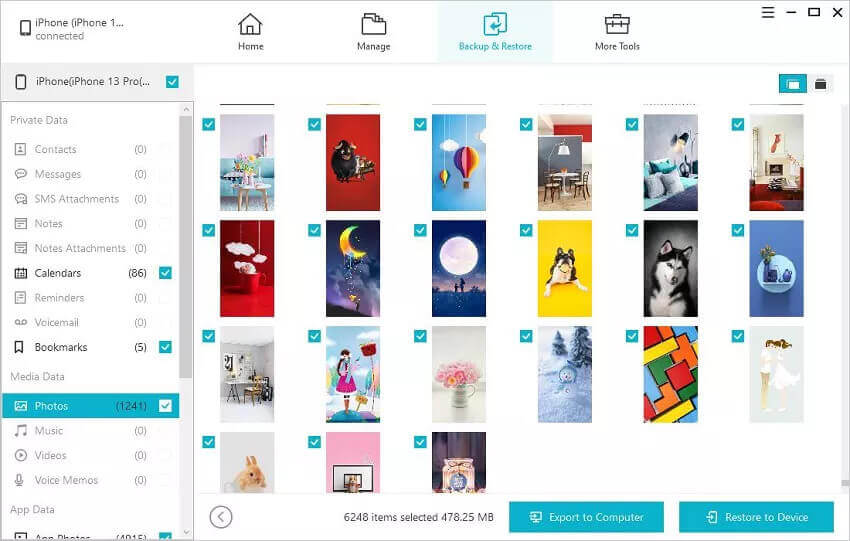
2. ເບິ່ງຕົວຢ່າງການສຳຮອງຂໍ້ມູນກ່ອນໜ້ານີ້ ກະລຸນາເລືອກໜຶ່ງໃນການສຳຮອງຂໍ້ມູນເພື່ອເບິ່ງ. ຖ້າມັນຖືກລັອກໄວ້, ໃຫ້ໃສ່ລະຫັດຜ່ານເພື່ອປົດລັອກມັນ.

3. ເມື່ອຂໍ້ມູນສຳຮອງຂໍ້ມູນຖືກວິເຄາະແລ້ວ, ຂໍ້ມູນທັງໝົດຈະຖືກສະແດງຢູ່ໜ້າຈໍ. ຫຼັງຈາກທີ່ທ່ານໄດ້ຢືນຢັນສິ່ງທີ່ທ່ານຕ້ອງການແລ້ວ, ໃຫ້ຄລິກໃສ່ "ສົ່ງອອກໄປຍັງຄອມພິວເຕີ" ຫຼື "ຟື້ນຟູໄປຍັງອຸປະກອນ" ເພື່ອສະກັດໄຟລ໌.
ໂພສນີ້ມີປະໂຫຍດແນວໃດ?
ຄລິກໃສ່ດາວເພື່ອໃຫ້ຄະແນນມັນ!
ຄະແນນສະເລ່ຍ / 5. ຈຳນວນຄະແນນສຽງ:


