ທ່ານເຄີຍພົບບັນຫາທີ່ iPhone ຂອງທ່ານຫຼິ້ນເພງບໍ່ໄດ້ບໍ? ບາງຄັ້ງມັນອາດເປັນຍ້ອນການເຊື່ອມຕໍ່ເຄືອຂ່າຍ, ມີບາງຢ່າງຜິດປົກກະຕິກັບເພງເອງ, ຫຼື ບັນຫາວິດີໂອ. ເຖິງຢ່າງໃດກໍ່ຕາມ, ສິ່ງທີ່ພວກເຮົາໄດ້ບອກຂ້າງເທິງນີ້ແມ່ນງ່າຍຕໍ່ການແກ້ໄຂເພາະວ່າບໍ່ມີຫຍັງຜິດປົກກະຕິກັບໂທລະສັບຂອງທ່ານ. ພວກເຮົາຄວນເຮັດແນວໃດຖ້າ Apple Music ບໍ່ສາມາດຫຼິ້ນໃນ iPhone ໄດ້ຍ້ອນມີບາງຢ່າງຜິດປົກກະຕິກັບອຸປະກອນ? ນັ້ນແມ່ນສິ່ງທີ່ພວກເຮົາຈະມາເວົ້າເຖິງ.
ສ່ວນທີ 1. ວິທີການແກ້ໄຂ Apple Music ຈະບໍ່ຫຼິ້ນໃນ iPhone ໂດຍການແກ້ໄຂ iTunes
ໜຶ່ງໃນເຫດຜົນທີ່ເປັນໄປໄດ້ຫຼາຍທີ່ສຸດທີ່ເຮັດໃຫ້ເພງບໍ່ສາມາດຫຼິ້ນໄດ້ແມ່ນຍ້ອນວ່າມີບາງຢ່າງຜິດປົກກະຕິກັບ iTunes ຂອງທ່ານ, ຫຼືເພງບໍ່ຢູ່ໃນລາຍຊື່ iTunes. ໃນສະຖານະການນີ້, ວິທີການຕໍ່ໄປນີ້ສາມາດຊ່ວຍໄດ້.
ຂັ້ນຕອນທີ 1. ອັບເດດ iTunes ຂອງທ່ານໃຫ້ເປັນເວີຊັນລ່າສຸດ ຖ້າມັນບໍ່ເປັນດັ່ງນັ້ນໜ້າທີ່ທັງໝົດສາມາດໃຊ້ໄດ້.
ຂັ້ນຕອນທີ 2. ຊິ້ງຂໍ້ມູນ iPhone, iPad ຫຼື iPod ຂອງທ່ານກັບ iTunes ຄືນໃໝ່. ຖ້າທ່ານຍັງບໍ່ໄດ້ຊິ້ງຂໍ້ມູນເພງທີ່ທ່ານຕ້ອງການໃສ່ iTunes, ວິທີແກ້ໄຂນີ້ສາມາດຊ່ວຍໄດ້.
ຂັ້ນຕອນທີ 3. ເພີ່ມເພງໃສ່ໂທລະສັບຂອງທ່ານອີກຄັ້ງ, ແລະຊິ້ງອີກຄັ້ງ. ຖ້າທ່ານໄດ້ລຶບເພງໃນໂທລະສັບຂອງທ່ານແລ້ວ, ແນ່ນອນວ່າມັນຈະບໍ່ສາມາດຫຼິ້ນໄດ້. ດັ່ງນັ້ນທ່ານສາມາດດາວໂຫຼດເພງອີກຄັ້ງ ແລະ ຈາກນັ້ນຊິ້ງກັບ iTunes.
ຂັ້ນຕອນທີ 4. ອະນຸຍາດຄອມພິວເຕີຂອງທ່ານຄືນໃໝ່. ຖ້າທ່ານແນ່ໃຈວ່າເພງຢູ່ໃນ iTunes ແລ້ວ, ແຕ່ມັນຍັງຫຼິ້ນບໍ່ໄດ້, ລອງໃຊ້ວິທີນີ້. ເປີດ iTunes, ຄລິກ Account > Authorizations > Authorize This Computer, ຫຼື Deauthorize This Computer. ຫຼັງຈາກນັ້ນ, ທ່ານສາມາດຮັບປະກັນວ່າໄຟລ໌ທັງໝົດຂອງທ່ານໃນ iTunes ສາມາດຖືກບັນທຶກໄວ້ໄດ້.
ຂັ້ນຕອນທີ 5. ຖ້າທ່ານໄດ້ລອງທຸກວິທີທາງຂ້າງເທິງແລ້ວ, ແຕ່ບໍ່ມີວິທີໃດເຮັດວຽກໄດ້. ທ່ານສາມາດເຮັດຄວາມສະອາດຫ້ອງສະໝຸດ iTunes ແລະເພງ, ຈາກນັ້ນຊິ້ງພວກມັນທັງໝົດອີກຄັ້ງ. ຍິ່ງໄປກວ່ານັ້ນ, ທ່ານຍັງສາມາດລອງສຳຮອງຂໍ້ມູນເຕັມຮູບແບບ ແລະ ຟື້ນຟູ iPhone ຂອງທ່ານໃຫ້ເປັນການຕັ້ງຄ່າຈາກໂຮງງານໄດ້.
ສ່ວນທີ 2. ແກ້ໄຂ Apple Music ຈະບໍ່ຫຼິ້ນໃນ iPhone ດ້ວຍ
ຖ້າທ່ານໄດ້ລອງໃຊ້ທຸກວິທີທາງໃນພາກທີໜຶ່ງແລ້ວ ແລະ ບໍ່ມີວິທີໃດເຮັດວຽກໄດ້, ມັນໝາຍຄວາມວ່າມີບາງຢ່າງຜິດປົກກະຕິກັບ iPhone ຂອງທ່ານ. ດັ່ງນັ້ນ, ພວກເຮົາຕ້ອງການວິທີທີ່ປອດໄພ ແລະ ມີປະສິດທິພາບໃນການແກ້ໄຂມັນ. ໃນທີ່ນີ້ພວກເຮົາຂໍແນະນຳໃຫ້ທ່ານໃຊ້ iOS System Recovery, ເຊິ່ງເປັນຊອບແວພິເສດທີ່ອອກແບບມາສຳລັບອຸປະກອນ iOS. ມັນສາມາດຊ່ວຍແກ້ໄຂ iPhone ຂອງທ່ານຢ່າງປອດໄພໂດຍບໍ່ມີການສູນເສຍຂໍ້ມູນ.
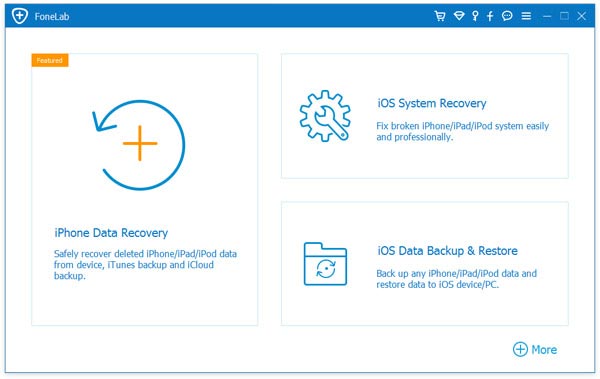
ຂັ້ນຕອນທີ 1. ເປີດໂຄງການ
ດາວໂຫຼດ ແລະ ເປີດໂປຣແກຣມໃນຄອມພິວເຕີ, ຈາກນັ້ນເຊື່ອມຕໍ່ iPhone ຂອງທ່ານກັບຄອມພິວເຕີ. ເປີດໂປຣແກຣມ ແລະ ຈະມີຫຼາຍໂໝດໃຫ້ທ່ານເລືອກ. ທີ່ນີ້, ໃຫ້ພວກເຮົາຄລິກ “ການກູ້ຄືນລະບົບ iOS” ແລະ ດຳເນີນການຕໍ່ໄປ.
ຂັ້ນຕອນທີ 2. ດາວໂຫລດເຟີມແວລ່າສຸດ
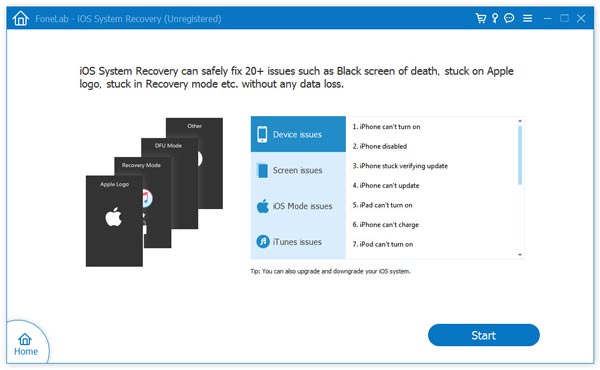
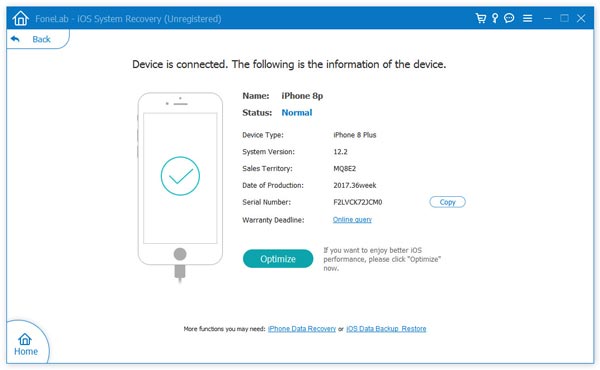
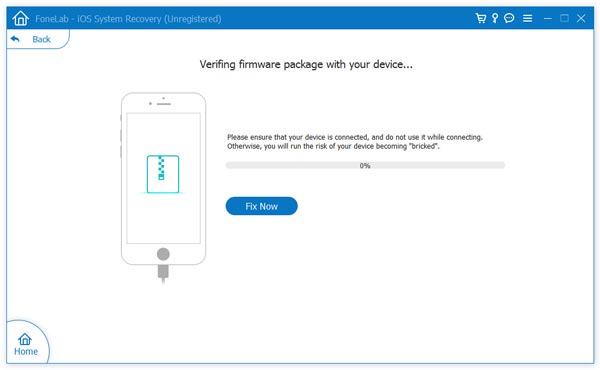
ໂປຣແກຣມຈະກວດສອບອຸປະກອນຂອງທ່ານໂດຍອັດຕະໂນມັດ ແລະ ຫຼັງຈາກນັ້ນແນະນຳໃຫ້ທ່ານດາວໂຫລດເຟີມແວລ່າສຸດ. ມັນຈຳເປັນຕ້ອງແກ້ໄຂ iPhone ຂອງທ່ານ, ສະນັ້ນພຽງແຕ່ປະຕິບັດຕາມຄຳແນະນຳ ແລະ ລໍຖ້າດ້ວຍຄວາມອົດທົນ.
ຂັ້ນຕອນທີ 3. ແກ້ໄຂ iPhone ຂອງທ່ານ
ຫຼັງຈາກດາວໂຫຼດແລ້ວ, ໂປຣແກຣມຈະເລີ່ມແກ້ໄຂອຸປະກອນຂອງທ່ານ. ບັນຫາເກືອບທັງໝົດສາມາດແກ້ໄຂໄດ້, ລວມທັງເພງ Apple ທີ່ຫຼິ້ນບໍ່ໄດ້.
ຂໍ້ຄວາມໄດ້ບອກເຈົ້າຢ່າງລະອຽດກ່ຽວກັບວິທີການແກ້ໄຂ Apple Music ຈະບໍ່ຫຼິ້ນໃນ iPhone, ຂ້ອຍແນ່ໃຈວ່າພວກເຂົາສາມາດຊ່ວຍໄດ້. ນອກຈາກນັ້ນ, ຊອບແວສາມາດເຮັດໄດ້ຫຼາຍກວ່າສິ່ງທີ່ພວກເຮົາໄດ້ກ່າວມາຂ້າງເທິງ. ສຳລັບລາຍລະອຽດເພີ່ມເຕີມ, ພຽງແຕ່ດາວໂຫລດມັນແລະລອງໃຊ້.
ດາວໂຫຼດຟຣີ
ດາວໂຫຼດຟຣີ
ໂພສນີ້ມີປະໂຫຍດແນວໃດ?
ຄລິກໃສ່ດາວເພື່ອໃຫ້ຄະແນນມັນ!
ຄະແນນສະເລ່ຍ / 5. ຈຳນວນຄະແນນສຽງ: