"ມີຫຍັງຜິດປົກກະຕິກັບ YouTube ຂອງຂ້ອຍ? ມັນຢຸດເຮັດວຽກ ແລະ ຫຼິ້ນກະທັນຫັນ, ບໍ່ວ່າຂ້ອຍຈະພະຍາຍາມດ້ວຍວິທີໃດກໍຕາມ ເຖິງແມ່ນວ່າເຄືອຂ່າຍຈະດີພໍສົມຄວນ, ແຕ່ບໍ່ມີຫຍັງຊ່ວຍໄດ້! ມີໃຜສາມາດຊ່ວຍໄດ້ບໍ? ຂອບໃຈ."
ບໍ່ດົນມານີ້, ພວກເຮົາໄດ້ຮັບການຮ້ອງຮຽນຫຼາຍຢ່າງກ່ຽວກັບ YouTube ບໍ່ເຮັດວຽກ ຫຼື ຫຼິ້ນຢູ່ໃນ iPhone. ເຖິງວ່າຈະມີສາເຫດຂອງບັນຫາດັ່ງກ່າວ, ກະລຸນາອ່ານບົດຄວາມນີ້ຕໍ່ໄປເພື່ອຮຽນຮູ້ວິທີແກ້ໄຂຂໍ້ຜິດພາດນີ້ດ້ວຍວິທີແກ້ໄຂທີ່ດີທີ່ສຸດທີ່ພວກເຮົາສະເໜີໃຫ້ທ່ານ.
ສ່ວນທີ 1: ເຄັດລັບໃນການແກ້ໄຂບັນຫາ YouTube ບໍ່ເຮັດວຽກໃນ iPhone/iPad
YouTube ຈະບໍ່ສາມາດຫຼິ້ນໄດ້ໃນ iPhone/iPad, ພຽງແຕ່ປະຕິບັດຕາມຄຳແນະນຳ:
ຄຳແນະນຳທີ 1: ຕັ້ງຄ່າເຄືອຂ່າຍຄືນໃໝ່. ພຽງແຕ່ປິດການເຊື່ອມຕໍ່ເຄືອຂ່າຍ WiFi ຂອງທ່ານ ແລະ ເປີດມັນອີກຄັ້ງ ຫຼື ຕັ້ງຄ່າເຄືອຂ່າຍຄືນໃໝ່ໃນອຸປະກອນ iOS ຂອງທ່ານໂດຍການໄປທີ່ ການຕັ້ງຄ່າ > ທົ່ວໄປ > ຕັ້ງຄ່າຄືນໃໝ່ ແລະ ຄລິກ ຕັ້ງຄ່າເຄືອຂ່າຍຄືນໃໝ່.
ຄຳແນະນຳທີ 2: ປິດ Bluetooth. ເຊັດຂຶ້ນຈາກດ້ານລຸ່ມຂອງໜ້າຈໍເພື່ອເປີດສູນຄວບຄຸມ. ແລະຈາກນັ້ນຄລິກໄອຄອນ Bluetooth ເພື່ອປິດມັນ.
ຄຳແນະນຳທີ 3: ລຶບລ້າງແຄດແອັບ YouTube/Safari.
• ລຶບລ້າງແຄສ Safari: ໄປທີ່ການຕັ້ງຄ່າ > Safari ແລະຄລິກ ລຶບລ້າງປະຫວັດ ແລະ ຂໍ້ມູນເວັບໄຊທ໌. ໂດຍການເຮັດເຊັ່ນນັ້ນ, ທ່ານສາມາດລຶບປະຫວັດ, ແຄສ ແລະ ຄຸກກີ້ Safari ຂອງທ່ານໄດ້ທັນທີ.
• ລຶບຂໍ້ມູນແຄສຂອງ YouTube: ເປີດແອັບ YouTube > ຄລິກຕົວເລືອກເມນູ ແລະ ຈາກນັ້ນແຕະທີ່ໄອຄອນຮູບເຟືອງ > ເລືອກຕົວເລືອກໜຶ່ງພາຍໃຕ້ຄວາມເປັນສ່ວນຕົວເພື່ອລຶບຂໍ້ມູນ YouTube ທີ່ທ່ານຕ້ອງການ.
YouTube ບໍ່ເຮັດວຽກຢູ່ໃນ iPhone/iPad:
ຄຳແນະນຳທີ 1: ອັບເດດ YouTube ໃຫ້ເປັນເວີຊັນລ່າສຸດ. ໄປທີ່ App Store ແລະ YouTube ແລະກວດສອບຄວາມຕ້ອງການຂອງລະບົບ. ຢ່າລັງເລທີ່ຈະອັບເດດ YouTube ທັນທີ.
ຄຳແນະນຳທີ 2: ອັບເດດ iOS ເປັນເວີຊັນລ່າສຸດ. ໄປທີ່ Settings > General > Software Update ເພື່ອຕິດຕັ້ງ iOS ເວີຊັນລ່າສຸດໃນ iPhone/iPad ຂອງທ່ານ.
ຄຳແນະນຳທີ 3: ຣີສະຕາດ iPhone/iPad ຂອງທ່ານ. ພຽງແຕ່ປິດອຸປະກອນຂອງທ່ານແລ້ວຣີສະຕາດອີກຄັ້ງ.
ຄຳແນະນຳທີ 4: ເພີ່ມພື້ນທີ່ຫວ່າງໃນ iPhone/iPad ຂອງທ່ານ. ທ່ານສາມາດ:
- ລຶບຮູບພາບທີ່ບໍ່ຈຳເປັນອອກຈາກອຸປະກອນຂອງທ່ານ.
- ລຶບເພງທີ່ທ່ານບໍ່ມັກອອກຈາກອຸປະກອນຂອງທ່ານ.
- ຖອນການຕິດຕັ້ງແອັບທີ່ທ່ານບໍ່ໄດ້ໃຊ້ໃນອຸປະກອນຂອງທ່ານ.
ສ່ວນທີ 2: ແກ້ໄຂບັນຫາ YouTube ບໍ່ເຮັດວຽກໃນ iPhone/iPad ດ້ວຍ
ການກູ້ຄືນລະບົບ iOS ເປັນເຄື່ອງມືທີ່ສະດວກ ແລະ ງ່າຍດາຍທີ່ສາມາດຊ່ວຍທ່ານແກ້ໄຂບັນຫາ YouTube ບໍ່ເຮັດວຽກໂດຍບໍ່ມີການສູນເສຍຂໍ້ມູນ. ປະຕິບັດຕາມຂັ້ນຕອນທີ່ກຳນົດໄວ້ເພື່ອກູ້ຄືນ iPhone ຂອງທ່ານ.
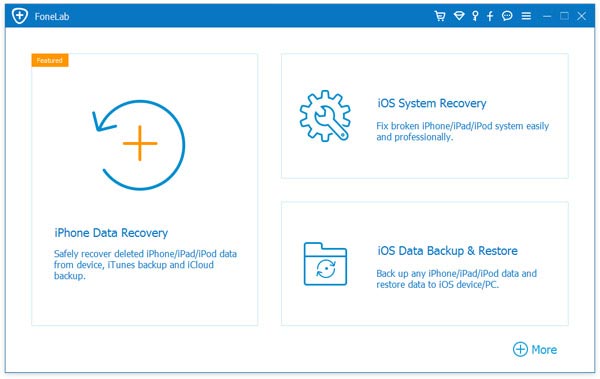
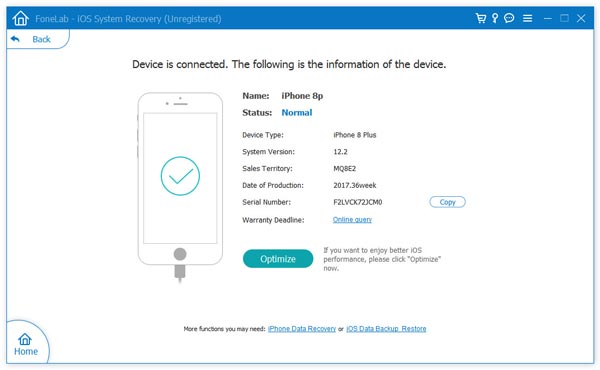
ຂັ້ນຕອນທີ 1: ດາວໂຫຼດ ແລະ ເປີດໃຊ້ຊອບແວໃນຄອມພິວເຕີຂອງທ່ານ. ເລືອກ “ການກູ້ຄືນລະບົບ iOS”. ຈາກນັ້ນເຊື່ອມຕໍ່ອຸປະກອນ iOS ຂອງທ່ານກັບຄອມພິວເຕີໂດຍໃຊ້ USB. ແຕະທີ່ Start ເມື່ອເຄື່ອງມືກວດພົບອຸປະກອນຂອງທ່ານ.
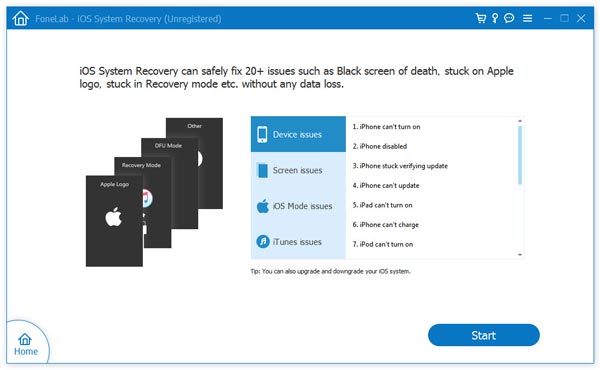
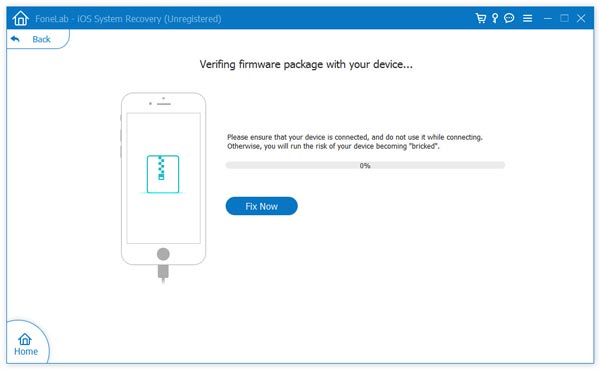
ຂັ້ນຕອນທີ 2: ດາວໂຫລດເຟີມແວລ່າສຸດ. ສິ່ງທີ່ທ່ານຕ້ອງເຮັດຄືການຄລິກ “ສ້ອມແປງ” ເພື່ອໃຫ້ໂປຣແກຣມດາວໂຫລດເຟີມແວເພື່ອແກ້ໄຂ iOS ຂອງທ່ານ.
ຂັ້ນຕອນທີ 3: ເມື່ອດາວໂຫລດສຳເລັດແລ້ວ, ໂປຣແກຣມຈະເລີ່ມການສ້ອມແປງ iOS ຂອງທ່ານ. ໃນໄວໆນີ້, ອຸປະກອນຂອງທ່ານຈະເລີ່ມຕົ້ນໃໝ່ຕາມປົກກະຕິ.
ໂພສນີ້ມີປະໂຫຍດແນວໃດ?
ຄລິກໃສ່ດາວເພື່ອໃຫ້ຄະແນນມັນ!
ຄະແນນສະເລ່ຍ / 5. ຈຳນວນຄະແນນສຽງ: