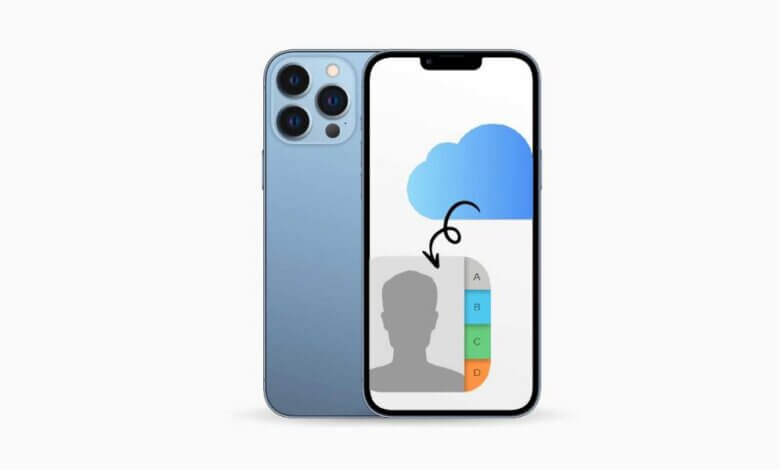
"ມັນເຮັດໃຫ້ຂ້ອຍສັບສົນເມື່ອຂ້ອຍເຫັນການອັບເດດສະຖານະ/ທວີດ/ອີເມວເຟສບຸກຈາກໝູ່ເພື່ອນ ແລະ ຄົນຮູ້ຈັກທີ່ສົ່ງຂໍ້ຄວາມທີ່ຕົກໃຈ ແລະ ຂໍໃຫ້ທຸກຄົນສົ່ງເບີໂທລະສັບໄປຫາພວກເຂົາຢູ່ເລື້ອຍໆ. ພວກເຂົາກຳລັງເວົ້າວ່າ "iPhone ຂອງຂ້ອຍເສຍ/ຖືກລັກ/ກິນໂດຍໝາຂອງຂ້ອຍ."
ການສູນເສຍລາຍຊື່ຜູ້ຕິດຕໍ່ໃນ iPhone ຕົວຈິງແລ້ວແມ່ນຂໍ້ແກ້ຕົວທີ່ດີທີ່ຈະຂໍໃຫ້ທຸກຄົນສົ່ງເບີໂທລະສັບຂອງເຂົາເຈົ້າມາໃຫ້. ແຕ່ເຈົ້າຈະທົນໄດ້ແນວໃດເມື່ອເຈົ້າຕ້ອງໃສ່ຕົວເລກທີ່ນັບບໍ່ຖ້ວນເຫຼົ່ານີ້ໃສ່ໃນ iPhone ຂອງທ່ານເທື່ອລະອັນ? ສະນັ້ນສຳລັບຜູ້ທີ່ຍັງບໍ່ຮູ້ວິທີທີ່ດີກວ່ານີ້, ຂ້ອຍຈະແນະນຳວິທີທີ່ໃຊ້ໄດ້ຜົນສຳລັບເຈົ້າ.
ການກູ້ຄືນຂໍ້ມູນ iPhone ສະເໜີວິທີແກ້ໄຂການກູ້ຄືນຂໍ້ມູນທີ່ລາຄາບໍ່ແພງ ແລະ ສະດວກສະບາຍສຳລັບທ່ານ. ດ້ວຍເຄື່ອງມືການກູ້ຄືນລາຍຊື່ຜູ້ຕິດຕໍ່ iPhone ນີ້, ທ່ານສາມາດກູ້ຄືນລາຍຊື່ຜູ້ຕິດຕໍ່ iPhone ຈາກການສຳຮອງຂໍ້ມູນ iTunes ຫຼື ການສຳຮອງຂໍ້ມູນ iCloud. ຫຼື ຖ້າທ່ານບໍ່ມີການສຳຮອງຂໍ້ມູນ, ທ່ານສາມາດກູ້ຄືນລາຍຊື່ຜູ້ຕິດຕໍ່ໂດຍກົງຈາກ iPhone 13/12/11, iPhone Xs/XR/X, iPhone 8/8 Plus/7 Plus/7/SE/6s Plus/6s. ຕໍ່ໄປແມ່ນສາມວິທີແກ້ໄຂທີ່ຈະສະແດງວິທີການກູ້ຄືນລາຍຊື່ຜູ້ຕິດຕໍ່ທີ່ຫາຍໄປໃນ iPhone ຂອງທ່ານ ແລະ ຄຳແນະນຳໃນການດາວໂຫຼດລາຍຊື່ຜູ້ຕິດຕໍ່ຄືນໃໝ່ຈາກ iCloud.
ທ່ານສາມາດດາວໂຫລດລຸ້ນທົດລອງໄດ້ທີ່ນີ້ ແລະ ລອງໃຊ້ຕາມຄຳແນະນຳຂ້າງລຸ່ມນີ້.
ວິທີແກ້ໄຂທີ 1: ວິທີການຟື້ນຟູລາຍຊື່ຜູ້ຕິດຕໍ່ໃນ iPhone ໂດຍກົງ
ຂັ້ນຕອນທີ 1: ດໍາເນີນການຊອບແວແລະເຊື່ອມຕໍ່ iPhone
ເພື່ອກູ້ຄືນລາຍຊື່ຜູ້ຕິດຕໍ່ຈາກ iPhone ໂດຍບໍ່ຕ້ອງສຳຮອງຂໍ້ມູນ, ກະລຸນາດາວໂຫລດ ການກູ້ຄືນຂໍ້ມູນ iPhone ຈາກນັ້ນ, ເປີດມັນ ແລະ ເຊື່ອມຕໍ່ iPhone ຂອງທ່ານກັບຄອມພິວເຕີ (Windows ຫຼື Mac).

ຂັ້ນຕອນທີ 2: ສະແກນລາຍຊື່ຜູ້ຕິດຕໍ່ໃນ iPhone
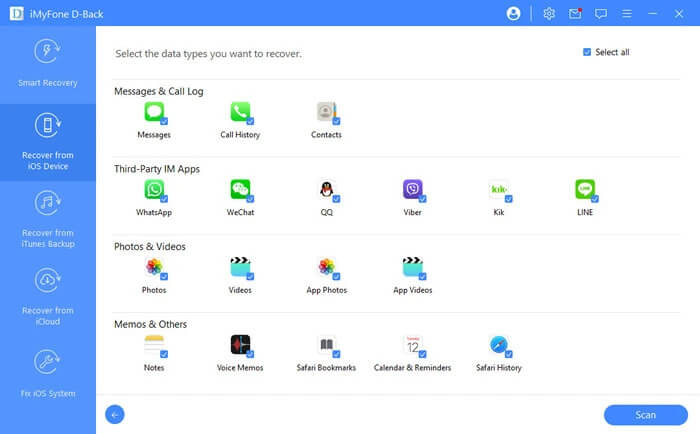
ແຕະປຸ່ມ "ເລີ່ມຕົ້ນການສະແກນ", ໂປຣແກຣມຈະເລີ່ມຕົ້ນສະແກນ iPhone ຂອງທ່ານເພື່ອຊອກຫາລາຍຊື່ຜູ້ຕິດຕໍ່ທີ່ຫາຍໄປ. ຄວາມຄືບໜ້າທັງໝົດແມ່ນຂຶ້ນກັບປະລິມານຂໍ້ມູນໃນອຸປະກອນຂອງທ່ານ.

ຂັ້ນຕອນທີ 3: ສະແດງຕົວຢ່າງລາຍຊື່ຈາກ iPhone
ຫຼັງຈາກການສະແກນ, ຂໍ້ມູນ iPhone ທັງໝົດຂອງທ່ານ, ລວມທັງຂໍ້ມູນທີ່ຂາດຫາຍໄປ ແລະ ຂໍ້ມູນທີ່ມີຢູ່ແລ້ວຈະຖືກລະບຸໄວ້ໃນໝວດໝູ່. ທ່ານສາມາດສະແດງຕົວຢ່າງໄດ້ເທື່ອລະອັນ, ລາຍຊື່ຜູ້ຕິດຕໍ່, ວິດີໂອ, ເພງ, ຮູບພາບ, ຂໍ້ຄວາມ, ປະຕິທິນ, ແລະອື່ນໆ, ຕາມໝວດໝູ່. ທ່ານຍັງສາມາດເລືອກ "ຜູ້ຕິດຕໍ່" ພຽງແຕ່ເພື່ອເບິ່ງຕົວຢ່າງສະໝຸດໂທລະສັບ iPhone ຂອງທ່ານລວມທັງຊື່, ບໍລິສັດ, ເບີໂທລະສັບ, ອີເມວເພື່ອປະຫຍັດເວລາ.

ຂັ້ນຕອນທີ 4: ກູ້ຄືນລາຍຊື່ຜູ້ຕິດຕໍ່ຈາກ iPhone
ຫຼັງຈາກໝາຍເອົາທຸກຢ່າງທີ່ທ່ານຕ້ອງການໃນການສະແດງຕົວຢ່າງແລ້ວ, ໃຫ້ຄລິກປຸ່ມ "ກູ້ຄືນ" ຢູ່ມຸມຂວາລຸ່ມເພື່ອເອົາເບີໂທລະສັບ iPhone ທີ່ຫາຍໄປກັບຄືນມາ. ລາຍຊື່ຜູ້ຕິດຕໍ່ຈະຖືກສົ່ງອອກເປັນໄຟລ໌ CSV, HTML, ແລະ VCF ໃນຄອມພິວເຕີຂອງທ່ານ. ຖ້າຈຳເປັນ, ທ່ານສາມາດນຳເຂົ້າພວກມັນກັບຄືນໄປຫາ iPhone ຂອງທ່ານໄດ້.
ນັ້ນແມ່ນວິທີທີ່ທ່ານຟື້ນຟູລາຍຊື່ຜູ້ຕິດຕໍ່ iPhone ທີ່ຖືກລຶບ/ສູນຫາຍໂດຍບໍ່ຕ້ອງໃຊ້ iTunes ຫຼື iCloud. ຖ້າທ່ານມີ iTunes, ແລະສຳຮອງຂໍ້ມູນ iCloud, ໃຫ້ປະຕິບັດຕາມຂັ້ນຕອນຂ້າງລຸ່ມນີ້ເພື່ອສະກັດລາຍຊື່ຜູ້ຕິດຕໍ່ທີ່ສູນຫາຍອອກຈາກການສຳຮອງຂໍ້ມູນ.
ວິທີແກ້ໄຂທີ 2: ວິທີການຟື້ນຟູລາຍຊື່ຜູ້ຕິດຕໍ່ iPhone ຈາກ iTunes
ຂັ້ນຕອນທີ 1: ເລືອກ "ກູ້ຄືນຈາກໄຟລ໌ສຳຮອງຂໍ້ມູນ iTunes"
ໂດຍການນໍາໃຊ້ວິທີການນີ້, ທ່ານຈໍາເປັນຕ້ອງຮັບປະກັນວ່າທ່ານໄດ້ສໍາຮອງຂໍ້ມູນຂໍ້ມູນ iPhone ຂອງທ່ານກ່ອນທີ່ຈະມີ iTunes. ຫຼັງຈາກນັ້ນເລືອກ "ກູ້ຄືນຈາກໄຟລ໌ສຳຮອງຂໍ້ມູນ iTunes" ໃນແຜງດ້ານຊ້າຍ. ຫຼັງຈາກນັ້ນ, ໄຟລ໌ສຳຮອງຂໍ້ມູນ iTunes ທັງໝົດຈະປາກົດຂຶ້ນໃນຄອມພິວເຕີຂອງທ່ານໂດຍອັດຕະໂນມັດ.

ຂັ້ນຕອນທີ 2: ສະແກນລາຍຊື່ຜູ້ຕິດຕໍ່ຂອງ iTunes
ເລືອກອັນທີ່ທ່ານຕ້ອງການໃນໄຟລ໌ສຳຮອງຂໍ້ມູນ iTunes ທັງໝົດທີ່ພົບເຫັນແລະຄລິກປຸ່ມ "ເລີ່ມຕົ້ນສະແກນ" ເພື່ອສະກັດມັນຢ່າງວ່ອງໄວ.
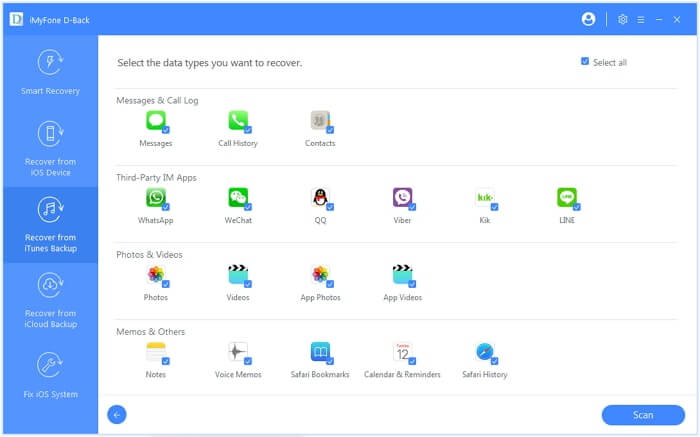
ຂັ້ນຕອນທີ 3: ສະແດງຕົວຢ່າງລາຍຊື່ທີ່ພົບໃນການສະແກນ
ຫຼັງຈາກສະແກນສຳເລັດແລ້ວ, ໄຟລ໌ຂໍ້ມູນທີ່ສູນຫາຍຈະຖືກສະແດງຢ່າງເປັນລະບຽບ. ທ່ານສາມາດເລືອກ "ລາຍຊື່ຜູ້ຕິດຕໍ່", ສະແດງຕົວຢ່າງເທື່ອລະອັນ, ແລະເລືອກລາຍຊື່ຜູ້ຕິດຕໍ່ທີ່ທ່ານຕ້ອງການກັບຄືນໃນທີ່ສຸດ. ທ່ານສາມາດເປີດໃຊ້ປຸ່ມ "ສະແດງສະເພາະລາຍການທີ່ຖືກລຶບ" ເພື່ອປັບປຸງຜົນໄດ້ຮັບ.

ຂັ້ນຕອນທີ 4: ກູ້ຄືນລາຍຊື່ຜູ້ຕິດຕໍ່ຈາກ iTunes
ຫຼັງຈາກໝາຍທຸກສິ່ງທີ່ທ່ານຕ້ອງການກັບຄືນມາ, ໃຫ້ຄລິກ "ກູ້ຄືນ" ຢູ່ແຈລຸ່ມຂວາຂອງອິນເຕີເຟດ. ແລະລໍຖ້າຈົນກວ່າຂະບວນການຈະສິ້ນສຸດລົງ.
ວິທີແກ້ໄຂທີ 3: ວິທີການຟື້ນຟູລາຍຊື່ຜູ້ຕິດຕໍ່ iPhone ດ້ວຍ iCloud
ຂັ້ນຕອນທີ 1: ເຂົ້າສູ່ລະບົບ iCloud
ເປີດໂປຣແກຣມ ແລະ ເລືອກ "ກູ້ຄືນຈາກໄຟລ໌ສຳຮອງຂໍ້ມູນ iCloud" ເຂົ້າສູ່ລະບົບ iCloud ດ້ວຍ Apple ID ແລະລະຫັດຜ່ານຂອງທ່ານຕາມຄວາມຕ້ອງການ.

ຂັ້ນຕອນທີ 2: ດາວໂຫລດແລະສົ່ງອອກສໍາຮອງຂໍ້ມູນ iCloud
ທ່ານຈະເຫັນໄຟລ໌ສຳຮອງຂໍ້ມູນຂອງບັນຊີສຳຮອງຂໍ້ມູນ iCloud ຂອງທ່ານໂດຍອັດຕະໂນມັດຫຼັງຈາກເຂົ້າສູ່ໂປຣແກຣມ. ເລືອກຂໍ້ມູນໃດໆທີ່ທ່ານຕ້ອງການກູ້ຄືນໂດຍການຄລິກປຸ່ມ "ດາວໂຫຼດ" ຢູ່ເບື້ອງຂວາຂອງຕາຕະລາງ.
ຂັ້ນຕອນທີ 3: ການສະແກນ ແລະ ສະແດງຕົວຢ່າງ
ຊອບແວຈະສະແກນຂໍ້ມູນໃນສຳຮອງຂໍ້ມູນໂດຍອັດຕະໂນມັດຫຼັງຈາກດາວໂຫຼດ. ກະລຸນາຄລິກທີ່ລາຍການ “ລາຍຊື່ຜູ້ຕິດຕໍ່” ເພື່ອເບິ່ງຕົວຢ່າງລາຍຊື່ຜູ້ຕິດຕໍ່ທີ່ສູນຫາຍທັງໝົດ.
ຂັ້ນຕອນທີ 4: ກູ້ຄືນລາຍຊື່ຜູ້ຕິດຕໍ່ທີ່ຖືກລຶບ
ໄປທີ່ປຸ່ມ "ກູ້ຄືນ" ເພື່ອກູ້ຄືນລາຍຊື່ຜູ້ຕິດຕໍ່ iPhone ຂອງທ່ານໃນຄອມພິວເຕີຂອງທ່ານ. ຖ້າທ່ານຕ້ອງການກູ້ຄືນລາຍຊື່ຜູ້ຕິດຕໍ່ກັບຄືນຫາອຸປະກອນໂດຍກົງ, ກະລຸນາກົດປຸ່ມ " ກູ້ຄືນໃສ່ອຸປະກອນ " ປຸ່ມ.

ມັນຍັງມີໃຫ້ແກ້ໄຂລາຍລະອຽດການຕິດຕໍ່ຂອງທ່ານດ້ວຍ “ ແກ້ໄຂ " ປຸ່ມ.
ຄຳແນະນຳ: ກູ້ຄືນລາຍຊື່ຜູ້ຕິດຕໍ່ໂດຍການດາວໂຫຼດຄືນໃໝ່ຈາກ iCloud (ລຶບລາຍຊື່ຜູ້ຕິດຕໍ່ທີ່ມີຢູ່ແລ້ວ)
ຖ້າທ່ານເຄີຍສຳຮອງຂໍ້ມູນ iCloud ມາກ່ອນ, ທ່ານສາມາດກູ້ຄືນລາຍຊື່ຜູ້ຕິດຕໍ່ທີ່ຫາຍໄປໄດ້ໂດຍການດາວໂຫຼດຄືນໃໝ່ຈາກ iCloud.
ຂັ້ນຕອນທີ 1. ໃນ iPhone, ເປີດ “ການຕັ້ງຄ່າ” > “iCloud”. ເປີດປຸ່ມທີ່ຢູ່ຂ້າງ “ລາຍຊື່ຜູ້ຕິດຕໍ່”. ຖ້າປຸ່ມເປີດຢູ່, ໃຫ້ປິດມັນ. ທ່ານຈະຖືກຖາມວ່າຈະເຮັດແນວໃດກັບລາຍຊື່ຜູ້ຕິດຕໍ່ທີ່ມີຢູ່ແລ້ວ, ເລືອກ “ລຶບອອກຈາກ iPhone ຂອງຂ້ອຍ”.
ຂັ້ນຕອນທີ 2. ຈາກນັ້ນເປີດ “ລາຍຊື່ຜູ້ຕິດຕໍ່” ອີກຄັ້ງ. ແຕະທີ່ “ລວມ” ໃນໜ້າຕ່າງທີ່ປາກົດຂຶ້ນ. ລາຍຊື່ຜູ້ຕິດຕໍ່ iCloud ຈະຖືກດາວໂຫຼດຄືນໃໝ່ໃສ່ iPhone ຂອງທ່ານ.
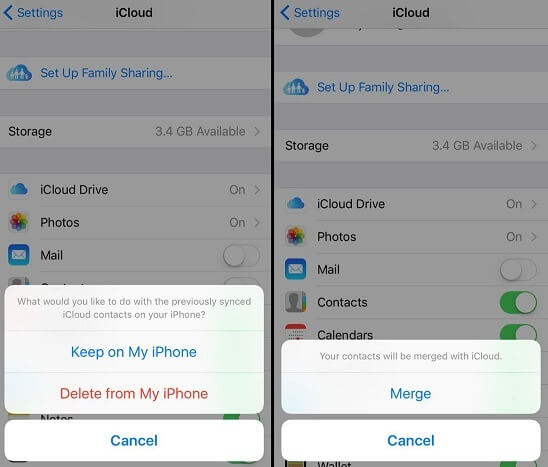
ໝາຍເຫດ ທ່ານອາດຈະສູນເສຍລາຍຊື່ຜູ້ຕິດຕໍ່ທີ່ມີຢູ່ແລ້ວໃນລະຫວ່າງຂະບວນການ. ດັ່ງນັ້ນ ການກູ້ຄືນຂໍ້ມູນ iPhone ເປັນທາງເລືອກທີ່ດີກວ່າທີ່ຈະບໍ່ປ່ຽນແປງສິ່ງທີ່ງ່າຍໆໃນ iPhone ຂອງທ່ານເຊັ່ນດຽວກັນກັບ ກູ້ຄືນຮູບພາບ iPhone , ຂໍ້ຄວາມ, ລາຍຊື່ຜູ້ຕິດຕໍ່, ວິດີໂອ, ແລະອື່ນໆຢ່າງມີປະສິດທິພາບ.
ໂພສນີ້ມີປະໂຫຍດແນວໃດ?
ຄລິກໃສ່ດາວເພື່ອໃຫ້ຄະແນນມັນ!
ຄະແນນສະເລ່ຍ / 5. ຈຳນວນຄະແນນສຽງ: