
ການສົນທະນາກຸ່ມໃນ Snapchat ເປັນທາງເລືອກທີ່ດີຖ້າທ່ານມີບາງສິ່ງບາງຢ່າງທີ່ສຳຄັນທີ່ຈະສົນທະນາກັບໝູ່ເພື່ອນ, ຄອບຄົວ ຫຼື ເພື່ອນຮ່ວມງານຂອງທ່ານ. ຄຸນສົມບັດນີ້ຊ່ວຍໃຫ້ທ່ານສາມາດແບ່ງປັນປະສົບການຂອງທ່ານກັບຫຼາຍໆຄົນໃນການຄລິກດຽວ. ສ້າງກຸ່ມບຸກຄົນທີ່ມີຄວາມສົນໃຈຮ່ວມກັນ ແລະ ເລີ່ມການສົນທະນາກັບພວກເຂົາ. ທ່ານຍັງສາມາດແບ່ງປັນ Snaps, ວິດີໂອ, ເລື່ອງລາວ ແລະອື່ນໆຂອງທ່ານກັບທຸກຄົນໃນກຸ່ມໄດ້ຢ່າງງ່າຍດາຍ. ນອກຈາກນັ້ນ, ທ່ານຍັງສາມາດມີບຸກຄົນໄດ້ສູງສຸດ 100 ຄົນໃນກຸ່ມ Snapchat ດຽວ.
ເນື່ອງຈາກທ່ານສາມາດເຊື່ອມຕໍ່ກັບຜູ້ໃຊ້ຫຼາຍຄົນພ້ອມໆກັນ, ການສົນທະນາກຸ່ມຈຶ່ງເປັນສິ່ງທີ່ຜູ້ໃຊ້ທຸກຄົນຕ້ອງມີສະເໝີ. ສະນັ້ນ, ລອງສ້າງກຸ່ມໜຶ່ງກັບໝູ່ເພື່ອນ ແລະ ຄອບຄົວຂອງທ່ານເບິ່ງ.
ເຖິງຢ່າງໃດກໍ່ຕາມ, ບົດຄວາມນີ້ຈະປຶກສາຫາລືທຸກຢ່າງທີ່ທ່ານຕ້ອງການຮູ້ກ່ຽວກັບການສົນທະນາກຸ່ມ ແລະວິທີທີ່ທ່ານສາມາດສ້າງອັນໜຶ່ງໃນບັນຊີ Snapchat ຂອງທ່ານ.
ຖ້າທ່ານຢາກຮູ້ຢາກເຫັນກ່ຽວກັບ “YK” ໃນ Snapchat ໝາຍຄວາມວ່າແນວໃດ , ທ່ານອາດຈະອ່ານໂພສນີ້ໄດ້.
ບາງສິ່ງບາງຢ່າງທີ່ທ່ານຕ້ອງຮູ້ກ່ຽວກັບການສົນທະນາກຸ່ມ Snapchat
ມັນງ່າຍຫຼາຍທີ່ຈະເລີ່ມການສົນທະນາກຸ່ມໃນ Snapchat. ດ້ວຍຄຸນສົມບັດນີ້, ທ່ານບໍ່ຈຳເປັນຕ້ອງສົນທະນາກັບແຕ່ລະຄົນເປັນສ່ວນບຸກຄົນອີກຕໍ່ໄປຖ້າມີການຊຸມນຸມ ຫຼື ງານລ້ຽງ.
ເຖິງຢ່າງໃດກໍ່ຕາມ, ກະລຸນາເຂົ້າໃຈວ່າ Snap ທີ່ທ່ານສົ່ງໃນການສົນທະນາກຸ່ມຂອງທ່ານຈະບໍ່ຖືກນັບລວມເຂົ້າໃນ Snapstreaks ດັ່ງນັ້ນ, ທ່ານຈໍາເປັນຕ້ອງສົ່ງ Snaps ແຍກຕ່າງຫາກໃຫ້ເພື່ອນຂອງທ່ານເພື່ອຮັກສາ Snapsteaks ຂອງທ່ານໄວ້.
ອີກຢ່າງໜຶ່ງກ່ຽວກັບການສົນທະນາກຸ່ມແມ່ນວ່າເຈົ້າສາມາດມີໄດ້ ບໍ່ເກີນ 100 ຄົນ ໃນກຸ່ມດຽວໃນບັນຊີ Snapchat.
ນອກຈາກນັ້ນ, ຄົນດັ່ງກ່າວບໍ່ຈຳເປັນຕ້ອງເປັນເພື່ອນຮ່ວມກັນ. ສະນັ້ນ, ດ້ວຍກຸ່ມ, ທ່ານຍັງສາມາດເພີ່ມໝູ່ຂອງທ່ານໃນ Snapchat ໄດ້.
ໂດຍລວມແລ້ວ, ການສົນທະນາກຸ່ມໃນ Snapchat ເປັນຄຸນສົມບັດທີ່ດີທີ່ຊ່ວຍໃຫ້ທ່ານສາມາດເຊື່ອມຕໍ່ກັບຫຼາຍຄົນໄດ້ໃນການຄລິກດຽວ. ດັ່ງນັ້ນ, ໃຫ້ພວກເຮົາສົນທະນາກ່ຽວກັບວິທີທີ່ທ່ານສາມາດສ້າງກຸ່ມສົນທະນາໃນບັນຊີ Snap ຂອງທ່ານ.
ວິທີການສ້າງກຸ່ມສົນທະນາໃນ Snapchat
ປະຈຸບັນນີ້, Snapchat ກຳລັງສົ່ງເສີມເວີຊັນເວັບໄຊຕ໌ຂອງຕົນສຳລັບ PC ເຊັ່ນກັນ. ດັ່ງນັ້ນ, ທ່ານສາມາດໃຊ້ແອັບໂທລະສັບມືຖື ແລະ ເວີຊັນເວັບໄຊຕ໌ຂອງ Snapchat ເພື່ອສ້າງການສົນທະນາກຸ່ມໄດ້.
ໃນທີ່ນີ້, ພວກເຮົາຈະສະແດງໃຫ້ທ່ານເຫັນຂັ້ນຕອນການສ້າງການສົນທະນາກຸ່ມຈາກໂທລະສັບສະຫຼາດ ແລະ ຄອມພິວເຕີ.
ໃຫ້ແນ່ໃຈວ່າຈະຕິດຕາມພວກເຮົາຈົນຮອດທ້າຍບົດຄວາມນີ້ ເພາະວ່າພວກເຮົາຍັງຈະໃຫ້ຄໍາແນະນໍາບາງຢ່າງກ່ຽວກັບຫົວຂໍ້ນີ້.
ສ້າງການສົນທະນາກຸ່ມໃນ Snapchat ຈາກໂທລະສັບສະຫຼາດ
ຖ້າທ່ານມີໂທລະສັບມືຖື, ໃຫ້ປະຕິບັດຕາມຄໍາແນະນໍາຂ້າງລຸ່ມນີ້ເພື່ອສ້າງກຸ່ມສົນທະນາກັບໝູ່ຂອງທ່ານໃນ Snapchat.
1. ກ່ອນອື່ນໝົດ, ເປີດແອັບພລິເຄຊັນ Snapchat ໃນອຸປະກອນ Android ຫຼື iOS (iPhone ຫຼື iPad) ຂອງທ່ານ ແລະ ເຂົ້າສູ່ລະບົບບັນຊີ Snap ຂອງທ່ານດ້ວຍຂໍ້ມູນຂອງທ່ານ.
2. ຕໍ່ໄປ, ໄປທີ່ພາກສົນທະນາໃນບັນຊີ Snap ຂອງທ່ານ.
ທ່ານສາມາດແຕະທີ່ " ສົນທະນາ ” ຮູບສັນຍາລັກຈາກມຸມຊ້າຍລຸ່ມຖັດຈາກ ໄອຄອນສະຖານທີ່ ຫຼື ປັດໄປທາງຂວາ ຢູ່ໜ້າຈໍຂອງທ່ານ.
3. ຫຼັງຈາກນີ້, ໃຫ້ກົດທີ່ລອຍຢູ່ “ ໄອຄອນສົນທະນາດ້ວຍດິນສໍ ” ຈາກມຸມຂວາລຸ່ມຂອງໜ້າຈໍຂອງທ່ານ.
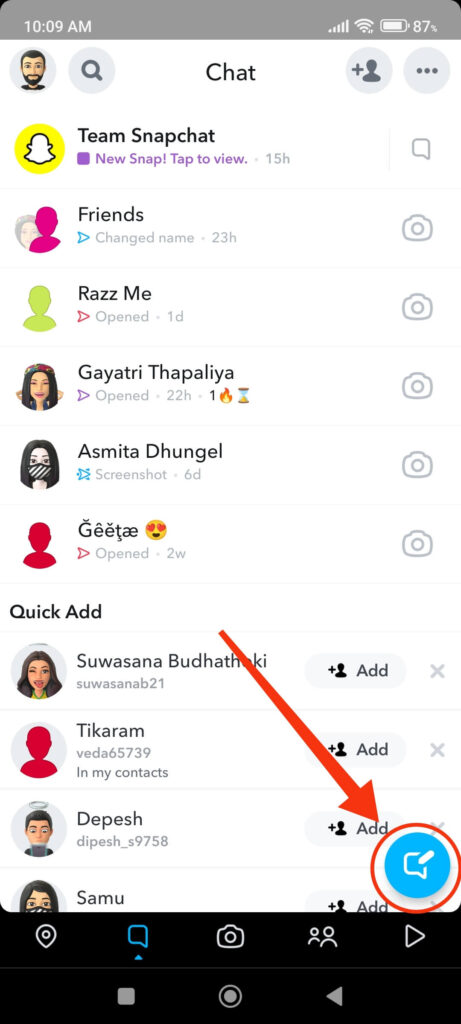
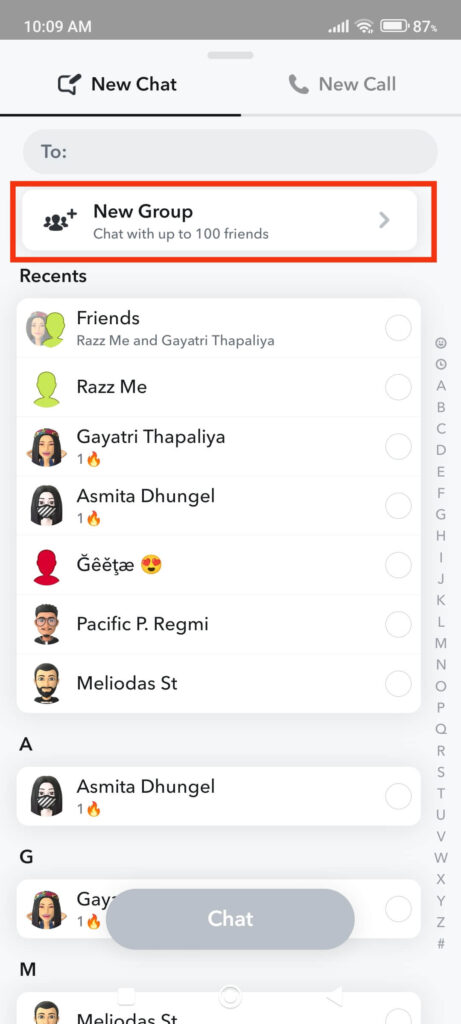
4. ຕອນນີ້, ທ່ານສາມາດເລືອກ “ ກຸ່ມໃໝ່ ” ຈາກດ້ານເທິງ ແລະ ເລືອກໝູ່ທີ່ທ່ານຕ້ອງການເພີ່ມເຂົ້າໃນກຸ່ມຂອງທ່ານ.
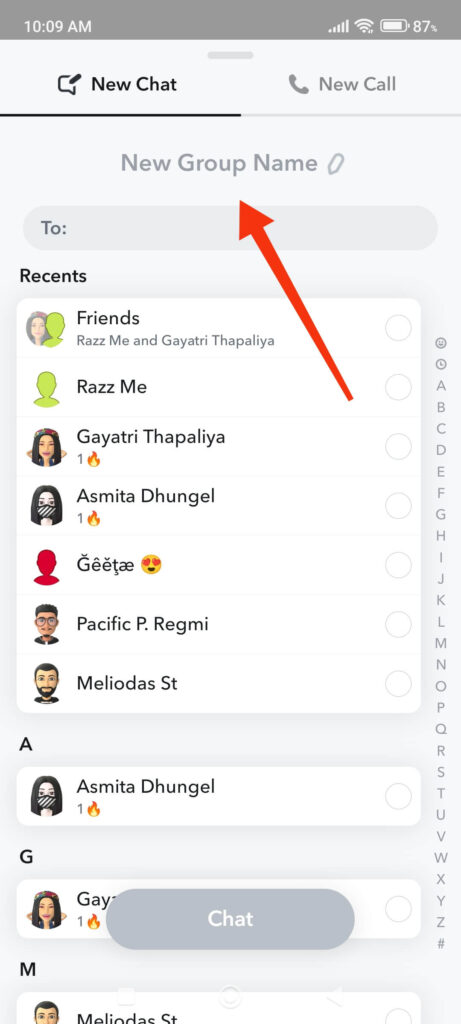
ທ່ານຍັງສາມາດພິມໃສ່ໄດ້ ຊື່ກຸ່ມ ຢູ່ພາກສ່ວນເທິງ. ພຽງແຕ່ໃຊ້ເວລາຂອງທ່ານເພື່ອປັບແຕ່ງກຸ່ມ Snap ຂອງທ່ານຕາມຄວາມມັກຂອງທ່ານ.

ສອດແນມ Facebook, WhatsApp, Instagram, Snapchat, LINE, Telegram, Tinder ແລະ ແອັບຯສື່ສັງຄົມອື່ນໆໂດຍທີ່ບໍ່ຮູ້ຕົວ; ຕິດຕາມສະຖານທີ່ GPS, ຂໍ້ຄວາມ, ລາຍຊື່ຜູ້ຕິດຕໍ່, ບັນທຶກການໂທ ແລະ ຂໍ້ມູນເພີ່ມເຕີມໄດ້ງ່າຍ! ປອດໄພ 100%!
5. ຫຼັງຈາກທ່ານເຮັດສຳເລັດແລ້ວ, ໃຫ້ແຕະທີ່ “ ສົນທະນາກັບກຸ່ມ ” ຂ້າງລຸ່ມນີ້ເພື່ອເລີ່ມສົນທະນາກັບກຸ່ມຂອງທ່ານ.
ນອກຈາກນີ້, ທ່ານຍັງສາມາດສະຫຼັບໄປທີ່ " ການໂທໃໝ່ "ຕົວເລືອກຈາກດ້ານເທິງ ແລະ ເລືອກ " ເລີ່ມການໂທ ” ເພື່ອເລີ່ມໂທຫາສະມາຊິກກຸ່ມທັງໝົດຂອງທ່ານໃນເວລາດຽວກັນ.
ດຽວນີ້, ທ່ານຈະພົບເຫັນກຸ່ມຂອງທ່ານໃນກ່ອງສົນທະນາປົກກະຕິຂອງທ່ານ, ແລະທ່ານສາມາດສົ່ງຂໍ້ຄວາມ, ຮູບຖ່າຍ, ວິດີໂອ, ແລະອື່ນໆໄປຫາກຸ່ມຂອງທ່ານໄດ້ຢ່າງງ່າຍດາຍ.
ໝາຍເຫດ: ເມື່ອທ່ານສ້າງກຸ່ມແລະ ເພີ່ມເພື່ອນໃນ Snapchat , ເຈົ້າສາມາດ ບໍ່ລຶບໝູ່ອອກອີກຕໍ່ໄປ ຈາກກຸ່ມຂອງທ່ານ. ມີພຽງສະມາຊິກເທົ່ານັ້ນທີ່ສາມາດອອກຈາກກຸ່ມດັ່ງກ່າວໄດ້.
ເພື່ອອອກຈາກກຸ່ມ, ພຽງແຕ່ກົດຄ້າງການສົນທະນາກຸ່ມຈາກກ່ອງສົນທະນາ ແລະ ເລືອກ “ ເພີ່ມເຕີມ "ຕົວເລືອກ. ຕອນນີ້, ກົດ " ອອກຈາກກຸ່ມ , ” ແລະ ທ່ານຈະຖືກລຶບອອກຈາກກຸ່ມນັ້ນທັນທີ.
ສ້າງການສົນທະນາກຸ່ມໃນ Snapchat ຈາກ PC (Windows ຫຼື Mac)
ໂດຍປະຕິບັດຕາມຂັ້ນຕອນຂ້າງລຸ່ມນີ້, ທ່ານຍັງສາມາດສ້າງກຸ່ມສົນທະນາ (GC) ໂດຍໃຊ້ຄອມພິວເຕີ ຫຼື ແລັບທັອບໃນເວັບ Snapchat ໄດ້.
1. ກ່ອນອື່ນໝົດ, ໄປທີ່ ເວັບ Snapchat ຈາກໂປຣແກຣມທ່ອງເວັບໃນຄອມພິວເຕີ ແລະ ເຂົ້າສູ່ລະບົບບັນຊີຂອງທ່ານດ້ວຍຂໍ້ມູນປະຈຳຕົວຂອງທ່ານ.
2. ຫຼັງຈາກນັ້ນ, ໃຫ້ຄລິກໃສ່ “ ໄອຄອນສົນທະນາທີ່ມີດິນສໍ "ຢູ່ເບື້ອງຂວາເທິງຂອງແຜງດ້ານຊ້າຍ.
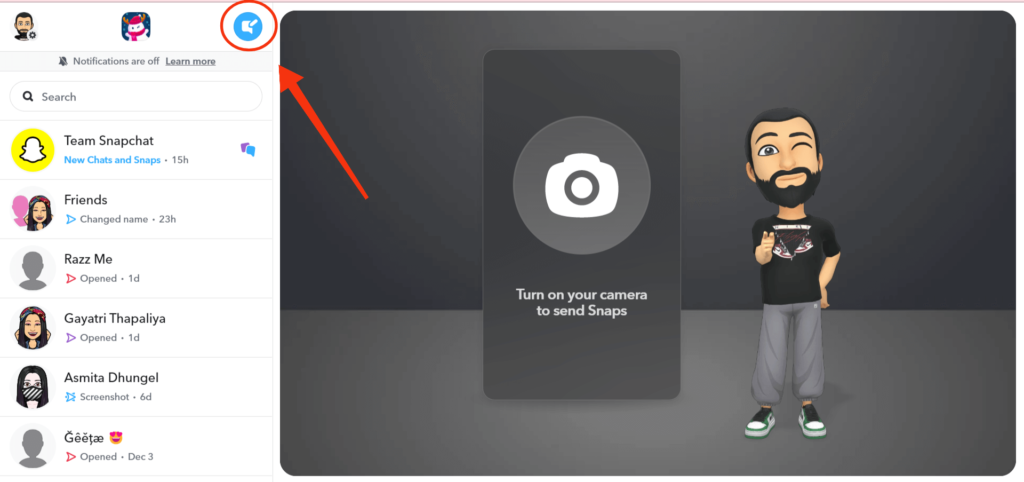
3. ທ່ານຕ້ອງເລືອກໝູ່ສອງຄົນ ຫຼື ຫຼາຍກວ່ານັ້ນເພື່ອສ້າງກຸ່ມໃນ Snapchat. ສະນັ້ນ, ເລືອກໝູ່ທີ່ທ່ານຕ້ອງການຢູ່ໃນກຸ່ມຂອງທ່ານຈາກລາຍຊື່.
ຫຼັງຈາກເລືອກໝູ່ສອງຄົນ ຫຼື ຫຼາຍກວ່ານັ້ນ, ທ່ານຈະເຫັນ ພາກສ່ວນຊື່ກຸ່ມ ປາກົດຢູ່ເທິງສຸດ. ພິມຊື່ກຸ່ມຂອງທ່ານໃນພາກນີ້.
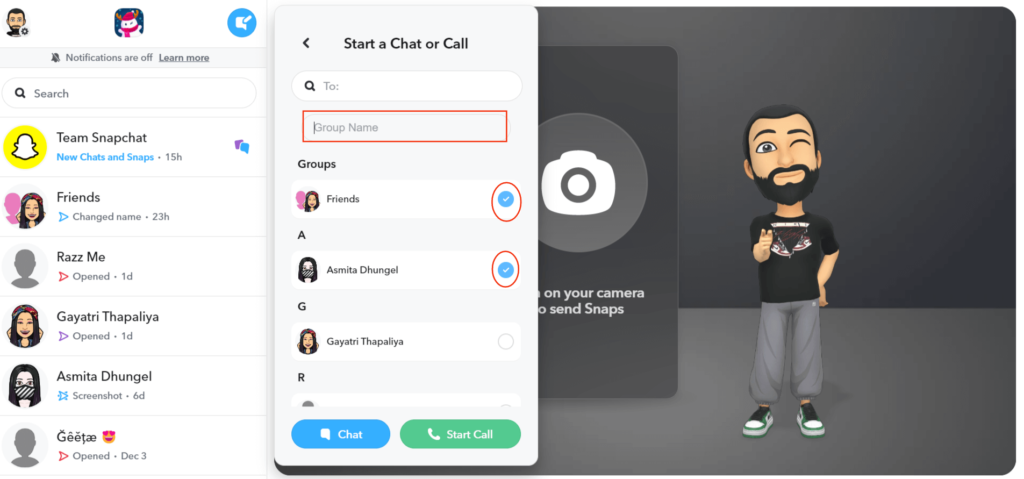
ໝາຍເຫດ: ຈົ່ງຈື່ໄວ້ວ່າທ່ານບໍ່ສາມາດລຶບໃຜອອກຈາກກຸ່ມຂອງທ່ານໄດ້ເມື່ອທ່ານເລືອກເຂົາເຈົ້າແລ້ວ. ສະນັ້ນ, ຈົ່ງລະມັດລະວັງກ່ອນທີ່ຈະເລືອກວ່າຈະເພີ່ມໃຜເຂົ້າໃນກຸ່ມ Snapchat ຂອງທ່ານ.
4. ດຽວນີ້, ທ່ານສາມາດຄລິກໃສ່ “ ສົນທະນາ ປຸ່ມ ” ຂ້າງລຸ່ມນີ້ເພື່ອເລີ່ມສົນທະນາໃນກຸ່ມໃໝ່ຂອງທ່ານ. ທ່ານຍັງສາມາດກົດປຸ່ມ “ ເລີ່ມການໂທ ” ຖ້ານັ້ນແມ່ນສິ່ງທີ່ເຈົ້າຕ້ອງການ.
ເພື່ອຮັບປະກັນວ່າກຸ່ມໃໝ່ຂອງທ່ານຈະປາກົດຢູ່ໃນກ່ອງສົນທະນາຂອງທ່ານ, ໃຫ້ສົ່ງຂໍ້ຄວາມ ຫຼື Snaps ໄປຫາກຸ່ມ. ດຽວນີ້, ສະມາຊິກກຸ່ມສາມາດພົວພັນກັບທຸກຄົນໄດ້ຢ່າງວ່ອງໄວ ແລະ ງ່າຍດາຍຜ່ານການສົນທະນານີ້.
ຄຳແນະນຳບາງຢ່າງສຳລັບການສົນທະນາກຸ່ມ Snapchat
ຕອນນີ້ທ່ານສາມາດສ້າງກຸ່ມສົນທະນາໃນບັນຊີ Snap ຂອງທ່ານໄດ້ແລ້ວ, ໃຫ້ຮຽນຮູ້ຄຳແນະນຳບາງຢ່າງທີ່ອາດຈະເປັນປະໂຫຍດ.
ກ່ອນອື່ນໝົດ, ທ່ານຈຳເປັນຕ້ອງຮູ້ວ່າ Snaps ທີ່ສົ່ງໄປຫາກຸ່ມສົນທະນາຈະບໍ່ຖືກນັບເປັນ Snapstreaks. ສະນັ້ນ, ໃຫ້ສົ່ງ Snaps ແຍກຕ່າງຫາກໃຫ້ໝູ່ຂອງທ່ານ ຖ້າທ່ານຕ້ອງການຮັກສາລະດັບການແຊຣ໌ໄວ້.
ທ່ານສາມາດກົດຄ້າງໄວ້ໃນການສົນທະນາໃດກໍໄດ້ເພື່ອເບິ່ງ ໃຜໄດ້ອ່ານແລ້ວ ແລະ ບັນທຶກມັນໄວ້ , ໃນບັນດາສິ່ງອື່ນໆ. ທ່ານຍັງສາມາດເລືອກທີ່ຈະລຶບ Snap ຂອງທ່ານໄດ້ຖ້າທ່ານຕ້ອງການ.
ນອກຈາກນັ້ນ, ທ່ານຍັງສາມາດເຫັນຊື່ຂອງສະມາຊິກກຸ່ມທັງໝົດຂອງທ່ານໄດ້ຢູ່ດ້ານລຸ່ມຂອງການສົນທະນາກຸ່ມຂອງທ່ານ. ນອກຈາກນີ້, ທ່ານຍັງສາມາດສົນທະນາກັບສະມາຊິກສະເພາະໄດ້ໂດຍການແຕະຊື່ຂອງເຂົາເຈົ້າຈາກດ້ານລຸ່ມ.
ສິ່ງອື່ນທີ່ເຈົ້າຕ້ອງສັງເກດຄື ເມື່ອສະມາຊິກຄົນໃດຄົນໜຶ່ງຈາກກຸ່ມຂອງເຈົ້າມາ ອອນລາຍ ໃນ Snapchat, ຊື່ຂອງເຂົາເຈົ້າຈະ ປ່ຽນສີແດງຈາກສີເທົາ .
ດັ່ງນັ້ນ, ສະມາຊິກທີ່ມີພື້ນຫຼັງສີແດງແມ່ນອອນໄລນ໌, ໃນຂະນະທີ່ສະມາຊິກທີ່ມີພື້ນຫຼັງສີເທົາບໍ່ໄດ້ອອນໄລນ໌.
ຄຳແນະນຳອີກອັນໜຶ່ງກໍຄື ຄືກັນກັບໃນເວທີສື່ສັງຄົມອື່ນໆ. ທ່ານສາມາດກ່າວເຖິງສະມາຊິກຄົນໃດກໍໄດ້ໃນກຸ່ມສົນທະນາໂດຍການພິມຊື່ຜູ້ໃຊ້ຂອງເຂົາເຈົ້າ ຕາມດ້ວຍ @. ທ່ານຍັງສາມາດໃຊ້ຊື່ທີ່ສະແດງເພື່ອກ່າວເຖິງຜູ້ໃດຜູ້ໜຶ່ງໂດຍກົງໃນ Snapchat ໄດ້.
ສະນັ້ນ, ດ້ວຍຄຳແນະນຳເຫຼົ່ານີ້, ເພີດເພີນກັບການສົນທະນາກຸ່ມຂອງທ່ານກັບໝູ່ເພື່ອນຂອງທ່ານ ແລະ ສ້າງຄວາມຜູກພັນກັບໝູ່ເພື່ອນ ແລະ ຄອບຄົວຂອງທ່ານໄດ້ຢ່າງງ່າຍດາຍ.
ຄຳຖາມທີ່ຖືກຖາມເລື້ອຍໆ
1. ຂ້ອຍຈະເພີ່ມສະມາຊິກໃໝ່ເຂົ້າໃນກຸ່ມ Snapchat ຂອງຂ້ອຍໄດ້ແນວໃດ?
ເພື່ອເພີ່ມສະມາຊິກໃໝ່ໃສ່ກຸ່ມ Snapchat ຂອງທ່ານ, ໃຫ້ເປີດກຸ່ມສົນທະນາຂອງທ່ານ ແລະ ແຕະໄອຄອນໂປຣໄຟລ໌ຢູ່ແຈເບື້ອງຊ້າຍດ້ານເທິງ. ຕໍ່ໄປ, ແຕະ "ເພີ່ມສະມາຊິກ" ຕົວເລືອກຢູ່ດ້ານລຸ່ມ "ສະມາຊິກກຸ່ມ" ພາກສ່ວນໃນໂປຣໄຟລ໌ກຸ່ມຂອງທ່ານ.
ທ່ານສາມາດເພີ່ມໝູ່ເພື່ອນຄົນອື່ນໆເຂົ້າໃນກຸ່ມຂອງທ່ານໄດ້ຈາກລາຍຊື່ ຫຼື ໂດຍການຄົ້ນຫາຊື່ຜູ້ໃຊ້ຂອງເຂົາເຈົ້າ. ຈື່ໄວ້ວ່າທ່ານສາມາດເພີ່ມສະມາຊິກໄດ້ສູງສຸດ 100 ຄົນໃນກຸ່ມດຽວເທົ່ານັ້ນ.
ທ່ານຍັງສາມາດເຊີນສະມາຊິກຜ່ານລິ້ງໂດຍການເລືອກ “ເຊີນຜ່ານລິ້ງ” ທາງເລືອກທີ່ຢູ່ຂ້າງໆ “ເພີ່ມສະມາຊິກ” ໃນໂປຣໄຟລ໌ກຸ່ມຂອງທ່ານ. ວິທີການນີ້ຊ່ວຍໃນການເພີ່ມຄົນທີ່ບໍ່ແມ່ນເພື່ອນຂອງທ່ານໃນ Snapchat.
2. ຂ້ອຍຈະປິດສຽງການແຈ້ງເຕືອນຈາກກຸ່ມ Snapchat ໄດ້ແນວໃດ?
ຖ້າທ່ານຮູ້ສຶກລຳຄານກັບການແຈ້ງເຕືອນ Snap Group ຈຳນວນຫຼວງຫຼາຍ, ທ່ານສາມາດປິດພວກມັນໄດ້ໃນບັນຊີຂອງທ່ານ.
ກ່ອນອື່ນໝົດ, ເປີດກຸ່ມສົນທະນາຂອງທ່ານ ແລະ ແຕະທີ່ໄອຄອນໂປຣໄຟລ໌ຈາກມຸມຊ້າຍເທິງ. ຕໍ່ໄປ, ກົດຈຸດສາມຈຸດຕາມແນວນອນຈາກມຸມຂວາເທິງ ແລະ ເລືອກ
"ການຕັ້ງຄ່າການສົນທະນາ"
ທາງເລືອກ.
ດຽວນີ້ທ່ານສາມາດແຕະໄດ້ທີ່ "ການແຈ້ງເຕືອນຂໍ້ຄວາມ" ຕົວເລືອກຈາກການຕັ້ງຄ່າການສົນທະນາ ແລະ ເລືອກ "ງຽບ" ເພື່ອປິດການແຈ້ງເຕືອນສຳລັບການສົນທະນາກຸ່ມນັ້ນ.
ທ່ານຍັງສາມາດເລືອກ “ພຽງແຕ່ການກ່າວເຖິງເທົ່ານັ້ນ” ຕົວເລືອກເພື່ອຮັບການແຈ້ງເຕືອນເມື່ອກຸ່ມກ່າວເຖິງທ່ານໂດຍສະເພາະ.
3. ຂ້ອຍຈະອອກຈາກກຸ່ມ Snapchat ໄດ້ແນວໃດ?
ເພື່ອອອກຈາກກຸ່ມ Snapchat ໃດໆ, ກ່ອນອື່ນໝົດ, ໃຫ້ຊອກຫາການສົນທະນາໃນກ່ອງສົນທະນາຂອງທ່ານໃນ Snapchat. ທ່ານສາມາດແຕະໄອຄອນສົນທະນາຈາກມຸມຊ້າຍລຸ່ມ ຫຼື ປັດໄປທາງຂວາເທິງໜ້າຈໍຂອງທ່ານໄດ້.
ຕໍ່ໄປ, ກົດຄ້າງໄວ້ທີ່ກຸ່ມ ແລະ ເລືອກ “ເພີ່ມເຕີມ” ຕົວເລືອກ. ດຽວນີ້, ທ່ານສາມາດເລືອກໄດ້ " ອອກຈາກກຸ່ມ” ໃຫ້ຖອນຕົວທ່ານເອງອອກຈາກກຸ່ມນັ້ນທັນທີ.
ທ່ານຍັງສາມາດລຶບລ້າງການສົນທະນາຂອງທ່ານ, ປັກໝຸດມັນ, ເພີ່ມສະມາຊິກ, ເຊີນຄົນອື່ນ, ແລະອື່ນໆຈາກພາກນີ້ໄດ້.
4. ຂ້ອຍສາມາດລຶບຜູ້ໃດຜູ້ໜຶ່ງອອກຈາກກຸ່ມ Snapchat ໄດ້ບໍ?
ບໍ່, ທ່ານບໍ່ສາມາດລຶບຜູ້ໃດຜູ້ໜຶ່ງອອກຈາກກຸ່ມ Snapchat ໄດ້ເມື່ອທ່ານໄດ້ເພີ່ມເຂົາເຈົ້າແລ້ວ. ສິ່ງນີ້ໃຊ້ໄດ້ເຖິງແມ່ນວ່າທ່ານຈະເປັນຜູ້ເບິ່ງແຍງລະບົບຂອງກຸ່ມນັ້ນກໍຕາມ.
ດັ່ງນັ້ນ, ທ່ານສາມາດຂໍໃຫ້ບຸກຄົນນັ້ນອອກຈາກກຸ່ມໄດ້ໃນກໍລະນີດັ່ງກ່າວເທົ່ານັ້ນ. ຖ້າທ່ານຮູ້ສຶກວ່າມັນຍາກທີ່ຈະເຮັດສິ່ງນີ້, ທ່ານສາມາດສ້າງກຸ່ມໃໝ່ທີ່ຍົກເວັ້ນບຸກຄົນນັ້ນໃນ Snapchat ໄດ້ສະເໝີ.
ສະຫຼຸບ
ການສ້າງກຸ່ມສົນທະນາໃນ Snapchat ບໍ່ພຽງແຕ່ເປັນຄຸນສົມບັດການສົ່ງຂໍ້ຄວາມງ່າຍໆເທົ່ານັ້ນ - ມັນເປັນວິທີທີ່ມ່ວນ ແລະ ມີການໂຕ້ຕອບເພື່ອນຳເອົາຜູ້ຄົນມາຮ່ວມກັນໃນພື້ນທີ່ຮ່ວມກັນອັນດຽວ. ບໍ່ວ່າທ່ານຕ້ອງການວາງແຜນກິດຈະກຳ, ແບ່ງປັນຊ່ວງເວລາປະຈຳວັນ, ຫຼືພຽງແຕ່ຕິດຕໍ່ກັບໝູ່ຫຼາຍຄົນໃນເວລາດຽວກັນ, ການສົນທະນາກຸ່ມ Snapchat ເຮັດໃຫ້ການສື່ສານໄວ, ມີຊີວິດຊີວາ ແລະ ສະດວກສະບາຍ. ດ້ວຍຄຸນສົມບັດຕ່າງໆເຊັ່ນ: ຂໍ້ຄວາມທີ່ຫາຍໄປ, ບັນທຶກສຽງ, ສະຕິກເກີ, Bitmojis, ແລະ ການແບ່ງປັນວິດີໂອ, ການສົນທະນາກຸ່ມໃນ Snapchat ຮູ້ສຶກໜ້າສົນໃຈຫຼາຍກວ່າການສົ່ງຂໍ້ຄວາມແບບດັ້ງເດີມ.
ການສົນທະນາເປັນກຸ່ມແມ່ນດີເລີດສຳລັບຫຼາຍໆສະຖານະການທີ່ແຕກຕ່າງກັນ. ຄອບຄົວສາມາດໃຊ້ພວກມັນເພື່ອຕິດຕໍ່ກັນ, ໝູ່ເພື່ອນສາມາດແບ່ງປັນຄວາມຊົງຈຳ ແລະ ເລື່ອງຕະຫຼົກ, ແລະ ເພື່ອນຮ່ວມງານ ຫຼື ເພື່ອນຮ່ວມຫ້ອງຮຽນສາມາດປະສານງານແຜນການ ຫຼື ໂຄງການຕ່າງໆໄດ້. ເນື່ອງຈາກ Snapchat ອະນຸຍາດໃຫ້ມີຜູ້ຄົນຫຼາຍສິບຄົນຢູ່ໃນກຸ່ມດຽວ, ມັນຈຶ່ງງ່າຍທີ່ຈະເຮັດໃຫ້ທຸກຄົນຢູ່ໃນໜ້າດຽວກັນໂດຍບໍ່ຕ້ອງສະຫຼັບລະຫວ່າງການສົນທະນາສ່ວນບຸກຄົນ. ການແຈ້ງເຕືອນ, ການກ່າວເຖິງ, ແລະ ເຄື່ອງມືການແບ່ງປັນມັນຕິມີເດຍຍັງຮັບປະກັນວ່າບໍ່ມີຂໍ້ຄວາມສຳຄັນໃດໆສູນເສຍໄປ.
ຂໍ້ໄດ້ປຽບອີກອັນໜຶ່ງຂອງການສົນທະນາກຸ່ມ Snapchat ແມ່ນລະດັບຄວາມເປັນສ່ວນຕົວ ແລະ ການຄວບຄຸມທີ່ພວກມັນສະເໜີໃຫ້. ທ່ານສາມາດເພີ່ມ ຫຼື ລຶບສະມາຊິກ, ປິດສຽງການແຈ້ງເຕືອນ, ຫຼື ອອກຈາກກຸ່ມໄດ້ທຸກເວລາ. ຄວາມຍືດຫຍຸ່ນນີ້ເຮັດໃຫ້ມັນເໝາະສົມກັບການສື່ສານແບບສະບາຍໆ ແລະ ເປັນລະບຽບຫຼາຍຂຶ້ນ. ນອກຈາກນັ້ນ, ເນື່ອງຈາກ Snapchat ຖືກອອກແບບມາເພື່ອຄວາມມ່ວນຊື່ນ ແລະ ຄວາມຄິດສ້າງສັນ, ການສົນທະນາກຸ່ມຈຶ່ງຮູ້ສຶກເປັນສ່ວນຕົວ ແລະ ມ່ວນຊື່ນຫຼາຍກວ່າໃນເວທີສັງຄົມອື່ນໆ.
ສະນັ້ນ, ຖ້າທ່ານຕ້ອງການເຊື່ອມຕໍ່ກັບໝູ່ເພື່ອນ ແລະ ຄອບຄົວຂອງທ່ານໃນແບບທີ່ມີຊີວິດຊີວາ ແລະ ມ່ວນຊື່ນກວ່າ, ການສ້າງກຸ່ມສົນທະນາໃນ Snapchat ແມ່ນຄຸ້ມຄ່າທີ່ຈະລອງ. ມັນຊ່ວຍເສີມສ້າງສາຍພົວພັນ, ຊຸກຍູ້ການພົວພັນ ແລະ ເຮັດໃຫ້ທຸກຄົນໃກ້ຊິດກັນບໍ່ວ່າພວກເຂົາຈະຢູ່ໃສກໍຕາມ. ພວກເຮົາຫວັງວ່າຄູ່ມືສຳລັບຜູ້ເລີ່ມຕົ້ນນີ້ໄດ້ຊ່ວຍໃຫ້ທ່ານເຂົ້າໃຈວ່າມັນງ່າຍປານໃດທີ່ຈະສ້າງກຸ່ມໃໝ່ໃນບັນຊີ Snap ຂອງທ່ານ ແລະ ເລີ່ມສົນທະນາໄດ້ທັນທີ.
ໂພສນີ້ມີປະໂຫຍດແນວໃດ?
ຄລິກໃສ່ດາວເພື່ອໃຫ້ຄະແນນມັນ!
ຄະແນນສະເລ່ຍ / 5. ຈຳນວນຄະແນນສຽງ:

![ວິທີຮູ້ວ່າມີຄົນບລັອກເຈົ້າໃນ Snapchat [2023]](https://www.getappsolution.com/images/how-to-know-if-someone-blocked-you-on-snapchat-390x220.jpeg)