ຖ້າທ່ານໃຊ້ Snapchat ເລື້ອຍໆ, ທ່ານອາດຈະຮູ້ແລ້ວວ່າຖ້າທ່ານຖ່າຍຮູບໜ້າຈໍຂອງການສົນທະນາ ຫຼື ການຖ່າຍຮູບ, Snapchat ຈະແຈ້ງເຕືອນອີກຝ່າຍທັນທີ. ດັ່ງນັ້ນ, ບາງຄັ້ງທ່ານອາດຈະຢາກຮູ້ວິທີການຖ່າຍຮູບໜ້າຈໍໃນ Snapchat ໂດຍທີ່ພວກເຂົາບໍ່ຮູ້.
ເມື່ອພວກເຮົາແບ່ງປັນເລື່ອງລາວກັບໝູ່ເພື່ອນ ຫຼື ສາທາລະນະຊົນ, ມັນຈະຍັງຄົງເບິ່ງເຫັນໄດ້ພຽງແຕ່ 24 ຊົ່ວໂມງເທົ່ານັ້ນ. ນີ້ແມ່ນວິທີການຂອງ Snapchat ໃນການປົກປ້ອງຄວາມເປັນສ່ວນຕົວຂອງຜູ້ໃຊ້.
ນອກຈາກນີ້, ຖ້າມີຄົນຖ່າຍຮູບໜ້າຈໍຂອງ Snap ຫຼື story ຂອງທ່ານ, ທ່ານຈະໄດ້ຮັບການແຈ້ງເຕືອນທັນທີ. ສິ່ງນີ້ຊ່ວຍໃຫ້ທ່ານສາມາດແບ່ງປັນ Snaps ຂອງທ່ານໂດຍບໍ່ຕ້ອງກັງວົນກ່ຽວກັບຄວາມອັບອາຍ.
ໃນຂະນະທີ່ຄຸນສົມບັດ Snapchat ນີ້ເຮັດໃຫ້ແອັບຯມີຄວາມປອດໄພຫຼາຍຂຶ້ນສໍາລັບຜູ້ໃຊ້ຂອງມັນ, ມັນຍັງເຮັດໃຫ້ມັນຍາກທີ່ຈະບັນທຶກ Snaps ທີ່ດີບາງຢ່າງເພື່ອເພີດເພີນໄປກັບພາຍຫຼັງ.
ດັ່ງນັ້ນ, ບົດຄວາມນີ້ຈະສອນທ່ານກ່ຽວກັບວິທີການຖ່າຍຮູບໜ້າຈໍໃນ Snapchat ໂດຍບໍ່ຕ້ອງແຈ້ງເຕືອນພວກເຂົາ. ນອກຈາກນີ້, ຖ້າທ່ານຕ້ອງການ ຮູ້ວ່າມີຄົນບລັອກເຈົ້າໃນ Snapchat ຫຼືບໍ່ , ກວດສອບຄູ່ມືນີ້.
ກ່ອນທີ່ພວກເຮົາຈະເລີ່ມຕົ້ນ
ກ່ອນທີ່ພວກເຮົາຈະເລີ່ມຕົ້ນດ້ວຍວິທີການຕ່າງໆ, ກ່ອນອື່ນໝົດໃຫ້ພວກເຮົາພະຍາຍາມເຂົ້າໃຈວ່າຈະເກີດຫຍັງຂຶ້ນເມື່ອທ່ານຖ່າຍຮູບໜ້າຈໍການສົນທະນາ ຫຼື ຮູບຖ່າຍໃນ Snapchat.
ດັ່ງທີ່ພວກເຮົາທຸກຄົນຮູ້, ຖ້າທ່ານສົ່ງ Snap ໃຫ້ເພື່ອນ, ມັນຈະຖືກລຶບອອກທັນທີຫຼັງຈາກເພື່ອນຂອງທ່ານເຫັນມັນຄັ້ງດຽວ ຖ້າທ່ານໄດ້ຕັ້ງຄ່າຄວາມເປັນສ່ວນຕົວຂອງການສົນທະນາແບບນັ້ນ.
ເນື່ອງຈາກຄຸນສົມບັດນີ້, ພວກເຮົາມັກຈະສົ່ງຮູບທີ່ໜ້າອາຍເພື່ອຄວາມມ່ວນຊື່ນ, ໂດຍຮູ້ວ່າພວກມັນຈະບໍ່ຖືກບັນທຶກ ແລະ ເຜີຍແຜ່.
ນອກຈາກນັ້ນ, ທ່ານຍັງສາມາດເລືອກເຮັດໃຫ້ການສົນທະນາຂອງທ່ານຫາຍໄປຫຼັງຈາກເປີດໃນ Snapchat 24 ຊົ່ວໂມງ. ຄຸນສົມບັດນີ້ມີປະໂຫຍດຫຼາຍໃນການປົກປ້ອງຄວາມເປັນສ່ວນຕົວຂອງພວກເຮົາ.
ຢ່າງໃດກໍຕາມ, ບາງຄັ້ງພວກເຮົາຕ້ອງການບັນທຶກຮູບພາບ ຫຼື ການສົນທະນາທີ່ໜ້າຈົດຈຳກັບໝູ່ເພື່ອນຂອງພວກເຮົາໃນ Snapchat ເພື່ອກັບມາເບິ່ງໃນພາຍຫຼັງ.
ໃນຂະນະທີ່ທ່ານສາມາດແຕະຂໍ້ຄວາມ ຫຼື snaps ໃດໆຄ້າງໄວ້ເພື່ອ ຊ່ວຍ ພວກມັນ, ໝູ່ເພື່ອນຂອງທ່ານສາມາດລຶບພວກມັນອອກໄດ້ທຸກເວລາຫຼັງຈາກໄດ້ຮັບການແຈ້ງເຕືອນຈາກ Snapchat.
ສະນັ້ນ, ທາງເລືອກດຽວຂອງເຈົ້າແມ່ນການຈັບພາບໜ້າຈໍ ແລະ ບັນທຶກມັນໄວ້ໃນອຸປະກອນຂອງທ່ານ. ບັນຫາຂອງເລື່ອງນີ້ແມ່ນວ່າ Snapchat ຈະແຈ້ງໃຫ້ຄົນອື່ນຮູ້ທັນທີ.

ດັ່ງນັ້ນ, ທ່ານຈຳເປັນຕ້ອງມີຄວາມຄິດສ້າງສັນຫຼາຍຂຶ້ນເມື່ອຖ່າຍຮູບໜ້າຈໍ ແລະ ບໍ່ຕ້ອງແຈ້ງໃຫ້ອີກຝ່າຍຮູ້.
ແຕ່ມັນບໍ່ແມ່ນເລື່ອງງ່າຍທີ່ຈະເຮັດສິ່ງນີ້ອີກຕໍ່ໄປ ເພາະວ່າ Snapchat ກໍ່ສາມາດຄິດແບບດຽວກັນກັບເຈົ້າໄດ້ເຊັ່ນກັນ.
ດັ່ງນັ້ນ, ວິທີການເກົ່າຫຼາຍຢ່າງຈະບໍ່ໄດ້ຜົນອີກຕໍ່ໄປ. ໃນທີ່ນີ້, ພວກເຮົາຈະປຶກສາຫາລືກ່ຽວກັບວິທີການທີ່ໄດ້ຜົນ ແລະ ບໍ່ໄດ້ຜົນ (ເກົ່າ) ເພື່ອໃຫ້ທ່ານສາມາດລະມັດລະວັງກ່ອນທີ່ຈະນໍາໃຊ້ພວກມັນ.
ວິທີການໃໝ່ໃນການຖ່າຍຮູບໜ້າຈໍໃນ Snapchat ໂດຍທີ່ເຂົາເຈົ້າບໍ່ຮູ້
ເນື່ອງຈາກ Snapchat ກຳລັງແກ້ໄຂຊ່ອງໂຫວ່ຕ່າງໆຢ່າງຕໍ່ເນື່ອງ, ວິທີການເກົ່າໆຫຼາຍຢ່າງໃນການຖ່າຍຮູບໜ້າຈໍໃນ Snapchat ຢ່າງລັບໆອາດຈະບໍ່ເຮັດວຽກຫຼັງຈາກໄລຍະເວລາໜຶ່ງ.
ມາຮອດດຽວນີ້, ພວກເຮົາຈະສະແດງວິທີການບາງຢ່າງທີ່ຍັງໃຊ້ໄດ້ຜົນຢູ່ໃນຕອນນີ້. ເຖິງຢ່າງໃດກໍ່ຕາມ, ພວກເຮົາແນະນຳໃຫ້ທ່ານລອງໃຊ້ວິທີການເຫຼົ່ານີ້ກັບໝູ່ເພື່ອນ ຫຼື ຄອບຄົວຂອງທ່ານກ່ອນທີ່ຈະນຳໃຊ້ພວກມັນ.
ຫຼັງຈາກນັ້ນ, ພວກເຮົາອາດຈະຕົກໃຈເມື່ອ Snapchat ແກ້ໄຂມັນ, ແລະພວກເຮົາບໍ່ຮູ້ວ່າມັນຈະເປັນເວລາໃດ. ສະນັ້ນ, ຈົ່ງລະມັດລະວັງໃນການກະທຳຂອງທ່ານ.
ວິທີທີ່ 1: ຖ່າຍຮູບໜ້າຈໍໂດຍທີ່ບໍ່ຮູ້ຕົວໂດຍໃຊ້ແອັບ Snapchat Monitoring

mSpy ແມ່ນໜຶ່ງໃນສິ່ງທີ່ດີທີ່ສຸດ ແອັບຯຕິດຕາມກວດກາ Snapchat , ເຊິ່ງທ່ານສາມາດໃຊ້ເພື່ອສອດແນມ Snapchat ຂອງຜູ້ໃດຜູ້ໜຶ່ງໂດຍທີ່ເຂົາເຈົ້າບໍ່ຮູ້ຕົວ. ຫຼັງຈາກທີ່ທ່ານຕັ້ງຄ່າ mSpy ໃນອຸປະກອນເປົ້າໝາຍແລ້ວ, ທ່ານສາມາດອ່ານຮູບພາບ ຫຼື ວິດີໂອໃນໂທລະສັບ ແລະ ຖ່າຍຮູບໜ້າຈໍໃນ Snapchat ຈາກໄລຍະໄກໄດ້ຢ່າງງ່າຍດາຍ.
ດ້ວຍ mSpy, ທ່ານສາມາດຕິດຕາມຂໍ້ຄວາມ, ຮູບພາບ, ວິດີໂອ ແລະ ອື່ນໆຈາກ Snapchat, ເຊັ່ນດຽວກັນກັບ Facebook, Instagram, LINE, WhatsApp, Telegram, ແລະອື່ນໆ. ມັນເຂົ້າກັນໄດ້ດີກັບອຸປະກອນ iPhone ແລະ Android. ນອກຈາກນັ້ນ, mSpy ຍັງຊ່ວຍໃຫ້ທ່ານສາມາດຕິດຕາມສະຖານທີ່ GPS ຂອງຜູ້ໃດຜູ້ໜຶ່ງເມື່ອທ່ານຕ້ອງການຮູ້ສະຖານທີ່ຂອງເຂົາເຈົ້າ.
ວິທີທີ່ 2: ຖ່າຍຮູບໜ້າຈໍໂດຍທີ່ບໍ່ຮູ້ຕົວໂດຍໃຊ້ອຸປະກອນອື່ນ
ວິທີທຳອິດ ແລະ ງ່າຍທີ່ສຸດທີ່ທ່ານສາມາດໃຊ້ເພື່ອຖ່າຍຮູບໜ້າຈໍໃນ Snapchat ໂດຍທີ່ຄົນອື່ນບໍ່ຮູ້ຄືການຖ່າຍມັນຈາກ ອີກອັນໜຶ່ງ ອຸປະກອນ .
ນີ້ໝາຍຄວາມວ່າທ່ານສາມາດບັນທຶກ Snaps ໂດຍໃຊ້ອຸປະກອນ Android ຫຼື iOS (iPhone ຫຼື iPad) ອື່ນໆຂອງທ່ານໄດ້. ພຽງແຕ່ວາງກ້ອງຖ່າຍຮູບຂອງທ່ານໃສ່ Snaps ແລະບັນທຶກສິ່ງທີ່ທ່ານຕ້ອງການໂດຍບໍ່ຕ້ອງກັງວົນກ່ຽວກັບຫຍັງເລີຍ.
ເຈົ້າອາດຄິດວ່າວິທີການນີ້ຫຍາບຄາຍ. ເຖິງຢ່າງໃດກໍ່ຕາມ, ວິທີການນີ້ແມ່ນວິທີດຽວທີ່ Snapchat ບໍ່ສາມາດປ້ອງກັນໄດ້ເລີຍ, ແລະທ່ານສາມາດໃຊ້ມັນໄດ້ຢ່າງງ່າຍດາຍເພື່ອຈັບພາບໜ້າຈໍ Snaps ໃດໆຢ່າງລັບໆ.
ໃຫ້ແນ່ໃຈວ່າທ່ານຮູ້ວ່າທ່ານຕ້ອງການບັນທຶກ Snaps ປະເພດໃດກ່ອນທີ່ຈະໃຊ້ໂທລະສັບອີກເຄື່ອງຂອງທ່ານ. ກ່ອນທີ່ທ່ານຈະລອງເຮັດຫຍັງ, ທ່ານຄວນຮູ້ວ່າມັນເປັນວິດີໂອຫຼືຮູບພາບ, ມີເວລາຈຳກັດຫຼືບໍ່, ແລະອື່ນໆ.
ບາງ Snaps ຈະຫາຍໄປຫຼັງຈາກເບິ່ງມັນພຽງຄັ້ງດຽວ, ແຕ່ບາງອັນສາມາດຫຼິ້ນຊ້ຳໄດ້, ເຖິງແມ່ນວ່າຄົນອື່ນຈະຮູ້ວ່າເຈົ້າໄດ້ເຮັດແລ້ວ.
ນອກຈາກນັ້ນ, ຖ້າບໍ່ແນ່ໃຈ, ໃຫ້ບັນທຶກ Snaps ໃດໆໂດຍໃຊ້ອຸປະກອນອື່ນຂອງທ່ານ. ຫຼັງຈາກນັ້ນ, ແກ້ໄຂມັນເມື່ອທ່ານໄດ້ບັນທຶກທຸກຢ່າງແລ້ວ.
ໝາຍເຫດ: ເຖິງແມ່ນວ່າວິທີການນີ້ອາດຈະເຮັດໃຫ້ຄຸນນະພາບຂອງ Snap ຫຼຸດລົງ, ແຕ່ມັນບໍ່ເຄີຍລ້າສະໄໝ ແລະ ບໍ່ຕ້ອງການການທົດລອງໃຊ້ຈາກທ່ານ. ສະນັ້ນ, ໃຫ້ໃຊ້ມັນຖ້າທ່ານຕ້ອງການວິທີແກ້ໄຂທີ່ງ່າຍ ແລະ ວ່ອງໄວສຳລັບບັນຫານີ້.

ສອດແນມ Facebook, WhatsApp, Instagram, Snapchat, LINE, Telegram, Tinder ແລະ ແອັບຯສື່ສັງຄົມອື່ນໆໂດຍທີ່ບໍ່ຮູ້ຕົວ; ຕິດຕາມສະຖານທີ່ GPS, ຂໍ້ຄວາມ, ລາຍຊື່ຜູ້ຕິດຕໍ່, ບັນທຶກການໂທ ແລະ ຂໍ້ມູນເພີ່ມເຕີມໄດ້ງ່າຍ! ປອດໄພ 100%!
ວິທີທີ 3: ຖ່າຍຮູບໜ້າຈໍໂດຍໃຊ້ໂປຣແກຣມບັນທຶກໜ້າຈໍ (ພາກສ່ວນທີສາມ)
ອີກວິທີໜຶ່ງທີ່ທ່ານສາມາດໃຊ້ແມ່ນການບັນທຶກໜ້າຈໍໃນໂທລະສັບມືຖືຂອງທ່ານໂດຍໃຊ້ເຄື່ອງບັນທຶກໜ້າຈໍ.
ເຖິງຢ່າງໃດກໍ່ຕາມ, ພວກເຮົາຕ້ອງເຕືອນທ່ານວ່າເຄື່ອງບັນທຶກສຽງທີ່ຕິດຕັ້ງມາພ້ອມໃນອຸປະກອນ Android ຫຼື iOS (iPhone ຫຼື iPad) ຈະບໍ່ເຮັດວຽກ, ແລະ Snapchat ຈະກວດພົບມັນທັນທີ.
ສະນັ້ນ, ມັນດີກວ່າທີ່ຈະໃຊ້ແອັບພລິເຄຊັນພາກສ່ວນທີສາມຈາກ Play Store ຫຼື App Store ເພື່ອບັນທຶກໜ້າຈໍໃນອຸປະກອນຂອງທ່ານ.
ຢ່າລືມລອງໃຊ້ກັບໝູ່ຂອງເຈົ້າກ່ອນທີ່ຈະໃຊ້ວິທີນີ້. ເນື່ອງຈາກຄວາມປອດໄພຂອງ Snapchat ໄດ້ຮັບການອັບເດດຢູ່ສະເໝີ, ໂອກາດທີ່ວິທີການນີ້ຈະລົ້ມເຫຼວແມ່ນສູງຫຼາຍ.
ມາຮອດປະຈຸບັນ, ໃນອຸປະກອນ Android ບາງອັນ, ທ່ານຍັງສາມາດຊອກຫາໂປຣແກຣມບັນທຶກໜ້າຈໍໃນຕົວທີ່ໃຊ້ງານໄດ້. Snapchat ຈະບໍ່ແຈ້ງໃຫ້ພາກສ່ວນອື່ນຮູ້ເມື່ອທ່ານບັນທຶກ Snaps ໂດຍໃຊ້ມັນ.
ສະນັ້ນ, ຖ້າທ່ານຕ້ອງການກວດສອບວ່າມັນໃຊ້ໄດ້ກັບໂທລະສັບ Android ຂອງທ່ານຫຼືບໍ່, ປັດລົງ ແຜງແຈ້ງເຕືອນຂອງທ່ານຈາກດ້ານເທິງ ແລະ ເລືອກ “ ເຄື່ອງບັນທຶກໜ້າຈໍ “.
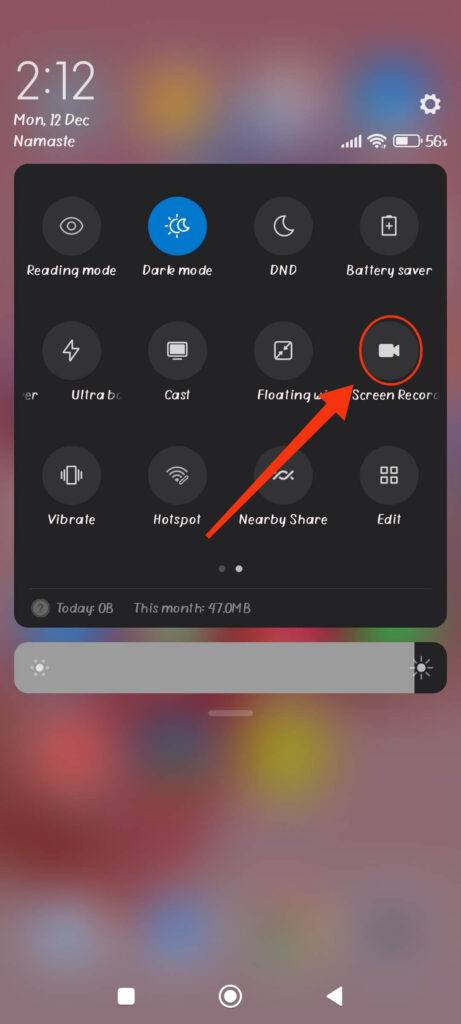
ໝາຍເຫດ: ຖ້າທ່ານບໍ່ສາມາດຊອກຫາຕົວເລືອກນີ້, ອຸປະກອນຂອງທ່ານອາດຈະບໍ່ຮອງຮັບການບັນທຶກໜ້າຈໍ. ຄົ້ນຫາຮຸ່ນສະເພາະຂອງທ່ານໃນອິນເຕີເນັດເພື່ອຢືນຢັນສິ່ງນີ້.
ຖ້າທ່ານມີອຸປະກອນ iOS, ທ່ານບໍ່ສາມາດໃຊ້ໂປຣແກຣມບັນທຶກໜ້າຈໍໃນຕົວເພື່ອຖ່າຍພາບໜ້າຈໍ (SS) ໃນ Snapchat ໂດຍທີ່ພວກເຂົາບໍ່ຮູ້ໄດ້.
ສະນັ້ນ, ລອງຄົ້ນຫາແອັບພາກສ່ວນທີສາມບາງອັນໃນ App Store ແລະເບິ່ງວ່າພວກມັນເຮັດວຽກສຳລັບອຸປະກອນສະເພາະຂອງທ່ານຫຼືບໍ່. ຍິ່ງໄປກວ່ານັ້ນ, ເນື່ອງຈາກມີແອັບດັ່ງກ່າວຈຳນວນຫຼວງຫຼາຍ, Snapchat ບໍ່ສາມາດປ້ອງກັນຕົວເອງຈາກພວກມັນທັງໝົດໄດ້.
ເນື່ອງຈາກມີແອັບພລິເຄຊັນບັນທຶກໜ້າຈໍຫຼາຍຢ່າງຢູ່ໃນຮ້ານ, ພວກເຮົາຈະບໍ່ແນະນຳແອັບພລິເຄຊັນສະເພາະໃດໜຶ່ງຢູ່ທີ່ນີ້.
ດັ່ງນັ້ນ, ລອງໃຊ້ວິທີການທົດລອງຜິດລອງຖືກ ແລະ ຊອກຫາວິທີທີ່ເໝາະສົມກັບອຸປະກອນຂອງທ່ານ. ດ້ວຍການຊ່ວຍເຫຼືອຂອງແອັບດັ່ງກ່າວ, ທ່ານສາມາດບັນທຶກ Snaps ໃດໆໄດ້ຢ່າງລັບໆ.
ວິທີທີ່ 4: ຖ່າຍຮູບໜ້າຈໍໂດຍໃຊ້ Google Assistant (Android)
ເຈົ້າຮູ້ບໍ່ວ່າເຈົ້າສາມາດໃຊ້ Google Assistant ເພື່ອຖ່າຍຮູບໜ້າຈໍໃຫ້ເຈົ້າໄດ້? ແມ່ນແລ້ວ, ວິທີການນີ້ຊ່ວຍໃຫ້ເຈົ້າໃຊ້ Google Assistant ເພື່ອບັນທຶກ Snaps ໂດຍບໍ່ຕ້ອງແຈ້ງເຕືອນໃຜ.
ເພື່ອໃຫ້ວິທີການນີ້ເຮັດວຽກໄດ້, ທ່ານຕ້ອງວ່ອງໄວ. ສະນັ້ນ, ກ່ອນອື່ນໝົດ, ລອງໃຊ້ Google Assistant ໂດຍການລອງໃຊ້ມັນໃນສິ່ງອື່ນໆ.
ປະຕິບັດຕາມວິທີການຂ້າງລຸ່ມນີ້ເພື່ອໃຊ້ Google Assistant ເພື່ອຖ່າຍຮູບໜ້າຈໍໃນ Snap ໂດຍທີ່ພວກເຂົາບໍ່ຮູ້.
1. ເພື່ອເລີ່ມຕົ້ນ, ເປີດແອັບ Snapchat ແລະເຂົ້າສູ່ລະບົບບັນຊີຂອງທ່ານດ້ວຍຂໍ້ມູນປະຈຳຕົວຂອງທ່ານ.
2. ຫຼັງຈາກນັ້ນ, ໄປທີ່ພາກການສົນທະນາຂອງທ່ານໂດຍການແຕະທີ່ ສົນທະນາ ຮູບສັນຍາລັກຢູ່ທາງລຸ່ມ.
3. ເປີດ Snaps ທີ່ທ່ານຕ້ອງການບັນທຶກໃນອຸປະກອນຂອງທ່ານ.
ດຽວນີ້, ໄວເທົ່າທີ່ຈະໄວໄດ້, ໃຫ້ເປີດໃຊ້ Google Assistant ທັນທີ. ສຳລັບສິ່ງນີ້, ທ່ານສາມາດເວົ້າວ່າ " ສະບາຍດີ Google ” ຫຼືກົດປຸ່ມຄ້າງໄວ້ ບ້ານ ປຸ່ມ.
ດຽວນີ້ເຈົ້າສາມາດເວົ້າໄດ້ວ່າ " ຖ່າຍຮູບໜ້າຈໍ ” ໄປຫາຜູ້ຊ່ວຍ Google ຂອງທ່ານ, ແລະມັນຈະເຮັດວຽກງານທັນທີ. ບາງຄັ້ງທ່ານອາດຈະຕ້ອງກົດໄອຄອນໄມໂຄຣໂຟນເພື່ອໃຫ້ສິ່ງນີ້ເຮັດວຽກໄດ້.

ຈື່ໄວ້ວ່າພາບໜ້າຈໍທີ່ຖ່າຍຈາກຜູ້ຊ່ວຍ Google ຈະບໍ່ຖືກບັນທຶກໄວ້ໃນອຸປະກອນຂອງທ່ານ. ທ່ານຈຳເປັນຕ້ອງແບ່ງປັນມັນໃນແພລດຟອມອື່ນເພື່ອໃຊ້ມັນໃນພາຍຫຼັງ.
ພວກເຮົາແນະນຳໃຫ້ທ່ານແບ່ງປັນມັນໃນບັນຊີ Google Drive ຫຼື WhatsApp ຂອງທ່ານເພື່ອຄວາມປອດໄພທີ່ດີກວ່າ. ພຽງແຕ່ແຕະແພລດຟອມໃດກໍໄດ້ (Google Photos, Messenger, WhatsApp, ແລະອື່ນໆ) ທີ່ທ່ານອາດຈະມັກຫຼັງຈາກຖ່າຍຮູບໜ້າຈໍຈາກ Google Assistant.
ວິທີທີ່ 5: ໂດຍການຖອນການຕິດຕັ້ງ ແລະ ຕິດຕັ້ງແອັບພລິເຄຊັນ Snapchat ຄືນໃໝ່
ເຖິງແມ່ນວ່າວິທີການເກົ່າຂອງການເຮັດໃຫ້ສາມາດ ໂໝດເຮືອບິນ ຫຼື ການເຂົ້າສູ່ລະບົບ ແລະ ອອກຈາກ Snapchat ບໍ່ໄດ້ຜົນອີກຕໍ່ໄປ, ພວກເຮົາໄດ້ພົບວິທີການໃໝ່ທີ່ຍັງໃຊ້ໄດ້ຜົນຢູ່.
ສຳລັບສິ່ງນີ້, ທ່ານສາມາດປະຕິບັດຕາມຂັ້ນຕອນຂ້າງລຸ່ມນີ້ເພື່ອເບິ່ງວ່າມັນເຮັດວຽກຢູ່ໃນອຸປະກອນຂອງທ່ານຫຼືບໍ່.
- ກ່ອນອື່ນໝົດ, ເປີດແອັບພລິເຄຊັນ Snapchat ແລະເຂົ້າສູ່ລະບົບບັນຊີຂອງທ່ານ.
- ຕໍ່ໄປ, ໄປທີ່ພາກສົນທະນາຂອງທ່ານໂດຍການແຕະໄອຄອນຂອງມັນຈາກທາງລຸ່ມຂວາຖັດຈາກໄອຄອນສະຖານທີ່.
- ຫຼັງຈາກໂຫຼດການສົນທະນາທັງໝົດໃສ່ອຸປະກອນຂອງທ່ານແລ້ວ, ເປີດໂໝດເຮືອບິນ ທ່ານສາມາດປັດລົງຈາກດ້ານເທິງ ແລະ ເລືອກ “ ໂໝດການບິນ " ຫຼື " ໂໝດເຮືອບິນ " ໃນອຸປະກອນຂອງທ່ານ.
- ດຽວນີ້, ທ່ານສາມາດເປີດ Snaps ທີ່ທ່ານຕ້ອງການບັນທຶກ ແລະ ຖ່າຍຮູບໜ້າຈໍໄດ້ຕາມປົກກະຕິຈາກໂທລະສັບສະຫຼາດຂອງທ່ານ.
ໝາຍເຫດ: ທ່ານສາມາດກົດປຸ່ມເປີດປິດ ແລະ ປຸ່ມຫຼຸດສຽງພ້ອມກັນເພື່ອຖ່າຍຮູບໜ້າຈໍໃນອຸປະກອນ Android.
ເພື່ອຖ່າຍຮູບໜ້າຈໍໂດຍໃຊ້ iOS, ກົດປຸ່ມ ປຸ່ມໜ້າຫຼັກ ແລະ ປຸ່ມເປີດປິດ ຮ່ວມກັນຈົນກວ່າທ່ານຈະໄດ້ຍິນສຽງຄລິກນັ້ນ.
5. ຫຼັງຈາກຖ່າຍຮູບໜ້າຈໍແລ້ວ, ຢຸດການເຊື່ອມຕໍ່ອອນໄລນ໌ໄວ້ກ່ອນ.
ພຽງແຕ່ອອກຈາກແອັບພລິເຄຊັນ Snapchat ແລະຖອນການຕິດຕັ້ງມັນອອກຈາກອຸປະກອນຂອງທ່ານ. ທ່ານຈະໄດ້ຮັບ ຖອນການຕິດຕັ້ງ ຕົວເລືອກຫຼັງຈາກກົດຄ້າງໄວ້ໃນແອັບຕົວມັນເອງ.
6. ສຸດທ້າຍ, ປິດໂໝດເຮືອບິນ ແລະ ຕິດຕັ້ງ Snapchat ຄືນໃໝ່ຈາກ Play Store ຫຼື App Store ໃນອຸປະກອນຂອງທ່ານ.
ຫຼັງຈາກທີ່ທ່ານເຂົ້າສູ່ລະບົບແລ້ວ, ທ່ານຈະເຫັນວ່າ Snapchat ຈະບໍ່ສົ່ງການແຈ້ງເຕືອນກ່ຽວກັບການກະທຳຂອງທ່ານໄປຫາອີກຝ່າຍໜຶ່ງ.
ໝາຍເຫດ: ເຖິງແມ່ນວ່າວິທີການນີ້ຈະສັບສົນ ແລະ ຕ້ອງການການເຊື່ອມຕໍ່ Wi-Fi, ແຕ່ມັນກໍຍັງເຮັດວຽກໄດ້ຢ່າງສົມບູນແບບ. ສະນັ້ນ, ພວກເຮົາແນະນຳໃຫ້ທ່ານລອງໃຊ້ວິທີນີ້ກັບໝູ່ຂອງທ່ານກ່ອນທີ່ຈະໃຊ້ມັນຢູ່ບ່ອນອື່ນ.
ວິທີທີ່ 6: ໂດຍການສະທ້ອນອຸປະກອນຂອງທ່ານກັບອຸປະກອນອື່ນໆ
ອີກວິທີໜຶ່ງທີ່ຍັງໃຊ້ໄດ້ຜົນຄືການສະທ້ອນໂທລະສັບສະຫຼາດຂອງທ່ານກັບອຸປະກອນອື່ນໆ. ຫຼັງຈາກສະທ້ອນໂທລະສັບຂອງທ່ານແລ້ວ, ທ່ານສາມາດຈັບພາບໜ້າຈໍ Snaps ໃດໆດ້ວຍອຸປະກອນນັ້ນ, ແລະ Snapchat ຈະບໍ່ຮູ້ຫຍັງເລີຍ.
ທ່ານອາດຈະຕ້ອງດາວໂຫລດແອັບພາກສ່ວນທີສາມທີ່ສະທ້ອນໜ້າຈໍສຳລັບວິທີການນີ້. ທ່ານອາດຈະພົບແອັບສະທ້ອນໜ້າຈໍໃນຕົວໃນໂທລະສັບສະຫຼາດລຸ້ນໃໝ່ລ່າສຸດບາງລຸ້ນ.
ຖ້າທ່ານຕ້ອງການໃຊ້ແອັບພາກສ່ວນທີສາມ, ພວກເຮົາແນະນຳໃຫ້ທ່ານໃຊ້ " AirDroid Cast "ເພື່ອສະທ້ອນໂທລະສັບຂອງທ່ານໃສ່ PC (Windows ຫຼື Mac). ທ່ານສາມາດໃຊ້ແອັບນີ້ໄດ້ທັງໃນອຸປະກອນ iOS ແລະ Android.
ພຽງແຕ່ດາວໂຫຼດມັນ ແລະ ປະຕິບັດຕາມຄຳແນະນຳຈາກແອັບພລິເຄຊັນເພື່ອສະທ້ອນອຸປະກອນຂອງທ່ານໃສ່ PC ຂອງທ່ານ. ຖ່າຍຮູບໜ້າຈໍຂອງ Snaps ຂອງທ່ານຈາກ PC ຂອງທ່ານໂດຍບໍ່ຕ້ອງແຈ້ງໃຫ້ອີກຝ່າຍຮູ້.
ວິທີການນີ້ຍັງໃຊ້ໄດ້ຢູ່ເນື່ອງຈາກ Snapchat ບໍ່ສາມາດກວດຫາການສະທ້ອນໜ້າຈໍໃນອຸປະກອນຂອງທ່ານໄດ້. ດັ່ງນັ້ນ, ທ່ານສາມາດໃຊ້ສິ່ງນີ້ເພື່ອຖ່າຍ SS (ພາບໜ້າຈໍ) ໃນ Snap ໄດ້ຢ່າງງຽບໆໂດຍບໍ່ຕ້ອງກັງວົນ.
ວິທີການເກົ່າໃນການຖ່າຍຮູບໜ້າຈໍໃນ Snapchat ໂດຍທີ່ເຂົາເຈົ້າບໍ່ຮູ້ (ອາດຈະເຮັດວຽກ ຫຼື ບໍ່ໄດ້ເຮັດວຽກ)
ເຈົ້າອາດຈະຄິດວ່າ, ພາກນີ້ຈະມີປະໂຫຍດຫຍັງຖ້າວິທີການເຫຼົ່ານີ້ບໍ່ໄດ້ຜົນ? ດີ, ພວກເຮົາກຳລັງເຮັດສິ່ງນີ້ເພື່ອໃຫ້ເຈົ້າສາມາດເບິ່ງວ່າວິທີການທີ່ເຈົ້າໄດ້ຄົ້ນພົບມາກ່ອນໜ້ານີ້ຍັງມີປະສິດທິພາບຢູ່ຫຼືບໍ່.
ນີ້ແມ່ນບາງວິທີການທີ່ເຄີຍໃຊ້ໄດ້ຜົນແຕ່ບໍ່ໄດ້ຜົນອີກຕໍ່ໄປ ຫຼື ໄດ້ຖືກແກ້ໄຂໂດຍ Snapchat.
ການເປີດໃຊ້ໂໝດເຮືອບິນ
ໜຶ່ງໃນວິທີທີ່ໃຊ້ຫຼາຍທີ່ສຸດທີ່ທ່ານສາມາດໃຊ້ເພື່ອຈັບພາບໜ້າຈໍ Snapchat ໂດຍທີ່ພວກເຂົາບໍ່ຮູ້ ຫຼື ສົ່ງການແຈ້ງເຕືອນແມ່ນການຫັນ ໂໝດເຮືອບິນ ເປີດ.
ເຖິງຢ່າງໃດກໍ່ຕາມ, Snapchat ໄດ້ແກ້ໄຂຊ່ອງໂຫວ່ນີ້ແລ້ວ, ດັ່ງນັ້ນບຸກຄົນອື່ນຈະໄດ້ຮັບການແຈ້ງເຕືອນທັນທີເມື່ອທ່ານກັບມາອອນໄລນ໌ອີກຄັ້ງ.
ດັ່ງນັ້ນ, ຖ້າທ່ານຄິດວ່າທ່ານສາມາດຖ່າຍຮູບໜ້າຈໍໄດ້ຢ່າງງຽບໆໂດຍການປິດອິນເຕີເນັດ, ຈົ່ງລະວັງ. ທັນທີທີ່ທ່ານກັບມາອອນໄລນ໌ໃນ Snapchat, ມັນຈະສົ່ງການແຈ້ງເຕືອນໄປຫາໝູ່ເພື່ອນຄົນອື່ນໆຂອງທ່ານທັນທີ.
ການລຶບລ້າງ Cache ໃນ Snapchat
ກ່ອນໜ້ານີ້, ທ່ານສາມາດຖ່າຍຮູບໜ້າຈໍໄດ້ຫຼັງຈາກປິດອິນເຕີເນັດໃນໂທລະສັບສະຫຼາດຂອງທ່ານ (Android ຫຼື iPhone) ແລະ ລຶບລ້າງແຄດທັນທີ ເພື່ອໃຫ້ແອັບລືມກິດຈະກຳຂອງທ່ານເມື່ອທ່ານກັບມາອອນລາຍ.
ເຖິງຢ່າງໃດກໍ່ຕາມ, ໃນປັດຈຸບັນ, Snapchat ຈະສົ່ງການແຈ້ງເຕືອນທັນທີ, ສະນັ້ນເຖິງແມ່ນວ່າທ່ານຈະລຶບແຄດ, ໝູ່ຂອງທ່ານຍັງຈະໄດ້ຮັບການແຈ້ງເຕືອນ.
ອອກຈາກລະບົບ ແລະ ເຂົ້າສູ່ລະບົບໃໝ່
ອີກວິທີໜຶ່ງທີ່ໄດ້ຜົນກ່ອນໜ້ານີ້ແມ່ນການຖ່າຍຮູບໜ້າຈໍໂດຍການຕັດການເຊື່ອມຕໍ່ຈາກອິນເຕີເນັດ ແລະ ອອກຈາກລະບົບບັນຊີຂອງທ່ານທັນທີ.
ຫຼັງຈາກທີ່ທ່ານເຂົ້າສູ່ລະບົບແລ້ວ, ໝູ່ຂອງທ່ານຈະບໍ່ໄດ້ຮັບການແຈ້ງເຕືອນໃດໆວ່າທ່ານໄດ້ຖ່າຍຮູບໜ້າຈໍ.
ເຖິງຢ່າງໃດກໍ່ຕາມ, Snapchat ຈະບໍ່ອະນຸຍາດໃຫ້ເລື່ອງນີ້ເກີດຂຶ້ນອີກຕໍ່ໄປ. ບໍ່ວ່າເຈົ້າຈະໃຊ້ກົນອຸບາຍແນວໃດກໍຕາມ, ໝູ່ຂອງເຈົ້າຈະຮູ້ການກະທຳຂອງເຈົ້າ.
ໝາຍເຫດ: ວິທີການທີ່ລະບຸໄວ້ຂ້າງເທິງອາດຈະເຮັດວຽກໄດ້ກັບແອັບ Snapchat ເວີຊັນເກົ່າ. ເຖິງຢ່າງໃດກໍ່ຕາມ, ມັນຮຽກຮ້ອງໃຫ້ທັງຜູ້ສົ່ງ ແລະ ຜູ້ຮັບມີແອັບເວີຊັນເກົ່າຢູ່ໃນໂທລະສັບມືຖືຂອງເຂົາເຈົ້າ.
ສະນັ້ນ, ພວກເຮົາແນະນຳໃຫ້ທ່ານຫຼີກລ່ຽງການໃຊ້ວິທີການທີ່ລະບຸໄວ້ຂ້າງເທິງ ເພາະວ່າໂອກາດທີ່ຈະລົ້ມເຫຼວແມ່ນຂ້ອນຂ້າງສູງ.
ຢ່າກັງວົນ; ໃນພາກຕໍ່ໄປ, ພວກເຮົາຈະສະແດງການປັບປຸງບາງຢ່າງທີ່ທ່ານສາມາດເຮັດໄດ້ເພື່ອສືບຕໍ່ໃຊ້ວິທີການເກົ່າໃນການຖ່າຍຮູບໜ້າຈໍໂດຍບໍ່ຕ້ອງແຈ້ງເຕືອນພວກມັນ, ພ້ອມກັບວິທີການໃໝ່.
ຄຳຖາມທີ່ຖືກຖາມເລື້ອຍໆ
1. ຂ້ອຍບໍ່ສາມາດຖ່າຍຮູບໜ້າຈໍ ຫຼື ບັນທຶກຮູບຖ່າຍໂດຍໃຊ້ຄອມພິວເຕີຈາກເວັບ Snapchat ໄດ້ບໍ?
ແຕ່ຫນ້າເສຍດາຍ, ບໍ່. ມາຮອດປະຈຸບັນ, Snapchat Web ບໍ່ຮອງຮັບ Snaps ໃນຄອມພິວເຕີ ຫຼື ແລັບທັອບ. ນີ້ໝາຍຄວາມວ່າທ່ານຕ້ອງການໂທລະສັບມືຖືຂອງທ່ານເພື່ອຫຼິ້ນ Snaps ໃດໆທີ່ສົ່ງໂດຍເພື່ອນຂອງທ່ານ.
ດັ່ງນັ້ນ, ຖ້າທ່ານພະຍາຍາມໃຊ້ເວັບໄຊຕ໌ Snapchat ໃນໂປຣແກຣມທ່ອງເວັບ desktop, ທ່ານບໍ່ສາມາດຫຼິ້ນ Snaps ໃດໆໄດ້.
ຢ່າງໃດກໍຕາມ, ການສະທ້ອນໜ້າຈໍອຸປະກອນ Android ຫຼື iOS ຂອງທ່ານກັບຄອມພິວເຕີຍັງເປັນທາງເລືອກໜຶ່ງ (Windows ຫຼື Mac). ດ້ວຍວິທີນີ້, ທ່ານສາມາດສະທ້ອນໂທລະສັບຂອງທ່ານໃສ່ຄອມພິວເຕີຂອງທ່ານ ແລະ ບັນທຶກໂດຍໃຊ້ຄອມພິວເຕີໄດ້ຢ່າງງ່າຍດາຍ.
2. ການຖ່າຍຮູບໜ້າຈໍ Snaps ຂອງຄົນອື່ນໃນ Snapchat ໂດຍທີ່ພວກເຂົາບໍ່ຮູ້ນັ້ນຖືກກົດໝາຍບໍ?
ບໍ່, ມັນບໍ່ຜິດກົດໝາຍທີ່ຈະຖ່າຍຮູບໜ້າຈໍ Snaps ຫຼື ສົນທະນາໃນ Snapchat ໂດຍບໍ່ໄດ້ແຈ້ງໃຫ້ຄົນອື່ນຊາບ. ເຖິງຢ່າງໃດກໍ່ຕາມ, ມັນຍັງເປັນການຜິດທາງສິນລະທຳທີ່ຈະບັນທຶກຮູບພາບ ຫຼື ວິດີໂອ Snapchat ຂອງຜູ້ໃດຜູ້ໜຶ່ງໄວ້ໃນອຸປະກອນຂອງທ່ານໂດຍທີ່ເຂົາເຈົ້າບໍ່ຮູ້.
ສະນັ້ນ, ການຖ່າຍຮູບໜ້າຈໍແບບງ່າຍໆບໍ່ຜິດກົດໝາຍ. ເຖິງຢ່າງໃດກໍ່ຕາມ, ວິທີທີ່ທ່ານໃຊ້ພວກມັນແມ່ນສິ່ງທີ່ແຕກຕ່າງກັນໝົດ. ສະນັ້ນ, ຈົ່ງລະມັດລະວັງຢ່າໃຊ້ເນື້ອຫາອອນໄລນ໌ໃນທາງທີ່ຜິດທີ່ອາດຈະຜິດກົດໝາຍ, ເຊັ່ນ: ການຂົ່ມຂູ່.
3. ຂ້ອຍຈະຖ່າຍຮູບໜ້າຈໍເລື່ອງຂອງຜູ້ໃດຜູ້ໜຶ່ງໃນ Snapchat ໂດຍທີ່ພວກເຂົາບໍ່ຮູ້ໄດ້ແນວໃດ?
ຖ້າທ່ານຕ້ອງການຖ່າຍພາບໜ້າຈໍເລື່ອງລາວໂດຍທີ່ຄົນອື່ນບໍ່ຮູ້, ວິທີທີ່ດີທີ່ສຸດແມ່ນການຖ່າຍພາບໜ້າຈໍໂດຍໃຊ້ Google Assistant. ທ່ານຍັງສາມາດໃຊ້ໂປຣແກຣມບັນທຶກໜ້າຈໍພາກສ່ວນທີສາມເພື່ອບັນທຶກເລື່ອງລາວໃດໆໃນອຸປະກອນຂອງທ່ານໄດ້ຢ່າງງ່າຍດາຍ.
ເຖິງຢ່າງໃດກໍ່ຕາມ, ສຳລັບ iOS (iPhone ຫຼື iPad), ພວກເຮົາແນະນຳໃຫ້ທ່ານໃຊ້ວິທີການສະທ້ອນໜ້າຈໍ ເນື່ອງຈາກມີຂໍ້ຈຳກັດຫຼາຍກວ່າໃນ iOS ກ່ວາໃນ Android. ວິທີການດຽວກັນກັບທີ່ເຮັດວຽກໃນ Android ອາດຈະບໍ່ເຮັດວຽກສຳລັບອຸປະກອນ iOS.
ສະຫຼຸບ
ສຸດທ້າຍ, ພວກເຮົາຂໍເຕືອນທ່ານວ່າການຖ່າຍຮູບໜ້າຈໍຂອງເນື້ອຫາຂອງຜູ້ໃດຜູ້ໜຶ່ງໃນ Snapchat ໂດຍທີ່ພວກເຂົາບໍ່ຮູ້ແມ່ນການລະເມີດຄວາມເປັນສ່ວນຕົວຂອງເຂົາເຈົ້າ.
ສະນັ້ນ, ມັນດີທີ່ສຸດທີ່ຈະບໍ່ໃຊ້ວິທີການຂ້າງເທິງນີ້ສຳລັບກິດຈະກຳທີ່ຜິດກົດໝາຍ. ຖ້າທ່ານຕ້ອງການຈື່ພວກມັນແຕ່ບໍ່ຕ້ອງການແຈ້ງເຕືອນຄົນອື່ນ, ທ່ານສາມາດໃຊ້ວິທີການທີ່ໄດ້ອະທິບາຍຂ້າງເທິງນີ້ໄດ້ຢ່າງລະມັດລະວັງ.
ເຖິງຢ່າງໃດກໍ່ຕາມ, ພວກເຮົາຫວັງວ່າດຽວນີ້ທ່ານຈະບໍ່ມີຂໍ້ສົງໄສໃດໆແລ້ວ. ພວກເຮົາຈະແຈ້ງໃຫ້ທ່ານຊາບກ່ຽວກັບທາງເລືອກອື່ນໆທີ່ພວກເຮົາຄົ້ນພົບ. ໃນຂະນະດຽວກັນ, ໃຫ້ພວກເຮົາຮຽນຮູ້ກັນຕໍ່ໄປ. “YK” ໝາຍຄວາມວ່າແນວໃດໃນ Snapchat .
ໂພສນີ້ມີປະໂຫຍດແນວໃດ?
ຄລິກໃສ່ດາວເພື່ອໃຫ້ຄະແນນມັນ!
ຄະແນນສະເລ່ຍ / 5. ຈຳນວນຄະແນນສຽງ: