
ດ້ວຍຜູ້ໃຊ້ຫຼາຍກວ່າ 2.8 ຕື້ຄົນຕໍ່ເດືອນ, Facebook ຍັງຄົງເປັນແພລດຟອມສື່ສັງຄົມທີ່ໃຫຍ່ທີ່ສຸດໃນໂລກ, ແລະເປັນພື້ນທີ່ສຳຄັນທີ່ຜູ້ຄົນແບ່ງປັນຊ່ວງເວລາປະຈຳວັນ, ຈຸດສຳຄັນໃນຊີວິດ, ແລະ ຄວາມຊົງຈຳສ່ວນຕົວ. ໃນໄລຍະຫຼາຍປີທີ່ຜ່ານມາ, ຜູ້ໃຊ້ສ່ວນໃຫຍ່ໄດ້ສະສົມຮູບພາບຫຼາຍຮ້ອຍ - ບາງຄັ້ງກໍ່ຫຼາຍພັນຮູບໃນໂປຣໄຟລ໌ຂອງເຂົາເຈົ້າ, ຕັ້ງແຕ່ຮູບພາບການພັກຜ່ອນຈົນເຖິງຮູບ selfie ເກົ່າໆ ແລະ ຮູບພາບທີ່ຖືກແທັກໂດຍໝູ່ເພື່ອນ.
ເຖິງຢ່າງໃດກໍ່ຕາມ, ເມື່ອການມີໜ້າຢູ່ໃນອິນເຕີເນັດຂອງທ່ານເຕີບໃຫຍ່ຂຶ້ນ, ທ່ານອາດຈະພົບວ່າບໍ່ແມ່ນທຸກໆຮູບພາບແມ່ນສິ່ງທີ່ທ່ານຕ້ອງການໃຫ້ສາທາລະນະຊົນເຫັນໄດ້ຕະຫຼອດໄປ. ບາງທີອາດມີຮູບໂປຣໄຟລ໌ເກົ່າທີ່ທ່ານບໍ່ມັກອີກຕໍ່ໄປ, ຄວາມຊົງຈຳສ່ວນຕົວທີ່ທ່ານຕ້ອງການຮັກສາໄວ້ເປັນສ່ວນຕົວ, ຫຼືຮູບພາບຈາກຄວາມສຳພັນໃນອະດີດທີ່ທ່ານບໍ່ຕ້ອງການໃຫ້ປາກົດຢູ່ໃນໂປຣໄຟລ໌ຂອງທ່ານອີກຕໍ່ໄປ. ໂຊກດີ, Facebook ມີເຄື່ອງມືງ່າຍໆທີ່ຊ່ວຍໃຫ້ທ່ານສາມາດເຊື່ອງຮູບພາບໂດຍບໍ່ຕ້ອງລຶບພວກມັນ.
ການເຊື່ອງຮູບພາບໃນ Facebook ເປັນວິທີທີ່ໃຊ້ໄດ້ຈິງເພື່ອຄວບຄຸມຮູບພາບສ່ວນຕົວຂອງທ່ານ ແລະ ຮັກສາຄວາມເປັນສ່ວນຕົວຂອງທ່ານ. ເມື່ອຮູບພາບຖືກເຊື່ອງໄວ້, ມັນຈະຖືກລຶບອອກຈາກໄທມ໌ໄລນ໌ໂປຣໄຟລ໌ຂອງທ່ານ ແລະ ຈະບໍ່ສາມາດເຫັນໄດ້ໂດຍໝູ່ເພື່ອນ, ຜູ້ຕິດຕາມ ຫຼື ຜູ້ໃດກໍຕາມທີ່ກຳລັງເບິ່ງໜ້າເວັບຂອງທ່ານ. ມີພຽງທ່ານເທົ່ານັ້ນທີ່ຈະສາມາດເບິ່ງມັນໄດ້. ແລະ ເນື່ອງຈາກຮູບພາບບໍ່ຖືກລຶບ, ທ່ານສາມາດຍົກເລີກການເຊື່ອງມັນໄດ້ທຸກເວລາ ຖ້າທ່ານຕັດສິນໃຈເຮັດໃຫ້ມັນເປັນສາທາລະນະອີກຄັ້ງ. ຄຸນສົມບັດນີ້ຊ່ວຍໃຫ້ຜູ້ໃຊ້ມີການຄວບຄຸມຫຼາຍຂຶ້ນເມື່ອຈັດລະບຽບໂປຣໄຟລ໌ຂອງເຂົາເຈົ້າ, ຮັບປະກັນວ່າມີພຽງຮູບພາບທີ່ທ່ານຕ້ອງການໃຫ້ຄົນອື່ນເຫັນເທົ່ານັ້ນທີ່ເບິ່ງເຫັນໄດ້. ບໍ່ວ່າທ່ານຈະອັບເດດຕົວຕົນທາງອອນລາຍຂອງທ່ານ, ທຳຄວາມສະອາດໄທມ໌ໄລນ໌ຂອງທ່ານ, ຫຼື ປົກປ້ອງຊ່ວງເວລາສ່ວນຕົວ, ການເຊື່ອງຮູບພາບໃນ Facebook ເປັນວິທີທີ່ມີປະສິດທິພາບໃນການຮັກສາຮ່ອງຮອຍດິຈິຕອນຂອງທ່ານ.
ເຫດຜົນທົ່ວໄປບາງຢ່າງທີ່ຄົນເຮົາເຊື່ອງຮູບພາບໃນເຟສບຸກລວມມີ:
- ຮູບພາບທີ່ໜ້າອາຍ ຫຼື ບໍ່ໜ້າຍົກຍ້ອງທີ່ເຈົ້າເຄີຍໂພສມາກ່ອນ
- ຮູບໂປຣໄຟລ໌ເກົ່າທີ່ທ່ານຕ້ອງການລຶບອອກ, ແຕ່ບໍ່ຢາກລຶບ
- ຮູບພາບບັນທຶກຄວາມສຳພັນໃນອະດີດຫຼັງຈາກການແຍກທາງກັນ
- ຮູບພາບຄອບຄົວທີ່ທ່ານຕ້ອງການເກັບໄວ້ແຕ່ບໍ່ຢາກແບ່ງປັນຕໍ່ສາທາລະນະ
- ຮູບພາບສ່ວນຕົວແມ່ນມີຈຸດປະສົງເພື່ອໃຫ້ເຈົ້າເຫັນເທົ່ານັ້ນ, ຄືກັບຮູບພາບໃນໄວເດັກເກົ່າໆ
- ຮູບພາບທີ່ເຈົ້າຕັ້ງໃຈຈະແບ່ງປັນຊົ່ວຄາວ, ເຊັ່ນ: ໃນງານລ້ຽງຂອງໝູ່ເພື່ອນ
- ຮູບພາບໃດກໍຕາມທີ່ເຈົ້າໂພສ, ແລ້ວຈະເສຍໃຈທີ່ຈະຖືກເປີດເຜີຍຕໍ່ສາທາລະນະພາຍຫຼັງ
ຄວາມສາມາດໃນການເຊື່ອງຮູບພາບຊ່ວຍຮັກສາໂປຣໄຟລ໌ສັງຄົມຂອງທ່ານ. ທ່ານສາມາດລຶບຮູບພາບທີ່ໜ້າເສຍດາຍອອກຈາກສາຍຕາສາທາລະນະໄດ້ທັນທີ. ຮູບພາບທີ່ຖືກເຊື່ອງໄວ້ຍັງຈະຖືກເກັບໄວ້ຢ່າງປອດໄພ ຖ້າທ່ານຕ້ອງການທີ່ຈະເປີດເຜີຍມັນອີກ.
ການເຊື່ອງຮູບພາບດີກ່ວາການລຶບພວກມັນໃນກໍລະນີທີ່ທ່ານປ່ຽນໃຈ. ແລະມັນງ່າຍທີ່ຈະເຮັດໄດ້ທັງໃນຄອມພິວເຕີຕັ້ງໂຕະ ແລະ ມືຖື. ສະນັ້ນ, ຖ້າທ່ານມີຮູບເຟສບຸກບາງຮູບທີ່ທ່ານຕ້ອງການເຊື່ອງຊົ່ວຄາວ, ການເຊື່ອງແມ່ນທາງເລືອກທີ່ດີທີ່ສຸດຂອງທ່ານແທນທີ່ຈະລຶບ.
ເຈົ້າຢາກຮູ້ວິທີເຊື່ອງຮູບພາບທີ່ບໍ່ຕ້ອງການໃນ Facebook ບໍ? ນີ້ແມ່ນ 3 ວິທີທີ່ໄວ ແລະ ປອດໄພໃນການເຮັດເຊັ່ນນັ້ນ. ຮັກສາໂພສຂອງເຈົ້າໃຫ້ເປັນສ່ວນຕົວດ້ວຍສອງສາມຂັ້ນຕອນງ່າຍໆ.
ໃນຕອນທ້າຍຂອງບົດຄວາມນີ້:
- ເຈົ້າຮູ້ຄຳນິຍາມຂອງການເຊື່ອງ, ການລຶບ ແລະ ການເກັບຮັກສາໂພສ FB.
- ທ່ານສາມາດຊ່ອນຮູບພາບຂອງທ່ານໄດ້ດ້ວຍ 3 ວິທີທີ່ແຕກຕ່າງກັນ.
- ເຈົ້າຮຽນຮູ້ວິທີເຮັດສິ່ງດຽວກັນນີ້ໃນໂປຣແກຣມທ່ອງເວັບເດັສທັອບ.
- ແລະເຈົ້າຊອກຫາຮູບພາບທີ່ເຈົ້າບໍ່ສາມາດຊ່ອນຈາກຄົນອື່ນໄດ້.
ທ່ານສາມາດເຊື່ອງຮູບພາບຂອງທ່ານໄດ້ດ້ວຍ 3 ວິທີທີ່ແຕກຕ່າງກັນ. ທ່ານຮຽນຮູ້ວິທີການເຮັດສິ່ງດຽວກັນນີ້ໃນໂປຣແກຣມທ່ອງເວັບໃນຄອມພິວເຕີ.
ຮູ້ຄວາມແຕກຕ່າງ: ການຊ່ອນ, ການລຶບ ແລະ ການເກັບຂໍ້ມູນ!
ທັງສາມ ເຟສບຸກ ຄຸນສົມບັດຕ່າງໆ, ການເຊື່ອງ, ການລຶບ, ແລະ ການເກັບມ້ຽນໂພສ, ຊໍ້າຊ້ອນກັນໃນຫຼາຍໆດ້ານ. ທັງໝົດລ້ວນແຕ່ລຶບຮູບພາບເປົ້າໝາຍອອກຈາກໄທມ໌ໄລນ໌ຂອງທ່ານ - ແຕ່ໃນລັກສະນະສະເພາະ. ນີ້ແມ່ນສິ່ງທີ່ຄວນຮູ້ກ່ຽວກັບແຕ່ລະອັນ.
ການເຊື່ອງໂພສໃນ Facebook
ການເຊື່ອງຮູບພາບໃນເຟສບຸກຈະປ້ອງກັນບໍ່ໃຫ້ມັນສະແດງຢູ່ໃນໄທມລາຍຂອງທ່ານ. ທ່ານສາມາດຊອກຫາໂພສທີ່ເຊື່ອງໄວ້ຂອງທ່ານໄດ້ໃນພາກສ່ວນບັນທຶກກິດຈະກຳ > ເຊື່ອງຈາກໄທມລາຍ ແລະ ຍົກເລີກການເຊື່ອງພວກມັນ. ແຕ່ຄຸນສົມບັດນີ້ໃຊ້ໄດ້ກັບເນື້ອຫາທີ່ເປັນສ່ວນຕົວແລ້ວເທົ່ານັ້ນ. ສະນັ້ນ, ທ່ານຈຳເປັນຕ້ອງຕັ້ງຜູ້ຊົມເປັນ 'ສະເພາະຂ້ອຍ' ກ່ອນທີ່ຈະເຊື່ອງມັນ.

ສອດແນມ Facebook, WhatsApp, Instagram, Snapchat, LINE, Telegram, Tinder ແລະ ແອັບຯສື່ສັງຄົມອື່ນໆໂດຍທີ່ບໍ່ຮູ້ຕົວ; ຕິດຕາມສະຖານທີ່ GPS, ຂໍ້ຄວາມ, ລາຍຊື່ຜູ້ຕິດຕໍ່, ບັນທຶກການໂທ ແລະ ຂໍ້ມູນເພີ່ມເຕີມໄດ້ງ່າຍ! ປອດໄພ 100%!
ກຳລັງລຶບຮູບພາບ
ເມື່ອທ່ານລຶບຮູບພາບໃນ FB, ທ່ານຈະສົ່ງມັນໄປທີ່ຖັງຂີ້ເຫຍື້ອ. ເນື້ອຫາທີ່ຖືກລຶບອອກຈະຖືກເກັບໄວ້ເປັນເວລາສູງສຸດ 30 ມື້, ແລະທ່ານສາມາດກູ້ຄືນມັນໄດ້ກ່ອນທີ່ແອັບຈະລຶບມັນອອກຢ່າງຖາວອນ.
ກຳລັງເກັບຮູບພາບໄວ້
ການຈັດເກັບຂໍ້ມູນແມ່ນຄ້າຍຄືກັນກັບຄຸນສົມບັດຂອງ Instagram. ມັນຈະສົ່ງຮູບພາບຂອງທ່ານໄປຫາໂຟນເດີທີ່ເຊື່ອງໄວ້ທີ່ມີພຽງທ່ານເທົ່ານັ້ນທີ່ສາມາດເຫັນໄດ້. ທ່ານສາມາດຍົກເລີກການຈັດເກັບເນື້ອຫາທີ່ທ່ານຕ້ອງການໄດ້ສະເໝີ, ເຮັດໃຫ້ມັນປາກົດຢູ່ໃນໂປຣໄຟລ໌ຂອງທ່ານອີກຄັ້ງ.
3 ວິທີໄວໃນການເຊື່ອງຮູບພາບໃນ Facebook
FB ສະເໜີຫຼາຍກວ່າໜຶ່ງວິທີໃນການເຊື່ອງຮູບພາບຂອງທ່ານໃນໄທມລາຍຂອງທ່ານ. ທ່ານສາມາດເລືອກຜູ້ຊົມ, ຈັດການເນື້ອຫາຂອງທ່ານ, ຫຼືເກັບມັນໄວ້ເພື່ອຮັກສາມັນເປັນສ່ວນຕົວ ແລະ ບໍ່ໃຫ້ຄົນອື່ນເຫັນ. ເບິ່ງຂ້າງລຸ່ມນີ້.
ການປ່ຽນແປງຄວາມເປັນສ່ວນຕົວ (ຕົວເລືອກຜູ້ຊົມ)
- ເລືອກຮູບພາບທີ່ທ່ານຕ້ອງການເຊື່ອງ.
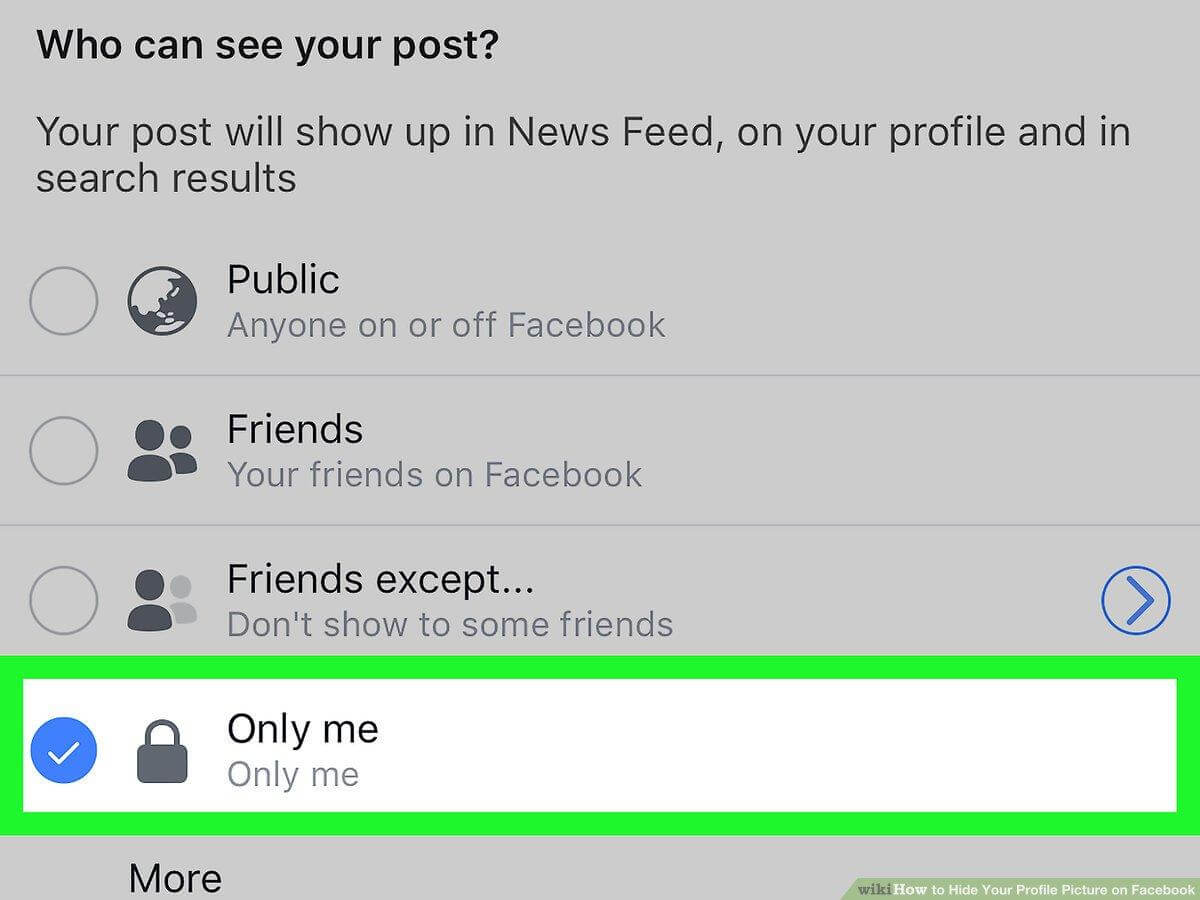
- ແຕະຈຸດສາມຈຸດຢູ່ແຈຂວາເທິງ. ເລືອກ 'ແກ້ໄຂຄວາມເປັນສ່ວນຕົວ'. ແຕະ 'ເບິ່ງເພີ່ມເຕີມ'.
- ເລືອກ 'ສະເພາະຂ້ອຍ'.
ການຕັ້ງຄ່ານີ້ປ້ອງກັນບໍ່ໃຫ້ຄົນອື່ນເຫັນຮູບພາບທີ່ທ່ານເລືອກ. ແຕ່ມັນບໍ່ໄດ້ເຊື່ອງມັນຈາກທ່ານ. ດັ່ງນັ້ນ, ທ່ານຍັງຈະເຫັນມັນຢູ່ໃນໄທມ໌ໄລນ໌ຂອງທ່ານ. ໃຊ້ວິທີການຕໍ່ໄປນີ້ຖ້າທ່ານຕ້ອງການເຮັດໃຫ້ມັນຫາຍໄປ.
ການຈັດການໂພສ
- ແຕະຈຸດສາມຈຸດໃນໂປຣໄຟລ໌ Facebook ຂອງທ່ານທີ່ຢູ່ຖັດຈາກ 'ແກ້ໄຂໂປຣໄຟລ໌'.
- ເລືອກຈັດການໂພສ.
- ແຕະໂພສທີ່ທ່ານຕ້ອງການເຊື່ອງ.
- ເລືອກໄອຄອນໄມ້ກາງແຂນຢູ່ທາງລຸ່ມຂອງໜ້າຈໍ.
- ຢືນຢັນຂໍ້ຄວາມເພື່ອເຊື່ອງຮູບພາບ.
ໝາຍເຫດ: ການເຊື່ອງຮູບພາບໃນ Facebook ໃຊ້ໄດ້ກັບໂພສສ່ວນຕົວ. ສະນັ້ນ, ໃຫ້ແນ່ໃຈວ່າທ່ານໄດ້ຕັ້ງຄ່າຜູ້ຊົມເປັນ 'ສະເພາະຂ້ອຍ' ລ່ວງໜ້າ. ຖ້າບໍ່ດັ່ງນັ້ນ, ແອັບຈະສະແດງຂໍ້ຄວາມທີ່ລະບຸວ່າ "ທ່ານສາມາດເຊື່ອງຮູບພາບບາງຮູບເທົ່ານັ້ນ."
ກຳລັງເກັບຮູບພາບໄວ້
- ຊອກຫາໂພສທີ່ທ່ານຕ້ອງການຢາກໃສ່ໃນໄທມລາຍຂອງທ່ານ.
- ແຕະຈຸດສາມຈຸດທີ່ຢູ່ຂ້າງມັນ.
- ເລືອກ 'ຍ້າຍໄປບ່ອນເກັບມ້ຽນ'.
ຄຸນສົມບັດນີ້ຈະລຶບໂພສອອກຈາກໄທມ໌ໄລນ໌ຂອງທ່ານໂດຍບໍ່ຕ້ອງສົ່ງມັນລົງຖັງຂີ້ເຫຍື້ອ. ທ່ານສາມາດກວດສອບຮູບພາບທີ່ເກັບໄວ້ຂອງທ່ານໄດ້ໂດຍການແຕະຈຸດສາມຈຸດໃນໂປຣໄຟລ໌ຂອງທ່ານ (ຖັດຈາກແກ້ໄຂໂປຣໄຟລ໌). ທ່ານຍັງມີຕົວເລືອກທີ່ຈະເຮັດໃຫ້ເນື້ອຫາທີ່ເກັບໄວ້ປາກົດຢູ່ໃນໄທມ໌ໄລນ໌ຂອງທ່ານອີກຄັ້ງ. ສິ່ງທີ່ທ່ານຕ້ອງເຮັດຄືການແຕະຈຸດສາມຈຸດຖັດຈາກແຕ່ລະໂພສ ແລະເລືອກ 'ກູ້ຄືນໄປທີ່ໂປຣໄຟລ໌'.
ເຊື່ອງຮູບພາບໃນ Facebook ດ້ວຍໂປຣແກຣມທ່ອງເວັບ ຫຼື ຄອມພິວເຕີຕັ້ງໂຕະ
- ໃຫ້ປະຕິບັດຕາມຂັ້ນຕອນເຫຼົ່ານີ້ຖ້າທ່ານກຳລັງໃຊ້ PC ຫຼື ແລັບທັອບ, ຫຼື ຕ້ອງການເຊື່ອງເນື້ອຫາຂອງທ່ານໂດຍໃຊ້ໂປຣແກຣມທ່ອງເວັບ:
- ໄປທີ່ໂປຣໄຟລ໌ຂອງທ່ານ.
- ຄລິກໃສ່ຮູບພາບຕ່າງໆໃນແຖບນຳທາງ.
- ຊອກຫາຮູບພາບທີ່ທ່ານຕ້ອງການເຊື່ອງ ແລະ ເປີດມັນ.
- ຄລິກທີ່ຈຸດສາມຈຸດຢູ່ແຈຂວາເທິງ.
- ເລືອກ 'ແກ້ໄຂຜູ້ຊົມ'.
- ຕັ້ງມັນເປັນ 'ສະເພາະຂ້ອຍ'.
ວິທີການເຊື່ອງຮູບພາບໃນເຟສບຸກເປັນອາລະບໍາ
ທ່ານສາມາດເຊື່ອງຮູບພາບຫຼາຍຮູບໃນເຟສບຸກໄດ້ພ້ອມກັນ. ເພື່ອເຮັດແນວນັ້ນ, ທ່ານຈໍາເປັນຕ້ອງສ້າງອາລະບໍາທີ່ມີຮູບພາບທັງໝົດທີ່ທ່ານຕ້ອງການບໍ່ໃຫ້ປາກົດຢູ່ໃນໄທມລາຍຂອງທ່ານ. ແລະຫຼັງຈາກນັ້ນໃຫ້ປະຕິບັດຕາມຂັ້ນຕອນເຫຼົ່ານີ້:
- ໄປທີ່ໂປຣໄຟລ໌ຂອງທ່ານ > ຮູບພາບ > ອາລະບໍາ.
- ເປີດອາລະບໍາແລະແຕະຈຸດສາມຈຸດຢູ່ແຈເທິງ.
- ເລືອກ 'ແກ້ໄຂ'.
- ແຕະ ແກ້ໄຂຄວາມເປັນສ່ວນຕົວ.
- ຕັ້ງມັນເປັນ 'ສະເພາະຂ້ອຍ'.
ໃນອຸປະກອນເດັສທັອບ ຫຼື ໂປຣແກຣມທ່ອງເວັບ:
- ໄປທີ່ໂປຣໄຟລ໌ຂອງທ່ານ > ຮູບພາບ > ອາລະບໍາ.
- ຄລິກທີ່ຈຸດສາມຈຸດໃນໜ້າປົກອັລບັມ.
- ເລືອກ ແກ້ໄຂອາລະບໍາ.
- ຕັ້ງຄ່າຄວາມເປັນສ່ວນຕົວເປັນ 'ສະເພາະຂ້ອຍ'.
ຈະເກີດຫຍັງຂຶ້ນເມື່ອເຈົ້າເຊື່ອງຮູບພາບໃນ Facebook?
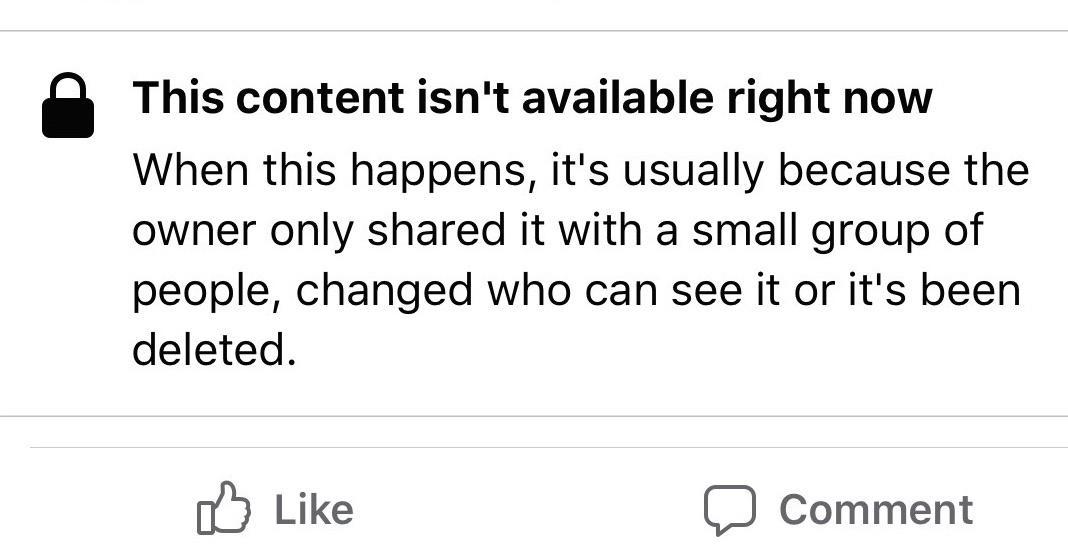
ເມື່ອທ່ານໃຊ້ຕົວເລືອກຜູ້ຊົມເພື່ອເຮັດໃຫ້ຮູບພາບເປັນສ່ວນຕົວ, ທ່ານຈະເຊື່ອງມັນຈາກຜູ້ໃຊ້/ໝູ່ເພື່ອນຄົນອື່ນໆ. ແຕ່ພວກເຂົາຈະເຫັນຂໍ້ຄວາມໃນໄທມລາຍຂອງທ່ານທີ່ບອກວ່າ, “ ເນື້ອຫານີ້ບໍ່ສາມາດໃຊ້ໄດ້ໃນຕອນນີ້ ... ເມື່ອເຫດການນີ້ເກີດຂຶ້ນ, ມັນມັກຈະເປັນຍ້ອນວ່າເຈົ້າຂອງໄດ້ແບ່ງປັນມັນກັບກຸ່ມຄົນຈຳນວນໜ້ອຍເທົ່ານັ້ນ, ໄດ້ປ່ຽນຜູ້ທີ່ສາມາດເຫັນມັນໄດ້, ຫຼື ມັນຖືກລຶບອອກແລ້ວ.” ເກັບໂພສທີ່ເຊື່ອງໄວ້ໄວ້ຖ້າທ່ານບໍ່ຕ້ອງການໃຫ້ຜູ້ຊົມຂອງທ່ານເຫັນຂໍ້ຄວາມນີ້.
ຮູບພາບທີ່ເຈົ້າບໍ່ສາມາດເຊື່ອງໄວ້ໃນ Facebook ໄດ້
FB ມີນະໂຍບາຍຂໍ້ມູນຂ່າວສານສາທາລະນະ. ທ່ານບໍ່ສາມາດເຊື່ອງຊື່, ເພດ, ຊື່ຜູ້ໃຊ້, ID ຜູ້ໃຊ້ (ເລກທີ່ບັນຊີ), ຮູບໂປຣໄຟລ໌ ຫຼື ຮູບໜ້າປົກຂອງທ່ານຈາກຄົນອື່ນໄດ້.
ຮູບໂປຣໄຟລ໌ປັດຈຸບັນຂອງທ່ານ. ທຸກຄົນສາມາດເຫັນ PFP ຂອງທ່ານໄດ້, ແລະທ່ານບໍ່ສາມາດເຊື່ອງມັນໄດ້. ທ່ານສາມາດເຊື່ອງ ຫຼື ປ່ຽນຜູ້ຊົມຂອງໂພສອັບເດດທີ່ແຈ້ງໃຫ້ໝູ່ເພື່ອນຂອງທ່ານຮູ້ກ່ຽວກັບການປ່ຽນແປງຮູບໂປຣໄຟລ໌ຂອງທ່ານໄດ້.
ໜ້າປົກ FB ຂອງທ່ານ. ຮູບພາບທີ່ທ່ານໃຊ້ສຳລັບໜ້າປົກໂປຣໄຟລ໌ຂອງທ່ານຖືວ່າເປັນຂໍ້ມູນສາທາລະນະ. ດັ່ງນັ້ນ, ທ່ານບໍ່ສາມາດເຊື່ອງມັນຈາກຜູ້ໃຊ້ອື່ນໄດ້. ແຕ່ເຊັ່ນດຽວກັບ PFP ຂອງທ່ານ, ທ່ານສາມາດລຶບ/ເຊື່ອງໂພສອັບເດດໜ້າປົກຈາກໄທມລາຍຂອງທ່ານໄດ້.
ຮູບພາບທີ່ທ່ານຖືກແທັກ. ຮູບພາບຂອງທ່ານທີ່ແບ່ງປັນໂດຍຄົນອື່ນຈະປະຕິບັດຕາມການຕັ້ງຄ່າຄວາມເປັນສ່ວນຕົວຂອງບັນຊີຂອງເຂົາເຈົ້າ. ທ່ານສາມາດລຶບແທັກອອກຈາກຮູບພາບໃດກໍໄດ້ຂອງທ່ານ. ແຕ່ທ່ານບໍ່ສາມາດເຊື່ອງມັນຈາກໄທມ໌ລາຍຂອງເຈົ້າຂອງໄດ້.
TL;DR ໝາຍຄວາມວ່າແນວໃດ? ນີ້ແມ່ນບົດສະຫຼຸບສັ້ນໆ
TL;DR ຫຍໍ້ມາຈາກ “Too Long; Didn't Read.” ມັນຖືກໃຊ້ທົ່ວໄປໃນສື່ສັງຄົມ, ເວທີສົນທະນາ ແລະ ບລັອກ ເປັນບົດສະຫຼຸບສັ້ນໆຂອງເນື້ອຫາທີ່ຍາວ. ເມື່ອໂພສ ຫຼື ບົດຄວາມມີຂໍ້ມູນຫຼາຍ, ຜູ້ຂຽນອາດຈະເພີ່ມພາກສ່ວນ TL;DR ເພື່ອເນັ້ນຈຸດຫຼັກໃນຮູບແບບທີ່ສັ້ນ ແລະ ອ່ານງ່າຍ. ຜູ້ຄົນຍັງໃຊ້ມັນຢ່າງສະບາຍໆເພື່ອສະແດງວ່າບາງສິ່ງບາງຢ່າງຍາວເກີນໄປທີ່ຈະອ່ານເຕັມ. ໂດຍລວມແລ້ວ, TL;DR ຊ່ວຍໃຫ້ຜູ້ອ່ານເຂົ້າໃຈຂໍ້ຄວາມສຳຄັນໄດ້ໄວໂດຍບໍ່ຕ້ອງຜ່ານຂໍ້ຄວາມທັງໝົດ.
- ເພື່ອເຊື່ອງຮູບພາບໃນ Facebook, ແຕະຈຸດສາມຈຸດ > ແກ້ໄຂຄວາມເປັນສ່ວນຕົວ > ເບິ່ງເພີ່ມເຕີມ > ສະເພາະຂ້ອຍເທົ່ານັ້ນ.
- ອີກວິທີໜຶ່ງໃນການເຊື່ອງເນື້ອຫາແມ່ນການເກັບມັນໄວ້. ແຕະຈຸດສາມຈຸດໃນໂພສໃດກໍໄດ້ ແລະ ເລືອກ 'ຍ້າຍໄປບ່ອນເກັບໄວ້.'
- ທ່ານບໍ່ສາມາດເຊື່ອງຮູບໂປຣໄຟລ໌ ແລະ ຮູບໜ້າປົກຂອງທ່ານໃນ FB ໄດ້.
- ເພື່ອເຊື່ອງຮູບພາບຫຼາຍຮູບພ້ອມກັນ, ໃຫ້ສ້າງອາລະບໍາທີ່ມີໂພສທີ່ເລືອກໄວ້ ແລະ ຈາກນັ້ນຕັ້ງຜູ້ຊົມຂອງອາລະບໍາເປັນ 'ສະເພາະຂ້ອຍ'.
ສະຫຼຸບ
ສະຫຼຸບແລ້ວ, Facebook ໃຫ້ວິທີທີ່ໄວ ແລະ ງ່າຍດາຍໃນການເຊື່ອງຮູບພາບທີ່ທ່ານບໍ່ຕ້ອງການໃຫ້ສາທາລະນະຊົນເຫັນໃນໄທມ໌ໄລນ໌ໂປຣໄຟລ໌ຂອງທ່ານ. ໂດຍການເຂົ້າເຖິງເມນູຕົວເລືອກໃນໂພສ, ທ່ານສາມາດເລືອກທີ່ຈະເຊື່ອງມັນຈາກໄທມ໌ໄລນ໌ຂອງທ່ານໄດ້.
ຮູບພາບທີ່ຖືກເຊື່ອງໄວ້ຈະສາມາດເບິ່ງໄດ້ໂດຍທ່ານເທົ່ານັ້ນໃນຂະນະທີ່ທ່ານເຂົ້າສູ່ລະບົບບັນຊີຂອງທ່ານ. ໝູ່ເພື່ອນ, ຄອບຄົວ ແລະ ຜູ້ໃຊ້ Facebook ຄົນອື່ນໆຈະບໍ່ສາມາດເຫັນພວກມັນໄດ້. ສິ່ງນີ້ເຮັດໃຫ້ທ່ານມີການຄວບຄຸມການມີໜ້າຢູ່ໃນສື່ສັງຄົມຂອງທ່ານໄດ້ດີຂຶ້ນ.
ເຫດຜົນຫຼັກໃນການເຊື່ອງຮູບເຟສບຸກລວມມີຮູບພາບທີ່ໜ້າອາຍ, ຮູບໂປຣໄຟລ໌ເກົ່າ, ຮູບພາບຈາກຄວາມສຳພັນໃນອະດີດ, ຫຼືໂພສທີ່ໜ້າເສຍໃຈທີ່ເຈົ້າຕ້ອງການເຊື່ອງໃນພາຍຫຼັງ. ຜົນປະໂຫຍດຂອງການເຊື່ອງແທນທີ່ຈະລຶບແມ່ນວ່າຮູບພາບທີ່ເຊື່ອງໄວ້ຈະຖືກເກັບໄວ້ຢ່າງປອດໄພຖ້າເຈົ້າປ່ຽນໃຈ.
ການເຊື່ອງຮູບພາບພຽງແຕ່ແຕະສອງສາມຄັ້ງໃນມືຖື ຫຼື ຄລິກໃນຄອມພິວເຕີຕັ້ງໂຕະ. ແລະ ທ່ານສາມາດຍົກເລີກການເຊື່ອງຮູບພາບໄດ້ທຸກເວລາເພື່ອກູ້ຄືນພວກມັນໃສ່ໃນໄທມ໌ໄລນ໌ຂອງທ່ານ. ການກວດສອບ ແລະ ການເຊື່ອງຮູບພາບທີ່ລ້າສະໄໝ ຫຼື ບໍ່ໜ້າສົນໃຈເປັນໄລຍະໆສາມາດຊ່ວຍຈັດລະບຽບໂປຣໄຟລ໌ Facebook ຂອງທ່ານໄດ້.
ໂດຍລວມແລ້ວ, ການເຊື່ອງຮູບພາບດີກ່ວາການລຶບຮູບພາບທີ່ທ່ານຕ້ອງການເກັບໄວ້ແຕ່ບໍ່ແບ່ງປັນຕໍ່ສາທາລະນະ. ການໃຊ້ຄຸນສົມບັດເຊື່ອງຮູບພາບຂອງ Facebook ຊ່ວຍໃຫ້ທ່ານສາມາດຮັກສາການປະກົດຕົວໃນສື່ສັງຄົມອອນລາຍໄດ້ທັນສະໄໝ ພ້ອມທັງເກັບຄວາມຊົງຈຳທີ່ທ່ານຕ້ອງການຮັກສາໄວ້ເປັນສ່ວນຕົວ. ມັນເປັນວິທີທີ່ເປັນປະໂຫຍດໃນການຈັດລະບຽບໂປຣໄຟລ໌ຂອງທ່ານ ແລະ ຄວບຄຸມສິ່ງທີ່ໂລກພາຍນອກເຫັນ.
ໂພສນີ້ມີປະໂຫຍດແນວໃດ?
ຄລິກໃສ່ດາວເພື່ອໃຫ້ຄະແນນມັນ!
ຄະແນນສະເລ່ຍ / 5. ຈຳນວນຄະແນນສຽງ: