
ດ້ວຍຜູ້ໃຊ້ຫຼາຍກວ່າ 1.3 ຕື້ຄົນຕໍ່ເດືອນ, Facebook Messenger ໄດ້ເຕີບໃຫຍ່ຂະຫຍາຍຕົວກາຍເປັນໜຶ່ງໃນແພລດຟອມການສື່ສານທີ່ມີການນຳໃຊ້ຢ່າງກວ້າງຂວາງທີ່ສຸດໃນໂລກ. ນັບຕັ້ງແຕ່ເປີດຕົວໃນປີ 2011, ມັນໄດ້ພັດທະນາຢ່າງຕໍ່ເນື່ອງຈາກຄຸນສົມບັດການສົນທະນາແບບງ່າຍໆໄປສູ່ລະບົບນິເວດການສົ່ງຂໍ້ຄວາມຢ່າງຄົບຖ້ວນ - ເຊິ່ງມັກຈະທົດແທນການສົ່ງຂໍ້ຄວາມແບບດັ້ງເດີມ ແລະ ແມ່ນແຕ່ອີເມວສຳລັບຫຼາຍໆຄົນ. ຕັ້ງແຕ່ການສົນທະນາປະຈຳວັນທີ່ວ່ອງໄວ ຈົນເຖິງການສົນທະນາສ່ວນຕົວ ຫຼື ການສົນທະນາທີ່ກ່ຽວຂ້ອງກັບວຽກທີ່ສຳຄັນ, Messenger ໄດ້ກາຍເປັນເຄື່ອງມືທີ່ສຳຄັນສຳລັບການຕິດຕໍ່ສື່ສານ.
ໃນຫຼາຍປີຜ່ານມາ, ກ່ອງຈົດໝາຍ Messenger ຂອງທ່ານສາມາດສະສົມຂໍ້ຄວາມຫຼາຍຮ້ອຍ ຫຼື ແມ່ນແຕ່ຫຼາຍພັນຂໍ້ຄວາມທີ່ແລກປ່ຽນກັບໝູ່ເພື່ອນ, ສະມາຊິກໃນຄອບຄົວ, ເພື່ອນຮ່ວມງານ ແລະ ຜູ້ຕິດຕໍ່ທາງອອນລາຍໄດ້ຢ່າງງ່າຍດາຍ. ໃນຂະນະທີ່ການສົນທະນາທີ່ໃຊ້ງານຢູ່ຂອງທ່ານຍັງຄົງຢູ່ເທິງສຸດ, ການສົນທະນາເກົ່າໆຈະຄ່ອຍໆເລື່ອນເຂົ້າໄປໃນພື້ນຫຼັງ, ເຮັດໃຫ້ພວກມັນຍາກທີ່ຈະຊອກຫາ. ຜູ້ໃຊ້ຫຼາຍຄົນບໍ່ຮູ້ວ່າຂໍ້ມູນທີ່ມີຄ່າຫຼາຍປານໃດ - ຮູບພາບ, ລິ້ງ, ຄວາມຊົງຈຳ, ຫຼື ລາຍລະອຽດທີ່ສຳຄັນ - ຖືກຝັງຢູ່ໃນຫົວຂໍ້ເກົ່າໆ.
ໂຊກດີ, Facebook ສະເໜີຄຸນສົມບັດເກັບມ້ຽນຂໍ້ຄວາມທີ່ຊ່ວຍໃຫ້ທ່ານຈັດລະບຽບ ແລະ ທົບທວນປະຫວັດການສື່ສານທັງໝົດຂອງທ່ານຄືນໃໝ່. ເຄື່ອງມືນີ້ເຮັດໃຫ້ມັນງ່າຍຕໍ່ການຄົ້ນຫາ, ເບິ່ງ ແລະ ຈັດການທັງການສົນທະນາທີ່ຜ່ານມາ ແລະ ການສົນທະນາທີ່ລືມໄປດົນແລ້ວ. ໂດຍການເຂົ້າເຖິງບ່ອນເກັບມ້ຽນ, ທ່ານສາມາດຄົ້ນພົບການສົນທະນາທີ່ເຊື່ອງໄວ້, ດຶງເອົາຂໍ້ຄວາມເກົ່າ, ແລະ ທົບທວນການໂຕ້ຕອບທີ່ທ່ານອາດຄິດວ່າຫາຍໄປ.
ສະຫຼຸບແລ້ວ, ໄຟລ໌ເກັບມ້ຽນຂອງ Messenger ຊ່ວຍໃຫ້ທ່ານສາມາດຄວບຄຸມປະຫວັດຂໍ້ຄວາມຂອງທ່ານໄດ້ຢ່າງເຕັມທີ່, ຮັບປະກັນວ່າບໍ່ມີການສົນທະນາໃດຈະສູນເສຍໄປຢ່າງແທ້ຈິງ ເວັ້ນເສຍແຕ່ວ່າທ່ານຈະລຶບມັນອອກດ້ວຍຕົວທ່ານເອງ.
- ການຂຸດຄົ້ນປະຫວັດຂໍ້ຄວາມ Facebook ຂອງທ່ານສາມາດຮັບໃຊ້ຈຸດປະສົງທີ່ເປັນປະໂຫຍດຫຼາຍຢ່າງ:
- ຊອກຫາການສົນທະນາສະເພາະຈາກປີກ່ອນທີ່ທ່ານຕ້ອງການເຂົ້າເບິ່ງ ຫຼື ຄັດລອກ.
- ກວດສອບຂໍ້ຄວາມກັບບຸກຄົນໃດໜຶ່ງ, ເຊັ່ນ: ໝູ່ເກົ່າ ຫຼື ອະດີດແຟນ.
- ດຶງຂໍ້ມູນຕິດຕໍ່ ຫຼື ຮູບພາບທີ່ຖືກແບ່ງປັນມາດົນແລ້ວ.
- ຮູ້ສຶກຄິດຮອດອະດີດເມື່ອໄດ້ອ່ານບົດສົນທະນາມ່ວນໆຈາກອະດີດ.
- ຈື່ຈຳເຫດການ, ແຜນການ ຫຼື ການພົວພັນໃນອະດີດ.
- ຄົ້ນຫາໃບຮັບເງິນ, ທີ່ຢູ່, ເລກຕິດຕາມ ຫຼື ລາຍລະອຽດອື່ນໆທີ່ສົ່ງມາດົນແລ້ວ.
- ຊອກຫາຂໍ້ຄວາມທີ່ທ່ານຄິດວ່າຖືກລຶບອອກແລ້ວ.
- ດາວໂຫຼດປະຫວັດຂໍ້ຄວາມເຕັມຂອງທ່ານສຳລັບບັນທຶກສ່ວນຕົວ.
ຄຸນສົມບັດຂໍ້ຄວາມເກັບມ້ຽນຊ່ວຍໃຫ້ທ່ານສາມາດປົດລັອກແຄບຊູນເວລາສົນທະນານີ້ໄດ້. ແຕ່ມັນຍັງຄົງຖືກເຊື່ອງໄວ້ ແລະ ຍາກທີ່ຈະຊອກຫາ ເພາະວ່າ Facebook ຕ້ອງການໃຫ້ທ່ານມີສ່ວນຮ່ວມໃນການສົນທະນາທີ່ມີການເຄື່ອນໄຫວທີ່ສ້າງຂໍ້ມູນທີ່ດີກວ່າ. ເຖິງຢ່າງໃດກໍ່ຕາມ, ທຸກຄົນສາມາດເຂົ້າເຖິງບ່ອນເກັບມ້ຽນຂອງເຂົາເຈົ້າໄດ້ດ້ວຍພຽງແຕ່ສອງສາມຂັ້ນຕອນ.
ການສາມາດຄົ້ນຫາປະຫວັດ Facebook Messenger ຂອງທ່ານໄດ້ຊ່ວຍໃຫ້ທ່ານສາມາດເຂົ້າເຖິງການສົນທະນາທີ່ມີຄວາມຮູ້ສຶກ ຫຼື ສຳຄັນທີ່ທ່ານຄິດວ່າຫາຍໄປແລ້ວ. ມັນຊ່ວຍໃຫ້ທ່ານສາມາດສຳຮອງຂໍ້ມູນການສົນທະນາທີ່ບໍ່ສາມາດທົດແທນໄດ້ກ່ອນທີ່ພວກມັນຈະຖືກລຶບອອກ. ສະນັ້ນການຮຽນຮູ້ວິທີການຊອກຫາບ່ອນເກັບຂໍ້ຄວາມທີ່ເຊື່ອງໄວ້ຂອງທ່ານແມ່ນທັກສະທີ່ມີຄຸນຄ່າໃນເວັບສັງຄົມໃນປະຈຸບັນ.
ບ່ອນເກັບຂໍ້ຄວາມເຟສບຸກ ແມ່ນບ່ອນທີ່ທ່ານສາມາດເບິ່ງການສົນທະນາທີ່ເຊື່ອງໄວ້ທັງໝົດຂອງທ່ານ. ຕົວຈິງແລ້ວມັນເປັນຄຸນສົມບັດ Messenger ທີ່ສາມາດເຂົ້າເຖິງໄດ້ຜ່ານແອັບ FB ເຊັ່ນກັນ.
ໃນບົດຄວາມນີ້, ທ່ານໄດ້ຮຽນຮູ້:
- ວິທີການເຂົ້າເຖິງບ່ອນເກັບມ້ຽນຂໍ້ຄວາມຂອງທ່ານ.
- ວິທີການສົ່ງການສົນທະນາໄປຫາບ່ອນເກັບມ້ຽນຂອງທ່ານ.
- ວິທີການຍົກເລີກການເກັບການສົນທະນາ.
- ແລະຄວາມແຕກຕ່າງລະຫວ່າງການເຊື່ອງແລະການເກັບຮັກສາການສົນທະນາ.
ຈະຊອກຫາບ່ອນເກັບຂໍ້ຄວາມເຟສບຸກໄດ້ຢູ່ໃສ?

ສອດແນມ Facebook, WhatsApp, Instagram, Snapchat, LINE, Telegram, Tinder ແລະ ແອັບຯສື່ສັງຄົມອື່ນໆໂດຍທີ່ບໍ່ຮູ້ຕົວ; ຕິດຕາມສະຖານທີ່ GPS, ຂໍ້ຄວາມ, ລາຍຊື່ຜູ້ຕິດຕໍ່, ບັນທຶກການໂທ ແລະ ຂໍ້ມູນເພີ່ມເຕີມໄດ້ງ່າຍ! ປອດໄພ 100%!
ຄຸນສົມບັດດັ່ງກ່າວມີຢູ່ໃນແອັບ Facebook, ແອັບ Messenger, ແລະ ທັງສອງເວັບໄຊທ໌. ນີ້ແມ່ນວິທີການຊອກຫາມັນໃນແຕ່ລະເວັບໄຊທ໌.
ໃນແອັບ iOS ແລະ Android
- ແຕະຮູບໂປຣໄຟລ໌ຂອງທ່ານ.
- ເລືອກ 'ການສົນທະນາທີ່ເກັບໄວ້'.
ໃນ Messenger
- ຄລິກທີ່ຈຸດສາມຈຸດຂ້າງເທິງແຖບຄົ້ນຫາ.
- ເລືອກການສົນທະນາທີ່ເກັບໄວ້.
ໃນແອັບ Windows ຫຼື Mac
ບໍ່ມີການເຂົ້າເຖິງໂດຍກົງຕໍ່ການສົນທະນາທີ່ເຊື່ອງໄວ້ຂອງທ່ານໃນແອັບເດັສທັອບ. ດັ່ງນັ້ນ, ທ່ານຕ້ອງຄົ້ນຫາຊື່ຜູ້ໃຊ້ເພື່ອເບິ່ງຂໍ້ຄວາມທີ່ທ່ານເກັບໄວ້ໃນແອັບ Windows ຫຼື Mac.
ວິທີການສົ່ງການສົນທະນາ Facebook ໄປທີ່ບ່ອນເກັບມ້ຽນ?
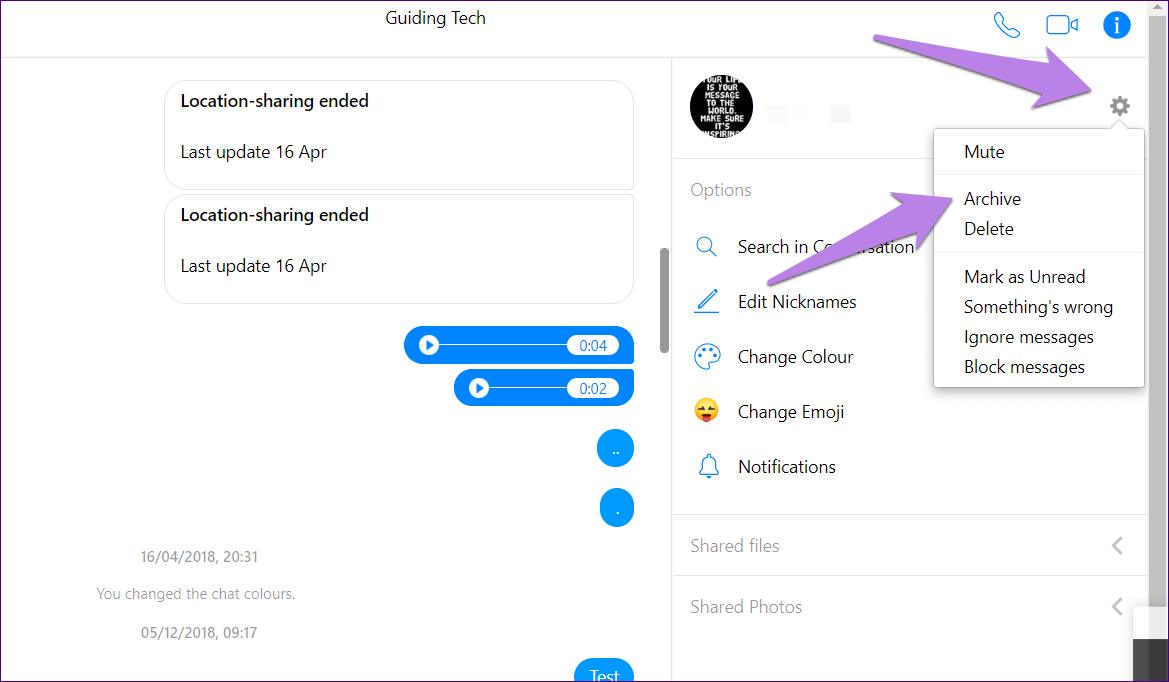
ການເກັບຮັກສາການສົນທະນາໄວ້ໃນ FB ຈະເຊື່ອງມັນຈາກການສົນທະນາຂອງເຈົ້າ. ແຕ່ຂະບວນການແມ່ນແຕກຕ່າງກັນເລັກນ້ອຍໃນຄອມພິວເຕີຕັ້ງໂຕະ, ໂທລະສັບມືຖື ແລະ ໂປຣແກຣມທ່ອງເວັບ.
ໃນແອັບ iOS ແລະ Android
- ແຕະຄ້າງການສົນທະນາໄວ້.
- ເລືອກ 'ເກັບໄວ້.'
- ການສົນທະນາຂອງທ່ານຈະຖືກຍ້າຍໄປທີ່ພາກສ່ວນຂໍ້ຄວາມທີ່ເກັບໄວ້, ແລະທ່ານຈະບໍ່ເຫັນມັນຢູ່ໃນບັນດາການສົນທະນາປັດຈຸບັນຂອງທ່ານ.
ໃນ Messenger
- ຄລິກຈຸດສາມຈຸດທີ່ຢູ່ຂ້າງຊື່ຂອງເພື່ອນຂອງທ່ານ. (ມັນຈະປາກົດຂຶ້ນເມື່ອທ່ານເອົາເມົ້າໄປວາງໄວ້ເທິງການສົນທະນາຂອງເຂົາເຈົ້າ).
- ເລືອກ 'ເກັບການສົນທະນາໄວ້.'
ໃນແອັບ Windows ຫຼື Mac
- ຄລິກຂວາໃສ່ການສົນທະນາທີ່ທ່ານຕ້ອງການເກັບໄວ້.
- ເລືອກ 'ເຊື່ອງການສົນທະນາ'.
ວິທີການຖອດຂໍ້ຄວາມສົນທະນາທີ່ເຊື່ອງໄວ້ໃນເຟສບຸກອອກຈາກແຟ້ມ?
ທ່ານສາມາດຍົກເລີກການເກັບກະທູ້ຂໍ້ຄວາມ (ສົນທະນາ) ໄດ້ໂດຍການສົ່ງຂໍ້ຄວາມໃໝ່ໃນການສົນທະນາດຽວກັນ. ຖ້າມັນບໍ່ແມ່ນການເຊື່ອງຖາວອນ, ການສົນທະນາຈະຖືກຍົກເລີກການເກັບໂດຍອັດຕະໂນມັດເມື່ອບຸກຄົນນັ້ນສົ່ງຂໍ້ຄວາມຫາທ່ານ.
ຄວາມແຕກຕ່າງລະຫວ່າງການເຊື່ອງ ແລະ ການເກັບຮັກສາການສົນທະນາໃນ Facebook ແມ່ນຫຍັງ?
ການເຊື່ອງ ແລະ ການເກັບຂໍ້ຄວາມສົນທະນາແມ່ນຄຸນສົມບັດດຽວກັນຂອງ Facebook. ທັງສອງສົ່ງຂໍ້ຄວາມໄປຫາພາກສ່ວນທີ່ເກັບໄວ້. ມັນເປັນພຽງແຕ່ຄວາມແຕກຕ່າງໃນການຕັ້ງຊື່ເທົ່ານັ້ນ. ຄຸນສົມບັດດັ່ງກ່າວເອີ້ນວ່າ 'ເຊື່ອງ' ໃນແອັບ Windows ແລະ Mac. ແຕ່ມັນເປັນທີ່ຮູ້ຈັກກັນໃນນາມ 'ເກັບໄວ້' ໃນແອັບ iOS/Android ແລະ ເວັບໄຊທ໌ Messenger.
ເຖິງຢ່າງໃດກໍ່ຕາມ, 'ເຊື່ອງການສົນທະນາ' ໃນແອັບ desktop ໃຫ້ສອງທາງເລືອກທີ່ແຕກຕ່າງກັນເລັກນ້ອຍແກ່ທ່ານ.
ເຊື່ອງການສົນທະນາ
ຖ້າທ່ານເຊື່ອງການສົນທະນາໃນແອັບ Messenger ໃນເດັສທັອບ, ມັນສາມາດປາກົດຂຶ້ນອີກເມື່ອອີກຝ່າຍໜຶ່ງສົ່ງຂໍ້ຄວາມຫາທ່ານ.
ເຊື່ອງການສົນທະນາຢ່າງຖາວອນ
ເມື່ອທ່ານເຊື່ອງການສົນທະນາໃນແອັບເດັສທັອບຢ່າງຖາວອນ, ມັນສາມາດຖືກຍົກເລີກການເກັບໄດ້ເມື່ອທ່ານສົ່ງຂໍ້ຄວາມຫາອີກຝ່າຍໜຶ່ງເທົ່ານັ້ນ. ດັ່ງນັ້ນ, ທ່ານຈະບໍ່ໄດ້ຮັບການແຈ້ງເຕືອນເມື່ອເຂົາເຈົ້າສົ່ງຂໍ້ຄວາມຫາທ່ານ.
ສະຫຼຸບໂດຍຫຍໍ້ກ່ຽວກັບທຸກສິ່ງທີ່ທ່ານໄດ້ຮຽນຮູ້ກ່ຽວກັບບ່ອນເກັບມ້ຽນຂໍ້ຄວາມ Facebook
- ເພື່ອເຂົ້າເຖິງບ່ອນເກັບຂໍ້ຄວາມ Facebook, ໃຫ້ແຕະຮູບໂປຣໄຟລ໌ຂອງທ່ານ ແລະ ເລືອກ 'ການສົນທະນາທີ່ເກັບໄວ້'.
- ເພື່ອເຊື່ອງການສົນທະນາ, ໃຫ້ແຕະມັນຄ້າງໄວ້, ຈາກນັ້ນເລືອກ 'ເກັບໄວ້'.
- ເພື່ອຍົກເລີກການເກັບການສົນທະນາໃນ Facebook, ໃຫ້ສົ່ງຂໍ້ຄວາມຫາບຸກຄົນນັ້ນ.
- ໃຊ້ແອັບ messenger ໃນຄອມພິວເຕີຖ້າທ່ານບໍ່ຕ້ອງການໃຫ້ການສົນທະນາຖືກຍົກເລີກການເກັບໂດຍອັດຕະໂນມັດ. ແລະໃຫ້ແນ່ໃຈວ່າທ່ານເລືອກ 'ເຊື່ອງມັນຢ່າງຖາວອນ' ເມື່ອເກັບມັນໄວ້.
ສະຫຼຸບ
ສະຫຼຸບແລ້ວ, Facebook ເກັບຮັກສາບ່ອນເກັບມ້ຽນການສົນທະນາ Messenger ທັງໝົດຂອງທ່ານນັບຕັ້ງແຕ່ທ່ານເລີ່ມໃຊ້ແອັບ. ນີ້ລວມທັງຂໍ້ຄວາມທີ່ຜ່ານມາ ແລະ ຂໍ້ຄວາມເກົ່າທີ່ຖືກຝັງໄວ້ໃນກ່ອງຈົດໝາຍຂອງທ່ານໃນໄລຍະເວລາ.
- ການເຂົ້າເຖິງບ່ອນເກັບມ້ຽນຊ່ວຍໃຫ້ທ່ານສາມາດຄົ້ນພົບການສົນທະນາທີ່ໜ້າຈົດຈຳ, ມີຄວາມໝາຍ, ຫຼື ສຳຄັນຈາກປະຫວັດການສົ່ງຂໍ້ຄວາມຂອງທ່ານ. ທ່ານສາມາດເບິ່ງການສົນທະນາຕາມວັນທີ ຫຼື ຄົ້ນຫາຄຳສຳຄັນເພື່ອຊອກຫາການສົນທະນາສະເພາະ.
- ບ່ອນເກັບມ້ຽນຂໍ້ມູນນີ້ມີຈຸດປະສົງທີ່ເປັນປະໂຫຍດຫຼາຍຢ່າງ - ເພື່ອລະນຶກເຖິງ, ດຶງເອົາລາຍລະອຽດທີ່ສູນຫາຍເຊັ່ນ: ຮູບພາບ ຫຼື ລາຍຊື່ຜູ້ຕິດຕໍ່, ການຮັກສາການສົນທະນາທີ່ມີຄ່າ, ແລະ ດາວໂຫຼດປະຫວັດ Messenger ຂອງທ່ານສຳລັບບັນທຶກສ່ວນຕົວ.
- ໃນຂະນະທີ່ການສົນທະນາທີ່ໃຊ້ງານຢູ່ຍັງຄົງເບິ່ງເຫັນໄດ້ໃນກ່ອງຈົດໝາຍຂອງທ່ານ, ບ່ອນເກັບມ້ຽນນີ້ຊ່ວຍໃຫ້ທ່ານສາມາດປົດລັອກປະຫວັດການສົນທະນາທັງໝົດຂອງທ່ານໃນ Messenger. ມັນເປີດຂຸມຊັບສົມບັດຂອງຄວາມຊົງຈຳ ແລະ ລາຍລະອຽດທີ່ບໍ່ສາມາດທົດແທນໄດ້ທີ່ທ່ານຄິດວ່າຫາຍໄປຕະຫຼອດການ.
ການຊອກຫາບ່ອນເກັບມ້ຽນ Messenger ທີ່ເຊື່ອງໄວ້ຂອງທ່ານເຮັດໄດ້ພຽງແຕ່ສອງສາມຂັ້ນຕອນງ່າຍໆເທົ່ານັ້ນ. ຄວາມສາມາດໃນການຄົ້ນຫາປະຫວັດການສົ່ງຂໍ້ຄວາມທັງໝົດຂອງທ່ານຊ່ວຍໃຫ້ທ່ານສາມາດຄວບຄຸມການສົນທະນາທີ່ທ່ານສົນໃຈໄດ້. ສະນັ້ນການເຂົ້າໄປໃນບ່ອນເກັບມ້ຽນຂອງທ່ານຈຶ່ງເປັນວິທີການສຳຮອງຂໍ້ມູນ ແລະ ຄົ້ນພົບເລື່ອງລາວຂອງຊີວິດດິຈິຕອນຂອງທ່ານໃນ Facebook ຄືນໃໝ່.
ໂພສນີ້ມີປະໂຫຍດແນວໃດ?
ຄລິກໃສ່ດາວເພື່ອໃຫ້ຄະແນນມັນ!
ຄະແນນສະເລ່ຍ / 5. ຈຳນວນຄະແນນສຽງ: