ແຟຼດໄດຣຟ໌ USB, ເຊິ່ງເອີ້ນກັນວ່າໄດຣຟ໌ປາກກາ ຫຼື ເມໂມຣີສະຕິກ, ແມ່ນອຸປະກອນເກັບຂໍ້ມູນແບບພົກພາທີ່ພວກເຮົາມັກໃຊ້ເພື່ອສຳຮອງຂໍ້ມູນຮູບພາບ, ວິດີໂອ ແລະ ໄຟລ໌ຕ່າງໆ, ຫຼື ໂອນໄຟລ໌ລະຫວ່າງຄອມພິວເຕີສອງເຄື່ອງ. ພວກເຮົາໄວ້ວາງໃຈໄດຣຟ໌ USB ກັບໄຟລ໌, ຮູບພາບ ແລະ ວິດີໂອທີ່ສຳຄັນຂອງພວກເຮົາ; ແນວໃດກໍ່ຕາມ, ບາງຄັ້ງໄຟລ໌ໃນໄດຣຟ໌ USB ກໍ່ຖືກລຶບ ຫຼື ສູນຫາຍຍ້ອນເຫດຜົນຕ່າງໆ.
ຂ້ອຍຈະກູ້ຄືນໄຟລ໌ຈາກໄດຣຟ໌ USB ໄດ້ແນວໃດ? ບົດຄວາມນີ້ຈະໃຫ້ສອງວິທີການກູ້ຄືນຂໍ້ມູນ USB ເພື່ອກູ້ຄືນໄຟລ໌ທີ່ຖືກລຶບຈາກແຟລດໄດຣຟ໌ USB 3.0/2.0 ບໍ່ວ່າຈະມີ ຫຼື ບໍ່ມີຊອບແວ. ວິທີການກູ້ຄືນຂໍ້ມູນນີ້ໃຊ້ໄດ້ກັບແຟລດໄດຣຟ໌ USB ທຸກລຸ້ນ, ເຊັ່ນ SanDisk, Kingston, Patriot, PNY, Samsung, Transcend, Toshiba, Sony, Lexar, ແລະອື່ນໆ.
ໄຟລ໌ທີ່ຖືກລຶບຈາກ USB ໄປຢູ່ໃສ?
ບໍ່ເຫມືອນກັບໄຟລ໌ໃນຄອມພິວເຕີ Windows ຫຼື Mac ຂອງທ່ານ, ໄຟລ໌ທີ່ຖືກລຶບອອກຈາກໄດຣຟ USB ຢ່າໄປຖັງຂີ້ເຫຍື້ອ ຫຼື ຖັງຂີ້ເຫຍື້ອ. ແທນທີ່ຈະເປັນແນວນັ້ນ, ພວກມັນຈະຖືກລຶບອອກໂດຍກົງ ແລະ ດັ່ງນັ້ນ, ມັນຍາກທີ່ຈະກູ້ຄືນໄຟລ໌ທີ່ຖືກລຶບຈາກ USB. ເຖິງຢ່າງໃດກໍ່ຕາມ, ນີ້ບໍ່ໄດ້ໝາຍຄວາມວ່າການກູ້ຄືນຂໍ້ມູນ USB ເປັນໄປບໍ່ໄດ້. ກົງກັນຂ້າມ, ຂໍ້ມູນທີ່ຖືກລຶບສາມາດຊອກຫາ ແລະ ກູ້ຄືນໄດ້ ຈາກ USB flash drive ດ້ວຍວິທີການ ແລະ ເຄື່ອງມືທີ່ຖືກຕ້ອງ.
ໃນຄວາມເປັນຈິງ, ເມື່ອທ່ານເພີ່ມໄຟລ໌ໃໝ່ໃສ່ແຟລດໄດຣຟ໌, ຂໍ້ມູນກ່ຽວກັບໄຟລ໌ (ເຊັ່ນວ່າໄຟລ໌ຖືກເກັບໄວ້ໃນຂະແໜງໃດ), ຈະຖືກບັນທຶກໄວ້ໃນຕາຕະລາງ (ເຊັ່ນ: ຕາຕະລາງການຈັດສັນໄຟລ໌ໃນລະບົບໄຟລ໌ FAT). ເມື່ອໄຟລ໌ຖືກລຶບອອກຈາກແຟລດໄດຣຟ໌ USB, ມີແຕ່ບັນທຶກຂອງມັນເທົ່ານັ້ນທີ່ຖືກລຶບອອກ ຈາກໄດຣຟ໌ USB ໃນຂະນະທີ່ເນື້ອໃນຂອງໄຟລ໌ຍັງຄົງຢູ່ໃນເຊກເຕີເດີມ. ໂດຍການລຶບບັນທຶກຂອງໄຟລ໌, ໄດຣຟ໌ USB ຈະໝາຍເຊກເຕີທີ່ໄຟລ໌ທີ່ຖືກລຶບນັ້ນຄອບຄອງເປັນພື້ນທີ່ຫວ່າງທີ່ໄຟລ໌ໃໝ່ສາມາດຂຽນລົງໄດ້.
ຖ້າພວກເຮົາສາມາດຊອກຫາບ່ອນທີ່ໄຟລ໌ທີ່ຖືກລຶບໄປແລ້ວຢູ່ໃນໄດຣຟ໌ USB ແລະກູ້ຄືນໄຟລ໌ກ່ອນທີ່ໄຟລ໌ໃໝ່ຈະຂຽນທັບພວກມັນ, ໄຟລ໌ທີ່ຖືກລຶບແລ້ວກໍ່ສາມາດດຶງມາໄດ້. ແລະນັ້ນແມ່ນສິ່ງທີ່ ເຄື່ອງມືກູ້ຄືນຂໍ້ມູນ USB ແມ່ນສຳລັບ - ໂດຍປະຕິບັດຕາມອັລກໍຣິທຶມອັດສະລິຍະ, ເຄື່ອງມືສາມາດສະແກນໄດຣຟ໌ USB ສຳລັບໄຟລ໌ທີ່ຖືກລຶບ ແລະ ກູ້ຄືນໄຟລ໌ໃຫ້ເປັນຮູບແບບເດີມ ເພື່ອໃຫ້ທ່ານສາມາດອ່ານ ຫຼື ນຳໃຊ້ພວກມັນໄດ້ອີກຄັ້ງ.
ບັດນີ້ທ່ານຮູ້ແລ້ວວ່າໄຟລ໌ຕ່າງໆຈະໄປໃສຫຼັງຈາກທີ່ພວກມັນຖືກລຶບອອກຈາກໄດຣຟ໌ USB, ເພື່ອເອົາຂໍ້ມູນທີ່ສູນຫາຍກັບຄືນມາ, ທ່ານຄວນ:
- ຢຸດໃຊ້ແຟລດໄດຣຟ໌ USB ລວມທັງການບໍ່ເພີ່ມ, ສ້າງ ຫຼື ຍ້າຍໄຟລ໌ໃນໄດຣຟ໌ USB, ບໍ່ເປີດໂປຣແກຣມໃນໄດຣຟ໌, ແລະ ບໍ່ຟໍແມັດໄດຣຟ໌, ໃນກໍລະນີທີ່ໄຟລ໌ທີ່ຖືກລຶບຖືກຂຽນທັບໂດຍໄຟລ໌ໃໝ່.
- ປະຕິບັດການກູ້ຄືນໄຟລ໌ USB ໄວເທົ່າທີ່ຈະໄວໄດ້ . ຍິ່ງທ່ານປະຕິບັດໄວເທົ່າໃດ, ໄຟລ໌ກໍ່ມີໂອກາດກູ້ຄືນໄດ້ຫຼາຍຂຶ້ນເທົ່ານັ້ນ.
ເຄື່ອງມືກູ້ຄືນຂໍ້ມູນ USB: ກູ້ຄືນໄຟລ໌ທີ່ລຶບອອກຈາກ USB
ວິທີທີ່ດີທີ່ສຸດໃນການກູ້ຄືນໄຟລ໌ຈາກແຟລດໄດຣຟ໌ແມ່ນການໃຊ້ຊອບແວກູ້ຄືນຂໍ້ມູນ USB ເພາະມັນຮອງຮັບການກູ້ຄືນໄຟລ໌ແຟລດໄດຣຟ໌ໃນສະຖານະການຕ່າງໆ. ໃນທີ່ນີ້ພວກເຮົາຈະແນະນຳ ການກູ້ຄືນຂໍ້ມູນ , ເຄື່ອງມືທີ່ສາມາດກູ້ຄືນໄຟລ໌ຈາກໄດຣຟ໌ USB ຂອງລະບົບໄຟລ໌ທີ່ແຕກຕ່າງກັນ: FAT32, exFAT, NTFS ໃນ Windows, ແລະ APFS, HFS+ ໃນ macOS. ແລະ. ທັງແຟລດໄດຣຟ໌ USB 3.0 ແລະ USB 2.0 ແມ່ນຮອງຮັບ. ມັນສາມາດນຳໃຊ້ກັບການກູ້ຄືນແຟລດໄດຣຟ໌ USB ໃນສະຖານະການຕໍ່ໄປນີ້:
- ກູ້ຄືນໄຟລ໌ທີ່ຖືກລຶບໂດຍບັງເອີນຈາກແຟດໄດຣຟ໌;
- ໄດຣຟ໌ USB ໄດ້ຮັບຜົນກະທົບຈາກໄວຣັສ ແລະ ຂໍ້ມູນທັງໝົດຈະສູນເສຍໄປ;
- ໄດຣຟ໌ USB ເສຍຫາຍເພາະມັນຖືກຖອດອອກບໍ່ຖືກຕ້ອງ;
- ລະບົບໄຟລ໌ແມ່ນ RAW. ທ່ານໄດ້ຟໍແມັດໄດຣຟ໌ USB ແລະໄຟລ໌ທັງໝົດຈະຖືກລຶບອອກ;
- ຄອມພິວເຕີບໍ່ສາມາດຮັບຮູ້ໄດຣຟ໌ໄດ້ ດັ່ງນັ້ນທ່ານຈຶ່ງບໍ່ສາມາດເຂົ້າເຖິງໄຟລ໌ຕ່າງໆໃນໄດຣຟ໌ thumb drive ໄດ້;
- ໄຟລ໌ສູນເສຍເມື່ອໂອນໄຟລ໌ຈາກ USB flash drive ໄປຫາອຸປະກອນອື່ນໆ.
ເຄື່ອງມືກູ້ຄືນຂໍ້ມູນ USB ຮອງຮັບການກູ້ຄືນຂໍ້ມູນທຸກປະເພດ, ລວມທັງ ຮູບພາບ (PNG, JPG, ແລະອື່ນໆ), ວິດີໂອ , ດົນຕີ , ແລະ ເອກະສານ (DOC, PDF, Excel, RAR, ແລະອື່ນໆ).
ນອກເໜືອໄປຈາກການກູ້ຄືນໄຟລ໌ thumb drive, Data Recovery ຍັງສາມາດກູ້ຄືນໄຟລ໌ຈາກຮາດດິດພາຍນອກ USB, SD card, ຮາດດິດຄອມພິວເຕີ, ກ້ອງຖ່າຍຮູບ ແລະ ອື່ນໆ.

ຄູ່ມືການກູ້ຄືນຂໍ້ມູນ USB ແບບລະອຽດ
ຄຳແນະນຳ ຖ້າທ່ານໄດ້ລຶບໄຟລ໌ອອກຈາກແຟລດໄດຣຟ໌ USB ແລະຕ້ອງການກູ້ຄືນພວກມັນ, ຫຼືທ່ານຕ້ອງການກູ້ຄືນໄຟລ໌ຈາກ thumb drive ທີ່ຈັດຮູບແບບແລ້ວ, ຢ່າຍ້າຍໄຟລ໌ໃໝ່ ໃສ່ໄດຣຟ໌. ຖ້າບໍ່ດັ່ງນັ້ນ, ໄຟລ໌ທີ່ຖືກລຶບໃນໄດຣຟ໌ USB ຈະຖືກຂຽນທັບ.
ຂັ້ນຕອນທີ 1. ດາວໂຫຼດ ແລະ ຕິດຕັ້ງ Data Recovery ໃນຄອມພິວເຕີຂອງທ່ານ. ມີລຸ້ນທົດລອງໃຊ້ຟຣີ.
ຂັ້ນຕອນທີ 2. ສຽບ USB drive ຂອງທ່ານເຂົ້າກັບຄອມພິວເຕີເຖິງແມ່ນວ່າຄອມພິວເຕີຈະບໍ່ສາມາດກວດພົບມັນໄດ້. ຈາກນັ້ນເລີ່ມໂປຣແກຣມກູ້ຄືນ flash drive, ທ່ານຈະພົບເຫັນ USB flash drive ທີ່ເຊື່ອມຕໍ່ຢູ່ພາຍໃຕ້ ໄດຣຟ໌ທີ່ສາມາດຖອດອອກໄດ້ (ຖ້າທ່ານບໍ່ເຫັນມັນ, ໃຫ້ຄລິກປຸ່ມໂຫຼດຄືນໃໝ່.) ເລືອກມັນ ແລະ ກວດສອບໄຟລ໌ທຸກປະເພດທີ່ທ່ານຕ້ອງການກູ້ຄືນຈາກໄດຣຟ໌ USB. ຕົວຢ່າງ, ຖ້າທ່ານມີຮູບພາບຖືກລຶບອອກຈາກແຟລດໄດຣຟ໌, ໃຫ້ໝາຍຕິກໃສ່ກ່ອງຮູບພາບ.
ຂັ້ນຕອນທີ 3. ຈາກນັ້ນ ຄລິກສະແກນ ເຄື່ອງມືກູ້ຄືນ USB ຈະເລີ່ມວິເຄາະແຟລດໄດຣຟ໌ USB ແລະພະຍາຍາມກູ້ຄືນຂໍ້ມູນ. ໂດຍການນຳໃຊ້ອັລກໍຣິທຶມທີ່ແນ່ນອນສຳລັບການກູ້ຄືນຂໍ້ມູນ USB, ໂປຣແກຣມຈະປະຕິບັດກ່ອນ ສະແກນໄວ ໃນໄດຣຟ໌ USB ຂອງທ່ານ ແລະ ຊອກຫາໄຟລ໌ທີ່ຖືກລຶບ ຫຼື ສູນເສຍໄປເມື່ອບໍ່ດົນມານີ້. ເມື່ອການສະແກນດ່ວນຢຸດລົງ, ທ່ານສາມາດເບິ່ງໄຟລ໌ແຟຼດໄດຣຟ໌ຕາມປະເພດ ຫຼື ໂຟນເດີ.

ຂັ້ນຕອນທີ 4. ຖ້າທ່ານບໍ່ສາມາດຊອກຫາໄຟລ໌ທີ່ຖືກລຶບທີ່ທ່ານຕ້ອງການ, ໃຫ້ຄລິກ ການສະແກນເລິກ ເພື່ອຂຸດຄົ້ນເລິກກວ່າສຳລັບໄຟລ໌ເພີ່ມເຕີມຈາກແຟລດໄດຣຟ໌ USB. (ການສະແກນແບບເລິກອາດໃຊ້ເວລາດົນຫຼາຍກັບໄດຣຟ໌ USB ທີ່ມີຄວາມຈຸໃນການເກັບຮັກສາຂະໜາດໃຫຍ່. ເມື່ອໂປຣແກຣມຊອກຫາໄຟລ໌ທີ່ທ່ານຕ້ອງການ, ທ່ານສາມາດຢຸດການສະແກນແບບເລິກໄວ້ຊົ່ວຄາວໄດ້ທຸກເວລາ.)

ຂັ້ນຕອນທີ 5. ເລືອກໄຟລ໌ > ຄລິກກູ້ຄືນ > ເລືອກໂຟນເດີ. ໄຟລ໌ຈະກັບຄືນໄປຢູ່ໃນໂຟນເດີທີ່ທ່ານໄດ້ເລືອກ.
ການໃຊ້ CMD: ວິທີການກູ້ຄືນໄຟລ໌ທີ່ຖືກລົບຈາກ USB ໂດຍບໍ່ຕ້ອງໃຊ້ຊອບແວ
ຫຼັງຈາກລຶບໄຟລ໌ອອກຈາກແຟລດໄດຣຟ໌ໂດຍຜິດພາດ, ຜູ້ໃຊ້ຫຼາຍຄົນອາດຢາກໃຫ້ມີປຸ່ມເພື່ອຍົກເລີກການລຶບໄຟລ໌ໃນໄດຣຟ໌ USB ເພື່ອໃຫ້ພວກເຂົາສາມາດກູ້ຄືນໄຟລ໌ໄດ້ໂດຍບໍ່ຕ້ອງໃຊ້ຊອບແວໃດໆ. ເຖິງແມ່ນວ່າຈະບໍ່ມີປຸ່ມມະຫັດສະຈັນດັ່ງກ່າວ, ແຕ່ກໍມີວິທີການກູ້ຄືນໄຟລ໌ຈາກແຟລດໄດຣຟ໌ USB ໂດຍບໍ່ຕ້ອງໃຊ້ຊອບແວ. ຢ່າງໃດກໍຕາມ, ທ່ານຄວນຮູ້ວ່າມັນຍາກທີ່ຈະກູ້ຄືນຂໍ້ມູນຈາກແຟລດໄດຣຟ໌ໂດຍບໍ່ມີຊອບແວ ແລະ ບໍ່ມີການຮັບປະກັນວ່າວິທີການຕໍ່ໄປນີ້ຈະເຮັດວຽກໄດ້ 100%. ຖ້າໄຟລ໌ມີຄວາມສຳຄັນຕໍ່ທ່ານແທ້ໆ, ທ່ານຄວນກູ້ຄືນໄຟລ໌ດ້ວຍຊອບແວກູ້ຄືນຂໍ້ມູນ USB ແບບມືອາຊີບ.
ຂັ້ນຕອນທີ 1. ເຊື່ອມຕໍ່ flash drive ຂອງທ່ານກັບຄອມພິວເຕີ. ໃຫ້ແນ່ໃຈວ່າຄອມພິວເຕີສາມາດຮັບຮູ້ມັນໄດ້.
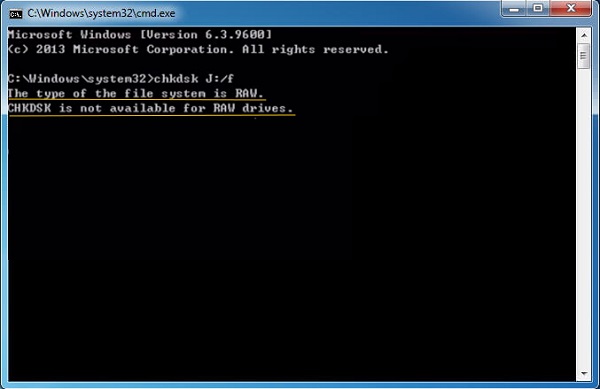
ຂັ້ນຕອນທີ 2. ເປີດ Command Prompt ໃນຄອມພິວເຕີ Windows ຂອງທ່ານ. ທ່ານສາມາດກົດປຸ່ມ Windows Key + R, ຈາກນັ້ນພິມ cmd ເພື່ອເປີດມັນ.
ຂັ້ນຕອນທີ 3. ປະເພດ ຄຸນລັກສະນະ -H -R -S /S /DG:*.* G ແມ່ນຕົວອັກສອນໄດຣຟ໌ USB. ປ່ຽນ G ດ້ວຍຕົວອັກສອນໄດຣຟ໌ຂອງໄດຣຟ໌ USB ຂອງທ່ານ.
ຂັ້ນຕອນທີ 4. ກົດ Enter.

ຈາກນັ້ນເປີດແຟຼດໄດຣຟ໌ ແລະ ເບິ່ງວ່າໄຟລ໌ກັບຄືນມາແລ້ວຫຼືບໍ່. ຖ້າບໍ່, ທ່ານຄວນເອົາໄຟລ໌ທີ່ຖືກລຶບກັບຄືນມາດ້ວຍໂປຣແກຣມກູ້ຄືນຂໍ້ມູນແຟຼດໄດຣຟ໌.
ໂພສນີ້ມີປະໂຫຍດແນວໃດ?
ຄລິກໃສ່ດາວເພື່ອໃຫ້ຄະແນນມັນ!
ຄະແນນສະເລ່ຍ / 5. ຈຳນວນຄະແນນສຽງ: