ໂໝດມືດໄດ້ກາຍເປັນຄຸນສົມບັດທີ່ໄດ້ຮັບຄວາມນິຍົມເພີ່ມຂຶ້ນໃນແອັບ ແລະ ອຸປະກອນຕ່າງໆ. ໂຄງສີທີ່ມືດກວ່າຂອງມັນຊ່ວຍຫຼຸດຜ່ອນຄວາມເມື່ອຍລ້າຂອງຕາໃນສະພາບແວດລ້ອມທີ່ມີແສງສະຫວ່າງໜ້ອຍ. ມັນຍັງຊ່ວຍປະຫຍັດອາຍຸການໃຊ້ງານຂອງແບັດເຕີຣີໃນອຸປະກອນມືຖືທີ່ໃຊ້ໜ້າຈໍ OLED. ດ້ວຍຖານຜູ້ໃຊ້ທົ່ວໂລກ, ການເພີ່ມໂໝດມືດເປັນສິ່ງທີ່ສົມເຫດສົມຜົນສຳລັບ Instagram.
ໂຊກດີ, ການເປີດໃຊ້ໂໝດມືດຂອງ Instagram ແມ່ນງ່າຍດາຍໃນທົ່ວອຸປະກອນ iOS ແລະ Android. ຂັ້ນຕອນແມ່ນເກືອບຄືກັນໃນໂທລະສັບ iPhone ແລະ Android. ນອກເໜືອໄປຈາກໂທລະສັບ, ອິນເຕີເຟດເວັບໄຊທ໌ຂອງ Instagram ຍັງຊ່ວຍໃຫ້ທ່ານສາມາດເປີດໃຊ້ໂໝດມືດໄດ້.
ອິນເຕີເຟດຜູ້ໃຊ້ແບບດັ້ງເດີມໃນ Instagram ປະກອບມີພື້ນຫຼັງສີຂາວພ້ອມດ້ວຍຕົວໜັງສືສີເຂັ້ມ. ແທນທີ່ຈະເປັນວິທີການແບບດັ້ງເດີມນີ້, ທ່ານຍັງສາມາດມີ ໂໝດມືດ ໃນ Instagram .
ດ້ວຍຂ່າວລືເພີ່ມເຕີມກ່ຽວກັບຜົນປະໂຫຍດຕໍ່ດວງຕາ, ໃນຂະນະທີ່ໃຊ້ໜ້າຈໍໃນໂໝດມືດ, ຫຼາຍຄົນເລີ່ມມັກໂໝດມືດໃນແອັບຂອງເຂົາເຈົ້າ. ຍິ່ງໄປກວ່ານັ້ນ, ໜ້າຈໍທີ່ສະຫວ່າງໜ້ອຍລົງໝາຍເຖິງການໃຊ້ແບັດເຕີຣີໜ້ອຍລົງ.
ຄວາມນິຍົມທີ່ເພີ່ມຂຶ້ນຂອງໂໝດມືດກໍ່ຍ້ອນວ່າຫຼາຍຄົນເຊື່ອວ່າມັນຊ່ວຍຫຼຸດຜ່ອນການສຳຜັດກັບແສງສີຟ້າຂອງຕາຂອງພວກເຮົາ. ສິ່ງນີ້, ໃນທາງກັບກັນ, ຊ່ວຍໃຫ້ພວກເຮົາມີຄວາມສາມາດໃນການນອນຫຼັບ ແລະ ພັກຜ່ອນຢ່າງພຽງພໍ. ດ້ວຍຜົນປະໂຫຍດທັງໝົດນີ້, ຜູ້ຄົນແນ່ໃຈວ່າຈະ ປ່ຽນໄປໃຊ້ໂໝດມືດ ເລື້ອຍໆເທົ່າທີ່ຈະເປັນໄປໄດ້.
ຍ້ອນວ່າ Instagram ເປັນໜຶ່ງໃນແອັບສື່ສັງຄົມທີ່ນິຍົມໃຊ້ກັນຢ່າງກວ້າງຂວາງ, ມັນຈຶ່ງເໝາະສົມທີ່ຈະຮູ້ວິທີເຮັດໃຫ້ມັນຢູ່ໃນໂໝດມືດ. ໂດຍຄ່າເລີ່ມຕົ້ນ, ໂໝດແສງສະຫວ່າງແມ່ນການຕັ້ງຄ່າທີ່ເປີດໃຊ້ງານໃນ Instagram. ສະນັ້ນເພື່ອ ປ່ຽນ Instagram ເປັນໂໝດມືດ , ທ່ານຈະຕ້ອງເປີດຄຸນສົມບັດດັ່ງກ່າວ.
ວິທີເປີດໃຊ້ໂໝດມືດໃນ Instagram ໃນໂທລະສັບ Android
ມີວິທີທີ່ງ່າຍທີ່ສຸດທີ່ທ່ານສາມາດເຮັດໄດ້ ເປີດໃຊ້ ຫຼື ເປີດໂໝດມືດ ໃນແອັບພລິເຄຊັນ Instagram Android ຂອງທ່ານ. ປະຕິບັດຕາມຂັ້ນຕອນຂ້າງລຸ່ມນີ້.
1. ເຂົ້າສູ່ລະບົບບັນຊີ Instagram ຂອງທ່ານໃນໂທລະສັບສະຫຼາດ Android ຜ່ານແອັບ Instagram.
2. ເມື່ອທ່ານເຂົ້າສູ່ລະບົບແລ້ວ, ໃຫ້ໄປທີ່ໜ້າຈໍໂປຣໄຟລ໌ຂອງທ່ານ.
3. ຕອນນີ້, ຢູ່ແຈຂວາເທິງ, ທ່ານຈະເຫັນເມນູແຮມເບີເກີ. ແຕະໃສ່ມັນ.
4. ຕໍ່ໄປ, ໄປທີ່ ການຕັ້ງຄ່າ .

5. ໜ້າການຕັ້ງຄ່າຈະປາກົດຢູ່ໜ້າຈໍ. ທີ່ນີ້, ຊອກຫາ ຫົວຂໍ້ ຕົວເລືອກ ແລະ ແຕະໃສ່ມັນ.
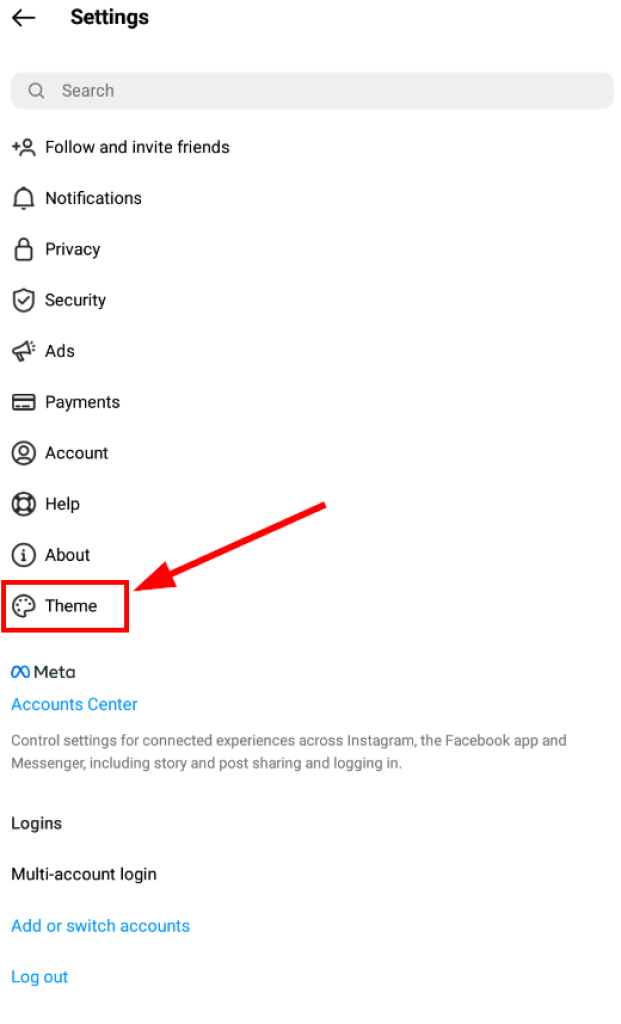
6. ຕອນນີ້, ກວດສອບ ມືດ ຕົວເລືອກ. ນີ້ຈະເປີດໃຊ້ໂໝດມືດໃນບັນຊີ Instagram ຂອງທ່ານ.

ການສະຫຼັບກັບໄປໃຊ້ໂໝດສະຫວ່າງ ຫຼື ປິດໂໝດມືດຂອງ Instagram ກໍ່ງ່າຍດາຍຄືກັນ.

ສອດແນມ Facebook, WhatsApp, Instagram, Snapchat, LINE, Telegram, Tinder ແລະ ແອັບຯສື່ສັງຄົມອື່ນໆໂດຍທີ່ບໍ່ຮູ້ຕົວ; ຕິດຕາມສະຖານທີ່ GPS, ຂໍ້ຄວາມ, ລາຍຊື່ຜູ້ຕິດຕໍ່, ບັນທຶກການໂທ ແລະ ຂໍ້ມູນເພີ່ມເຕີມໄດ້ງ່າຍ! ປອດໄພ 100%!
ພຽງແຕ່ໄປທີ່ ການຕັ້ງຄ່າ ແລະ ຫົວຂໍ້ ໜ້າ, ດັ່ງທີ່ສະແດງໃຫ້ເຫັນຂ້າງເທິງ. ຈາກນັ້ນ, ໃຫ້ກວດເບິ່ງຕົວເລືອກໂໝດແສງສະຫວ່າງແທນທີ່ຈະກວດສອບ ໂໝດມືດ .

ຖ້າໂໝດມືດບໍ່ພຽງພໍສຳລັບອາການຕາເມື່ອຍລ້າຂອງທ່ານ ແລະ ທ່ານຈຳເປັນຕ້ອງພັກຜ່ອນຊົ່ວຄາວ, ຮຽນຮູ້ວິທີປິດບັນຊີ Instagram ຂອງທ່ານຊົ່ວຄາວ.
ວິທີເປີດໃຊ້ໂໝດມືດໃນ Instagram ໃນ iOS (iPhone)
ບໍ່ເຫມືອນກັບ Android, ມີວິທີການທີ່ແຕກຕ່າງກັນເພື່ອໃຫ້ໄດ້ໂໝດມືດໃນ iPhone. ກ່ອນທີ່ທ່ານຈະເລີ່ມຕົ້ນ, ໃຫ້ແນ່ໃຈວ່າທ່ານ ເວີຊັນ iOS ແມ່ນ 13 ຂຶ້ນໄປ .
1. ກ່ອນອື່ນໝົດ, ໄປທີ່ອຸປະກອນ iOS ຂອງທ່ານ ການຕັ້ງຄ່າ ແທນທີ່ຈະໃຊ້ແອັບ Instagram.
2. ຕໍ່ໄປ, ເລື່ອນ ແລະ ຄົ້ນຫາ ຈໍສະແດງຜົນ ແລະ ຄວາມສະຫວ່າງ ຕົວເລືອກໃນໜ້າການຕັ້ງຄ່າ. ເມື່ອທ່ານພົບມັນແລ້ວ, ໃຫ້ແຕະໃສ່ມັນ.

3. ດຽວນີ້, ພາຍໃຕ້ ຮູບລັກສະນະ ຍ່ອຍ, ທ່ານຈະພົບເຫັນຕົວເລືອກສຳລັບແສງສະຫວ່າງ ແລະຫົວຂໍ້ມືດ ໃຫ້ແນ່ໃຈວ່າຕົວເລືອກມືດຖືກເປີດໃຊ້ງານແລ້ວ.

4. ຫຼັງຈາກເຮັດແລ້ວ, ໃຫ້ເປີດແອັບ Instagram ໃນອຸປະກອນ iOS ຂອງທ່ານ. ຕອນນີ້ແອັບພລິເຄຊັນຄວນຈະເປີດດ້ວຍໂໝດມືດທີ່ເປີດໃຊ້ງານຢູ່.
ໝາຍເຫດ: ບໍ່ສາມາດເປີດ ແລະ ປິດໂໝດມືດໃນແອັບ Instagram ຈາກຮ້ານ iOS ໄດ້. ສຳລັບ iPhone ຫຼື iPad ຂອງທ່ານ, ທ່ານຈຳເປັນຕ້ອງປ່ຽນການຕັ້ງຄ່າຈາກ ການຕັ້ງຄ່າອຸປະກອນ .
ໂໝດມືດບໍ່ໄດ້ໝາຍຄວາມວ່າທ່ານໄດ້ເປີດໃຊ້ໂໝດບໍ່ເປີດເຜີຍຕົວຕົນແລ້ວ ຜູ້ຄົນຍັງສາມາດເຫັນໂປຣໄຟລ໌ Instagram ສາທາລະນະຂອງທ່ານໄດ້. ປະຕິບັດຕາມຄູ່ມືແນະນຳສັ້ນໆນີ້ເພື່ອຮຽນຮູ້ວິທີເຮັດໃຫ້ Instagram ຂອງທ່ານເປັນສ່ວນຕົວ.
ວິທີການເປີດໃຊ້ໂໝດມືດຂອງ Instagram ໃນ PC
ເມື່ອພວກເຮົາໃຊ້ຄອມພິວເຕີຕັ້ງໂຕະຂອງພວກເຮົາເພື່ອເປີດ Instagram, ໂດຍທົ່ວໄປແລ້ວພວກເຮົາເຮັດຜ່ານເວັບບຣາວເຊີ. ບາງເວັບບຣາວເຊີທີ່ມີຊື່ສຽງລວມມີ Chrome ໃນຄອມພິວເຕີ Windows ແລະ Safari ໃນ Mac.
ວິທີການຕໍ່ໄປນີ້ຈະເຮັດວຽກໄດ້ບໍ່ວ່າທ່ານຈະໃຊ້ຄອມພິວເຕີໂນດບຸກ ຫຼື ຄອມພິວເຕີປະເພດໃດກໍຕາມ ຫຼື ໂປຣແກຣມທ່ອງເວັບທີ່ທ່ານໃຊ້. ຢ່າງໃດກໍຕາມ, ມັນມີ ບໍ່ມີວິທີການໂດຍກົງ ໂດຍທີ່ທ່ານສາມາດເພີດເພີນກັບຄຸນສົມບັດໂໝດມືດໃນເວັບ Instagram. ດັ່ງນັ້ນ, ທ່ານຈະຕ້ອງໃຊ້ວິທີການໝຸນວຽນທີ່ໄວ ແລະ ງ່າຍເຫຼົ່ານີ້ເພື່ອເປີດໃຊ້ໂໝດມືດໃນບັນຊີ Instagram ຂອງທ່ານ.
ມີສອງວິທີທີ່ທ່ານສາມາດເປີດໃຊ້ໂໝດມືດໃນເວີຊັນເວັບ (ໃນໂປຣແກຣມທ່ອງເວັບຂອງຄອມພິວເຕີຂອງທ່ານ).
ວິທີທີ່ 1: ໂດຍການໃສ່ URL ທີ່ກຳນົດເອງໃນເວັບບຣາວເຊີ
ເມື່ອທ່ານໃຊ້ Instagram ເວີຊັນເວັບໃນໂປຣແກຣມທ່ອງເວັບຂອງທ່ານ, ໂດຍປົກກະຕິແລ້ວທ່ານຈະໄປທີ່ທີ່ຢູ່ຕໍ່ໄປນີ້: www.instagram.com. ນີ້ຈະເປີດຕົວ Instagram ເວີຊັນທຳມະດາ (ພື້ນຫຼັງສີຂາວພ້ອມດ້ວຍຕົວໜັງສືສີດຳ).
ສະນັ້ນ, ເພື່ອເປີດຕົວເວີຊັນເວັບໃນໂໝດມືດໂດຍໃຊ້ URL ທີ່ກຳນົດເອງ, ໃຫ້ປະຕິບັດຕາມຂັ້ນຕອນງ່າຍໆຂ້າງລຸ່ມນີ້.
1. ເປີດໂປຣແກຣມທ່ອງເວັບຂອງທ່ານ (ທ່ານສາມາດເລືອກໂປຣແກຣມທ່ອງເວັບໄດ້ຕາມຄວາມມັກຂອງທ່ານ: Safari, Chrome, ຫຼື ອື່ນໆ)
2. ໃສ່ URL ທີ່ກຳນົດເອງ www.instagram.com/?theme=dark ໃນແຖບທີ່ຢູ່ URL ຂອງໂປຣແກຣມທ່ອງເວັບຂອງທ່ານ.

3. ຕອນນີ້, Instagram ຂອງທ່ານຈະເປີດໃນໂໝດມືດ.
ໝາຍເຫດ: ບໍ່ມີການຕັ້ງຄ່າເພື່ອເປີດໃຊ້ໂໝດມືດຜ່ານໜ້າການຕັ້ງຄ່າຂອງທ່ານໃນເວີຊັນເວັບ.
ວິທີທີ່ 2: ການຕິດຕັ້ງສ່ວນຂະຫຍາຍຂອງໂປຣແກຣມທ່ອງເວັບ
ອີກວິທີໜຶ່ງໃນການເປີດໃຊ້ໂໝດມືດໃນໂປຣແກຣມທ່ອງເວັບຂອງທ່ານແມ່ນການຕິດຕັ້ງສ່ວນຂະຫຍາຍຂອງພາກສ່ວນທີສາມ. ມັນອາດຈະບໍ່ແມ່ນວິທີທີ່ເປັນທາງການ, ແຕ່ມັນກໍ່ເຮັດວຽກໄດ້.
ໄປທີ່ຮ້ານສ່ວນຂະຫຍາຍສຳລັບໂປຣແກຣມທ່ອງເວັບຂອງທ່ານ ຫຼື ຄົ້ນຫາສ່ວນຂະຫຍາຍ Instagram ໃນໂໝດມືດຜ່ານ Google.
ຕົວຢ່າງໜຶ່ງຄື ໂໝດກາງຄືນສຳລັບ Instagram ສ່ວນຂະຫຍາຍຂອງ Google Chrome. ມັນມີນ້ຳໜັກເບົາ, ໃຊ້ພື້ນທີ່ພຽງແຕ່ສອງສາມກິໂລໄບຕ໌, ແລະມີປະສິດທິພາບ.

ສ່ວນຂະຫຍາຍ Google Chrome ສຳລັບ Instagram ສຳລັບໂໝດກາງຄືນ
ສະຫຼຸບ
ສະຫຼຸບແລ້ວ, ການເປີດໃຊ້ໂໝດມືດໃນ Instagram ບໍ່ພຽງແຕ່ເປັນຄວາມມັກທາງດ້ານສາຍຕາເທົ່ານັ້ນ - ມັນຊ່ວຍປັບປຸງຄວາມສະດວກສະບາຍ, ການສຸມໃສ່ ແລະ ແມ່ນແຕ່ປະສິດທິພາບຂອງອຸປະກອນຂອງທ່ານໄດ້ຢ່າງມີຄວາມໝາຍ. ອິນເຕີເຟດທີ່ມືດກວ່າຈະຊ່ວຍຫຼຸດຜ່ອນຄວາມສະຫວ່າງຂອງໜ້າຈໍທີ່ຮຸນແຮງ, ໂດຍສະເພາະໃນສະພາບແວດລ້ອມທີ່ມີແສງສະຫວ່າງໜ້ອຍ, ຊ່ວຍຫຼຸດຜ່ອນຄວາມເມື່ອຍລ້າຂອງຕາ ແລະ ອາການເຈັບຫົວທີ່ອາດເກີດຂຶ້ນຈາກການເລື່ອນເປັນເວລາດົນ. ມັນຍັງສາມາດສະໜັບສະໜູນນິໄສການນອນຫຼັບທີ່ດີຂຶ້ນໃນຕອນກາງຄືນໂດຍການຈຳກັດການສຳຜັດກັບພື້ນຫຼັງສີຂາວທີ່ສົດໃສ. ໃນໜ້າຈໍ OLED ແລະ AMOLED, ພິກເຊວທີ່ມືດຕ້ອງການພະລັງງານໜ້ອຍລົງ, ຊຶ່ງໝາຍຄວາມວ່າໂໝດມືດສາມາດປະກອບສ່ວນເຂົ້າໃນການປະຫຍັດແບັດເຕີຣີທີ່ສັງເກດເຫັນໄດ້ໃນລະຫວ່າງການໃຊ້ປະຈຳວັນ.
ສ່ວນທີ່ດີທີ່ສຸດແມ່ນການເປີດໃຊ້ໂໝດມືດໃນ Instagram ແມ່ນງ່າຍດາຍ ແລະ ສອດຄ່ອງກັນໃນທົ່ວທຸກແພລດຟອມ. ບໍ່ວ່າທ່ານຈະໃຊ້ iOS, Android, ຫຼື ເບິ່ງຈາກຄອມພິວເຕີຕັ້ງໂຕະ, ທ່ານສາມາດເຂົ້າເຖິງການຕັ້ງຄ່າໄດ້ຢ່າງວ່ອງໄວທັງໂດຍກົງໃນ Instagram ຫຼື ຜ່ານການຄວບຄຸມຮູບລັກສະນະຂອງໂທລະສັບຂອງທ່ານໄດ້. ພາຍໃນວິນາທີ, ແອັບຈະປ່ຽນເປັນອິນເຕີເຟດທີ່ມືດມົວ ເຊິ່ງໃຫ້ຄວາມຮູ້ສຶກທັນສະໄໝ ແລະ ງ່າຍຕໍ່ການເບິ່ງ. ສຳລັບຜູ້ໃຊ້ທີ່ປ່ຽນໄປມາລະຫວ່າງວຽກ, ຄວາມບັນເທີງ ແລະ ການສົ່ງຂໍ້ຄວາມເປັນປະຈຳໃນຕອນກາງຄືນ, ການປັບແຕ່ງເລັກນ້ອຍນີ້ສາມາດເຮັດໃຫ້ Instagram ສະດວກສະບາຍຂຶ້ນຢ່າງຫຼວງຫຼາຍໃນການໃຊ້ງານໄດ້ທຸກເວລາ.
ການຮັບຮອງເອົາໂໝດມືດຂອງ Instagram ຍັງສະທ້ອນໃຫ້ເຫັນເຖິງຄວາມມຸ່ງໝັ້ນທີ່ກວ້າງຂວາງຂອງແພລດຟອມຕໍ່ການເຂົ້າເຖິງ ແລະ ການປັບແຕ່ງສ່ວນຕົວ. ຄຽງຄູ່ກັບການຄວບຄຸມຂະໜາດຕົວອັກສອນ, ການແຈ້ງເຕືອນ ແລະ ການແຈ້ງເຕືອນການຈັດການເວລາ, ໂໝດມືດຊ່ວຍໃຫ້ຜູ້ໃຊ້ສາມາດຄວບຄຸມວິທີທີ່ເຂົາເຈົ້າມີປະສົບການໃນແອັບໄດ້ຫຼາຍຂຶ້ນ. ບໍ່ວ່າທ່ານຈະມັກຄວາມງາມ ຫຼື ທ່ານກຳລັງພະຍາຍາມປະຫຍັດແບັດເຕີຣີໃນລະຫວ່າງການເດີນທາງ, ມັນຈະປັບຕົວເຂົ້າກັບວິຖີຊີວິດຂອງທ່ານແທນທີ່ຈະບັງຄັບໃຫ້ທ່ານໃຊ້ອິນເຕີເຟດດຽວ.
ຖ້າທ່ານປະຕິບັດຕາມຂັ້ນຕອນທີ່ໄດ້ປຶກສາຫາລື, ທ່ານສາມາດເລີ່ມເພີດເພີນກັບໂໝດມືດໄດ້ພຽງແຕ່ແຕະສອງສາມຄັ້ງ, ບໍ່ວ່າທ່ານຈະໃຊ້ອຸປະກອນໃດກໍຕາມ. ເມື່ອເປີດໃຊ້ງານແລ້ວ, ຜູ້ໃຊ້ຫຼາຍຄົນພົບວ່າມັນຍາກທີ່ຈະປ່ຽນກັບຄືນ. ມັນສ້າງສະພາບແວດລ້ອມທາງສາຍຕາທີ່ສະຫງົບກວ່າ, ເສີມຂະຫຍາຍການເບິ່ງເນື້ອຫາ, ແລະປະສົມປະສານກັບຮູບແບບມືດທົ່ວລະບົບໄດ້ຢ່າງບໍ່ມີຂໍ້ບົກຜ່ອງ. ສຸດທ້າຍ, ໂໝດມືດແມ່ນຄຸນສົມບັດນ້ອຍໆທີ່ມີຜົນປະໂຫຍດດ້ານຄຸນນະພາບຊີວິດອັນໃຫຍ່ຫຼວງ, ເຮັດໃຫ້ Instagram ງ່າຍຂຶ້ນ, ປອດໄພກວ່າຕໍ່ສາຍຕາ, ແລະມ່ວນຊື່ນກວ່າໃນການທ່ອງເວັບທັງກາງເວັນແລະກາງຄືນ.
ໂພສນີ້ມີປະໂຫຍດແນວໃດ?
ຄລິກໃສ່ດາວເພື່ອໃຫ້ຄະແນນມັນ!
ຄະແນນສະເລ່ຍ / 5. ຈຳນວນຄະແນນສຽງ: