Threads ເປັນແອັບສື່ສັງຄົມທີ່ດີເລີດສຳລັບແບ່ງປັນເນື້ອຫາຂອງທ່ານ, ບ່ອນທີ່ທ່ານສາມາດເປີດເຜີຍຄວາມສາມາດຂອງທ່ານ. ທ່ານຍັງສາມາດໂພສໃນ Threads ແລະອາດຈະໄດ້ຮັບຄຳເຫັນກ່ຽວກັບເນື້ອຫາ. ແຕ່, ເນື່ອງຈາກເຫດຜົນສ່ວນຕົວ, ບາງຄັ້ງທ່ານອາດຈະຕ້ອງການປິດຄຳເຫັນຂອງມັນ.
ໂຊກດີ, Threads ໄດ້ນຳສະເໜີຄຸນສົມບັດທີ່ທ່ານສາມາດຄວບຄຸມການຕອບກັບທີ່ບໍ່ພໍໃຈຂອງຄົນອື່ນໃນໂພສຂອງທ່ານໄດ້. ການໄດ້ຮັບຄຳເຫັນທີ່ກຽດຊັງແມ່ນຄືກັນກັບທ່າອ່ຽງໃນສື່ສັງຄົມ, ແຕ່ການຕອບກັບເຫຼົ່ານີ້ອາດຈະນຳໄປສູ່ການຊຶມເສົ້າຂອງເຈົ້າຂອງເນື້ອຫາ. ສະນັ້ນ, ການປິດຄຳເຫັນແມ່ນຄວາມຄິດທີ່ດີຖ້າທ່ານຍັງຕ້ອງການຢູ່ຫ່າງຈາກສິ່ງທີ່ບໍ່ຕ້ອງການທັງໝົດນັ້ນ.
ທ່ານອາດຈະຕ້ອງການປິດຄຳເຫັນໃນໂພສຂອງກະທູ້, ແລະອາດຈະກຳລັງຊອກຫາວິທີທີ່ງ່າຍກວ່າໃນການເຮັດແນວນັ້ນ. ຈົ່ງສະຫງົບລົງເພາະວ່າພວກເຮົາຢູ່ທີ່ນີ້ເພື່ອຈັດການກັບບັນຫາທັງໝົດຂອງທ່ານກ່ຽວກັບການປິດການຕອບກັບເນື້ອຫາ. ນອກຈາກນັ້ນ, ທ່ານຍັງສາມາດຮຽນຮູ້ທີ່ຈະຕອບກັບຄຳເຫັນຂອງທ່ານເອງ ຫຼື ຂອງຄົນອື່ນໄດ້. ຄຳເຫັນໃນກະທູ້ .
ຄຳເຫັນໃນກະທູ້ແມ່ນຫຍັງ?
ຄຳເຫັນໃນກະທູ້ແມ່ນການລວມກັນຂອງຄຳສັບ ຫຼື ອີໂມຈິເພື່ອສະແດງທັດສະນະຂອງຕົນເອງຕໍ່ໂພສຂອງຜູ້ໃດຜູ້ໜຶ່ງ. ທ່ານສາມາດໃຊ້ຄຸນສົມບັດນີ້ເພື່ອຕອບກັບໂພສຂອງຜູ້ໃດຜູ້ໜຶ່ງດ້ວຍຄຳເວົ້າຂອງທ່ານເອງໄດ້.
ຈຸດປະສົງຫຼັກຂອງການເພີ່ມພາກສ່ວນຕອບກັບໃນ Threads ແມ່ນເພື່ອເຮັດໃຫ້ຜູ້ໃຊ້ສື່ສານໄດ້ດີຂຶ້ນໃນໂພສສະເພາະ. ມັນເປັນຄວາມຄິດເຫັນເພື່ອນຳສະເໜີຄວາມຄິດ ແລະ ທັດສະນະຄະຕິຂອງທ່ານຕໍ່ເນື້ອຫາຂອງຜູ້ໃດຜູ້ໜຶ່ງ, ບໍ່ວ່າຈະເປັນສະຖານະ, ຮູບພາບ ຫຼື ວິດີໂອ. ຄຳເຫັນໃນ Threads ແມ່ນສະແດງຢູ່ໃນພາກສ່ວນທີ່ແຕກຕ່າງກັນ ແລະ ສາມາດເຫັນໄດ້ໂດຍທຸກຄົນໃນ Threads.
ຖ້າທ່ານມີບັນຊີສາທາລະນະ, ທຸກຄົນສາມາດສະແດງຄວາມຄິດເຫັນໃນໂພສຂອງທ່ານໄດ້ທັງໃນທາງບວກ ຫຼື ທາງລົບຕາມຄວາມສົນໃຈຂອງເຂົາເຈົ້າ.
ທ່ານສາມາດປິດຄຳເຫັນໃນກະທູ້ໄດ້ບໍ?
ແມ່ນແລ້ວ, ທ່ານສາມາດປິດຄຳເຫັນໃນຫົວຂໍ້ໄດ້. ແອັບໄດ້ນຳສະເໜີຄຸນສົມບັດທີ່ທ່ານສາມາດໃຊ້ເພື່ອຢຸດ ຫຼື ຈຳກັດການຕອບກັບເນື້ອຫາຂອງທ່ານ. ຢ່າງໃດກໍຕາມ, ທ່ານບໍ່ສາມາດຄວບຄຸມຄຳເຫັນທັງໝົດໃນໂພສຂອງທ່ານໄດ້. ນັ້ນໝາຍຄວາມວ່າທ່ານຕ້ອງເລືອກຢ່າງໜ້ອຍໜຶ່ງຕົວເລືອກທີ່ແອັບໃຫ້.
ເມື່ອທ່ານໄດ້ຮັບຄຳຕອບທີ່ບໍ່ສຸພາບ, ທ່ານສາມາດເລືອກປິດການຕອບກັບໃນຫົວຂໍ້ຕ່າງໆໄດ້.
ບໍ່ພຽງແຕ່ Threads ເທົ່ານັ້ນ, ແຕ່ທ່ານຍັງສາມາດເຮັດໄດ້ ປິດການສະແດງຄວາມຄິດເຫັນໃນເລື່ອງລາວຂອງເຟສບຸກ ເພື່ອປົກປ້ອງເນື້ອຫາຂອງທ່ານຈາກການໄດ້ຮັບຄຳເຫັນທີ່ດູຖູກ ແລະ ເຮັດໃຫ້ເກີດຄວາມເສຍຫາຍ.
ເປັນຫຍັງຈຶ່ງປິດຄຳເຫັນທັງໝົດໃນໂພສຂອງກະທູ້
ມີຫຼາຍເຫດຜົນທີ່ຕ້ອງປິດຄຳເຫັນໃນໂພສຂອງກະທູ້, ຕັ້ງແຕ່ການປົກປ້ອງເນື້ອຫາຂອງທ່ານຈາກການໄດ້ຮັບການຕອບກັບທີ່ເປັນອັນຕະລາຍຈົນເຖິງການປົກປ້ອງຄວາມເປັນສ່ວນຕົວຂອງທ່ານ.
ບໍ່ມີເຫດຜົນທີ່ແນ່ນອນທີ່ຈະເຮັດໃຫ້ພາກສ່ວນຄຳເຫັນຫາຍໄປສຳລັບບາງຄົນ. ມັນຂຶ້ນກັບອາລົມ ຫຼື ຄວາມສົນໃຈຂອງບຸກຄົນໃດໜຶ່ງ.
ຈຸດປະສົງຫຼັກຂອງການປິດຄຳເຫັນໃນໂພສ Instagram Threads ແມ່ນເພື່ອປ້ອງກັນສະແປມ ຫຼື ການຕອບກັບທີ່ຮຸນແຮງ.
ວິທີການປິດຄຳເຫັນທັງໝົດໃນໂພສຂອງກະທູ້
ໃນທີ່ນີ້, ພວກເຮົາຈະສະແດງວິທີທີ່ທ່ານສາມາດປິດການຕອບກັບໃນໂພສ Threads ໂດຍໃຊ້ໂທລະສັບສະຫຼາດໃດກໍໄດ້, ບໍ່ວ່າຈະເປັນ Android ຫຼື iOS. ກວດສອບຄູ່ມືແນະນຳເທື່ອລະຂັ້ນຕອນເພື່ອປິດຄຳເຫັນໃນໂພສ Threads ພາຍໃນໜຶ່ງນາທີ.
ມີສອງວິທີໃນການປິດການຕອບກັບໃນແອັບ. ໃຫ້ພວກເຮົາປຶກສາຫາລືກ່ຽວກັບພວກມັນໃນຂັ້ນຕອນຕ່າງໆ.
ປິດໃນລະຫວ່າງການໂພສ
ໃນຂະນະທີ່ໂພສບາງສິ່ງບາງຢ່າງໃນແອັບ, ທ່ານສາມາດເຮັດໄດ້ ແທັກໃຜຜູ້ໜຶ່ງ , ເພີ່ມຄຳບັນຍາຍໃສ່ໂພສຂອງທ່ານ, ແລະເລືອກວ່າໃຜສາມາດຕອບກັບໄດ້.
1. ເປີດແອັບພລິເຄຊັນ Threads ໃນໂທລະສັບມືຖືຂອງທ່ານ. ທ່ານຈະໄປທີ່ໜ້າຫຼັກຂອງແອັບໂດຍກົງ, ບ່ອນທີ່ທ່ານສາມາດເຂົ້າເຖິງໂພສຂອງຄົນອື່ນໄດ້. ແລະຍັງມີໄອຄອນຫຼາຍໆອັນທີ່ວາງໄວ້ຕາມແນວນອນຢູ່ທາງລຸ່ມຂອງໜ້າຈໍ.

ສອດແນມ Facebook, WhatsApp, Instagram, Snapchat, LINE, Telegram, Tinder ແລະ ແອັບຯສື່ສັງຄົມອື່ນໆໂດຍທີ່ບໍ່ຮູ້ຕົວ; ຕິດຕາມສະຖານທີ່ GPS, ຂໍ້ຄວາມ, ລາຍຊື່ຜູ້ຕິດຕໍ່, ບັນທຶກການໂທ ແລະ ຂໍ້ມູນເພີ່ມເຕີມໄດ້ງ່າຍ! ປອດໄພ 100%!
2. ເລືອກເອົາ “ ການແຕ່ງໂພສ ໄອຄອນ "ຈາກບ່ອນນັ້ນເພື່ອແບ່ງປັນເນື້ອໃນໃນກະທູ້. ເຈົ້າສາມາດ ແບ່ງປັນວິດີໂອ , ຮູບພາບ , ແລະສະຖານະພາບ.
3. ເມື່ອທ່ານເລືອກລາຍການແລ້ວ, ແຕະໃສ່ “ ...ສາມາດຕອບກັບໄດ້ ” ຈາກທາງລຸ່ມຂອງໜ້າຈໍ. ທັນທີຫຼັງຈາກແຕະມັນ, ຈະມີສາມທາງເລືອກໃຫ້ທ່ານ. ຜູ້ຕິດຕາມຂອງທ່ານ, ຫຼື ໃຜກໍໄດ້, ໂປຣໄຟລ໌ທີ່ທ່ານຕິດຕາມ, ແລະ ຜູ້ທີ່ກ່າວເຖິງເທົ່ານັ້ນ.
4. ເລືອກຕົວເລືອກທີ່ເໝາະສົມ ຈາກບ່ອນນັ້ນຕາມຄວາມຕ້ອງການ ແລະ ຄວາມສົນໃຈຂອງທ່ານ. ຈາກນັ້ນແບ່ງປັນໂພສ.
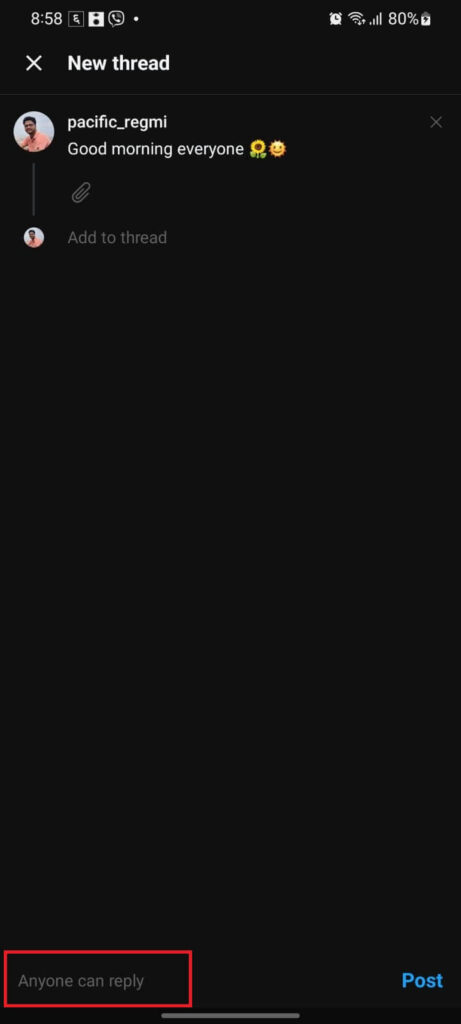
ດ້ວຍວິທີນີ້, ທ່ານຈະຈຳກັດຜູ້ຄົນບໍ່ໃຫ້ສະແດງຄຳເຫັນທີ່ບໍ່ຕ້ອງການໃນໂພສຂອງທ່ານໃນກະທູ້ Instagram. ຜູ້ຄົນທີ່ທ່ານອະນຸຍາດໃຫ້ຕອບກັບຈະສາມາດຝາກຄຳເຫັນໄວ້ໃນລາຍການຂອງທ່ານໄດ້ເທົ່ານັ້ນ.
ປິດຫຼັງຈາກໂພສ
ຖ້າທ່ານບໍ່ຕ້ອງການສະແດງຄວາມຄິດເຫັນໃນໂພສຂອງທ່ານຫຼັງຈາກໂພສແລ້ວ, ມັນເປັນໄປໄດ້ໃນກະທູ້. ທ່ານສາມາດປິດການຕອບກັບໃນໂພສສະເພາະຂອງທ່ານໄດ້ເຖິງແມ່ນວ່າຫຼັງຈາກແບ່ງປັນພວກມັນໃນໂປຣໄຟລ໌ຂອງທ່ານແລ້ວກໍຕາມ.
ລອງເບິ່ງຄູ່ມືແນະນຳເທື່ອລະຂັ້ນຕອນທີ່ຈະຊ່ວຍໃຫ້ທ່ານນຳໄປສູ່ວິທີທີ່ງ່າຍກວ່າໃນການປິດຄຳເຫັນໃນ Threads.
1. ເປີດແອັບຫົວຂໍ້ ໃນອຸປະກອນຂອງທ່ານ. ຖ້າທ່ານໄດ້ດາວໂຫຼດແອັບແລ້ວ, ທ່ານຈະພົບມັນຢູ່ໃນຄັງແອັບຂອງໂທລະສັບຂອງທ່ານ.
2. ຫຼັງຈາກນີ້, ແຕະທີ່ “ໄອຄອນໂປຣໄຟລ໌” ຈາກມຸມຂວາລຸ່ມຂອງໜ້າຈໍເພື່ອໄປທີ່ໂປຣໄຟລ໌ຂອງທ່ານໃນແອັບ. ຢູ່ທີ່ນັ້ນ, ທ່ານສາມາດເຫັນຂໍ້ມູນທັງໝົດໃນບັນຊີຂອງທ່ານໄດ້.
3. ຫຼັງຈາກນັ້ນ, ຊອກຫາໂພສທີ່ຕ້ອງການ ທີ່ທ່ານຕ້ອງການປິດການຕອບກັບ. ເມື່ອທ່ານພົບໂພສຢູ່ທີ່ນັ້ນ, ທ່ານຈະເຫັນໄອຄອນຕ່າງໆພ້ອມກັບຄຳບັນຍາຍທີ່ທ່ານໄດ້ເພີ່ມໃສ່ມັນ.
4. ແຕະທີ່ “ໄອຄອນສາມຈຸດ” ຈາກບ່ອນນັ້ນ. ທ່ານສາມາດຊອກຫາໄອຄອນນີ້ຢູ່ເບື້ອງຂວາຂອງຊື່ບັນຊີ ຫຼື ສະຖານະຂອງທ່ານ. ຫຼັງຈາກແຕະມັນແລ້ວ, ທ່ານຈະເຫັນຕົວເລືອກຕ່າງໆ.
5. ເລືອກ “ໃຜສາມາດຕອບໄດ້” ຈາກບ່ອນນັ້ນເພາະວ່າທ່ານຢູ່ທີ່ນີ້ເພື່ອເຊົາເຊື່ອງຈຳນວນກົດໄລຄ໌ ແລະ ລຶບໂພສ. ຫຼັງຈາກແຕະມັນແລ້ວ, ຈະມີຕົວເລືອກຫຼາຍຢ່າງຢູ່ໃນໜ້າຈໍໃຫ້ທ່ານເລືອກ.
6. ຫຼັງຈາກນັ້ນ, ເລືອກຕົວເລືອກທີ່ເໝາະສົມ ທີ່ເໝາະສົມກວ່າສຳລັບທ່ານຕາມສະຖານະການ ແລະ ຄວາມສົນໃຈຂອງທ່ານ.
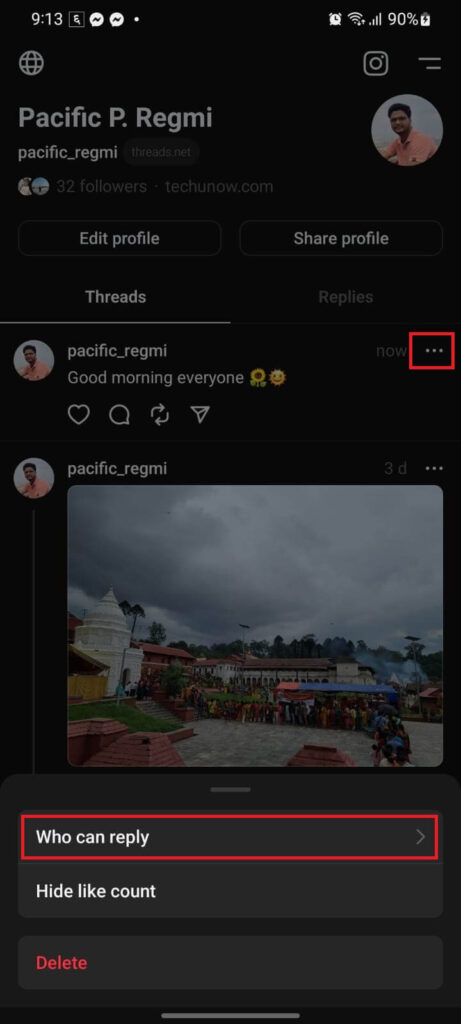
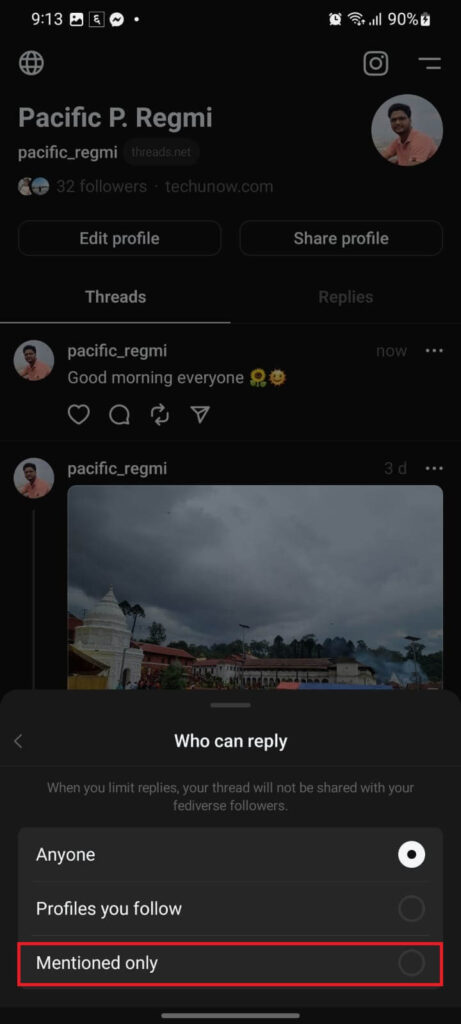
ທ່ານພຽງແຕ່ຕ້ອງເຮັດແບບນີ້; ດຽວນີ້, ຄົນດຽວທີ່ທ່ານໄດ້ຮັບອະນຸຍາດໃຫ້ເຫັນສາມາດຕອບກັບໂພສຂອງທ່ານໄດ້. ແລະຖ້າທ່ານບໍ່ຕ້ອງການຄຳເຫັນຈາກຄົນໃດໆ, ທ່ານຍັງສາມາດ ລຶບໂພສອອກຈາກໂປຣໄຟລ໌ກະທູ້ຂອງທ່ານ .
ວິທີການປິດຄຳເຫັນ ແລະ ຄຳຕອບທັງໝົດໃນກະທູ້
ທ່ານໄດ້ຮັບອະນຸຍາດໃຫ້ປິດການຕອບກັບຄຳເຫັນໃນຫົວຂໍ້ຕ່າງໆ. ສຳລັບສິ່ງນີ້, ຊອກຫາ ແລະ ເປີດຄຳເຫັນຂອງທ່ານ ທີ່ທ່ານຕ້ອງການຈຳກັດການຕອບກັບ. ຈາກນັ້ນ, ແຕະທີ່ໄອຄອນສາມຈຸດ ຈາກນັ້ນ. ຫຼັງຈາກນີ້, ເລືອກເອົາສະເພາະສິ່ງທີ່ກ່າວເຖິງເທົ່ານັ້ນ ຈາກຕົວເລືອກທີ່ມີຢູ່ເພື່ອປິດການຕອບກັບຄຳເຫັນ.
ເມື່ອທ່ານເຮັດສິ່ງນີ້, ບຸກຄົນອື່ນນອກຈາກຜູ້ທີ່ກ່າວເຖິງຈະບໍ່ສາມາດຕອບກັບໄດ້. ພວກເຂົາຈະໄດ້ຮັບຂໍ້ຄວາມທີ່ບອກວ່າການຕອບກັບມີຈຳກັດ.
ຈະເກີດຫຍັງຂຶ້ນເມື່ອທ່ານປິດຄຳເຫັນ
ເມື່ອທ່ານປິດຄຳເຫັນໃນໂພສຂອງທ່ານ, ຜູ້ທີ່ທ່ານຈຳກັດບໍ່ໃຫ້ສະແດງຄຳເຫັນຈະບໍ່ສາມາດຕອບກັບໃນສ່ວນຄຳເຫັນໄດ້. ສິ່ງນີ້ຊ່ວຍໃນການຄວບຄຸມການຕອບກັບຈາກຄົນທີ່ບໍ່ຕ້ອງການ ແລະ ແບບສຸ່ມໃນເນື້ອຫາຂອງທ່ານໄດ້.
ຖ້າທ່ານຮູ້ສຶກບໍ່ປອດໄພ ແລະ ບໍ່ຕ້ອງການໃຫ້ເນື້ອຫາຂອງທ່ານຖືກຕັດສິນ ແລະ ໃຫ້ຄຳເຫັນໂດຍຄົນອື່ນ, ທ່ານສາມາດປິດຄຳເຫັນໃນໂພສສະເພາະໃດໜຶ່ງໄດ້. ແຕ່, ຜູ້ທີ່ທ່ານອະນຸຍາດໃຫ້ຕອບກັບສາມາດຝາກຄຳເຫັນ ແລະ ໃຫ້ຄວາມຄິດເຫັນຂອງເຂົາເຈົ້າໃນໂພສຂອງທ່ານໄດ້ຕາມປົກກະຕິ.
ວິທີການເປີດໃຊ້ຄຳເຫັນຫຼັງຈາກປິດພວກມັນແລ້ວ
ມັນງ່າຍ ແລະ ໄວໃນການເປີດໃຊ້ຄຳເຫັນຫຼັງຈາກປິດພວກມັນໃນໂພສ Instagram Threads. ສຳລັບສິ່ງນີ້, ທ່ານຕ້ອງແຕະທີ່ໄອຄອນສາມຈຸດຈາກໂພສທີ່ຕ້ອງການ ແລະ ຈາກນັ້ນແຕະທີ່ຜູ້ທີ່ສາມາດຕອບກັບໄດ້. ຫຼັງຈາກນີ້, ເລືອກຕົວເລືອກສຳລັບຜູ້ທີ່ທ່ານຕ້ອງການເປີດໃຊ້ພາກສ່ວນຕອບກັບ.
ດ້ວຍວິທີນີ້, ທ່ານສາມາດເປີດໃຊ້ຄຳເຫັນໄດ້ຫຼັງຈາກປິດພວກມັນແລ້ວ.
ຄຳຖາມທີ່ຖືກຖາມເລື້ອຍໆ
ຖາມ: ຜູ້ຄົນຈະໄດ້ຮັບການແຈ້ງເຕືອນເມື່ອຂ້ອຍປິດຄຳເຫັນໃນໂພສບໍ?
ກ: ບໍ່, ຄົນອື່ນຈະບໍ່ໄດ້ຮັບການແຈ້ງເຕືອນເມື່ອທ່ານປິດຄຳເຫັນໃນໂພສ. ນີ້ແມ່ນຍ້ອນວ່າແອັບບໍ່ໄດ້ສົ່ງການແຈ້ງເຕືອນໃດໆກ່ຽວກັບການປ່ຽນແປງນີ້.
ເຖິງຢ່າງໃດກໍ່ຕາມ, ຖ້າຜູ້ໃດຜູ້ໜຶ່ງທີ່ທ່ານປ້ອງກັນບໍ່ໃຫ້ສະແດງຄວາມຄິດເຫັນພະຍາຍາມຕອບກັບໂພສຂອງທ່ານ, ເຂົາເຈົ້າຈະສາມາດຮູ້ໄດ້ວ່າທ່ານໄດ້ຄວບຄຸມເຂົາເຈົ້າຈາກການສະແດງຄວາມຄິດເຫັນໃນໂພສຂອງທ່ານ.
ຖາມ: ຂ້ອຍສາມາດປິດການຕອບກັບໃນຫົວຂໍ້ສຳລັບຄົນດຽວໄດ້ບໍ?
ກ: ບໍ່, ທ່ານບໍ່ສາມາດປິດການຕອບກັບໃນຫົວຂໍ້ສຳລັບຄົນດຽວໄດ້. ແອັບຍັງບໍ່ທັນໄດ້ພັດທະນາຄຸນສົມບັດທີ່ຊ່ວຍຄວບຄຸມພຽງຄົນດຽວຈາກການສະແດງຄວາມຄິດເຫັນໃນເນື້ອຫາຂອງທ່ານ. ແລະ ທ່ານບໍ່ສາມາດປິດການຕອບກັບສຳລັບໂພສທັງໝົດໃນຫົວຂໍ້ Instagram ໃນເວລາດຽວກັນໄດ້.
ສະຫຼຸບ
ໂດຍລວມແລ້ວ, ການປິດຄຳເຫັນໃນ Threads ແມ່ນຄຸນສົມບັດໜຶ່ງຂອງ Threads ທີ່ທ່ານສາມາດໃຊ້ເພື່ອຄວບຄຸມຄົນແບບສຸ່ມ ຫຼື ແມ່ນແຕ່ໝູ່ເພື່ອນຂອງທ່ານໄດ້. ສິ່ງນີ້ຊ່ວຍໃນການປ້ອງກັນບໍ່ໃຫ້ໂພສຂອງທ່ານໄດ້ຮັບການຕອບກັບທີ່ດູຖູກ ແລະ ບໍ່ເຄົາລົບ.
ທັງໂທລະສັບສະຫຼາດ Android ແລະ iPhone ມີຄຸນສົມບັດນີ້ທີ່ທ່ານສາມາດເປີດ ແລະ ປິດພາກສ່ວນຕອບກັບສຳລັບບຸກຄົນສະເພາະໄດ້ທຸກເວລາທີ່ທ່ານຕ້ອງການ. ສຳລັບສິ່ງນີ້, ໃຫ້ເຮັດຕາມຂັ້ນຕອນທີ່ລະບຸໄວ້ຂ້າງເທິງໃນບົດຄວາມ. ທ່ານສາມາດເລືອກໃຜກໍໄດ້, ຜູ້ຕິດຕາມ, ບຸກຄົນທີ່ກ່າວເຖິງ, ຫຼືບັນຊີທີ່ທ່ານຕິດຕາມໃນແອັບເພື່ອຈຳກັດການຕອບກັບ. ແຕ່ຫນ້າເສຍດາຍ, ແອັບບໍ່ອະນຸຍາດໃຫ້ທ່ານຈຳກັດຄຳເຫັນໃຫ້ກັບບຸກຄົນດຽວ ຫຼື ທຸກຄົນໃນແອັບ.
ນອກຈາກນັ້ນ, ພວກເຮົາຂໍແນະນຳໃຫ້ທ່ານ ປິດການແຈ້ງເຕືອນຫົວຂໍ້ ຖ້າເຈົ້າເບື່ອກັບການເຕືອນຢູ່ຕະຫຼອດເວລາ
ໂພສນີ້ມີປະໂຫຍດແນວໃດ?
ຄລິກໃສ່ດາວເພື່ອໃຫ້ຄະແນນມັນ!
ຄະແນນສະເລ່ຍ / 5. ຈຳນວນຄະແນນສຽງ: