
Spotify ເຮັດໃຫ້ສາມາດເຂົ້າເຖິງເພງກັບສະມາຊິກໃນຄອບຄົວ ແລະ ໝູ່ເພື່ອນໄດ້ ເນື່ອງຈາກມີຄຸນສົມບັດ "ແບ່ງປັນ" ໃນແອັບພລິເຄຊັນ. ທ່ານສາມາດແບ່ງປັນເພງ ແລະ ອາລະບໍາຂອງ Spotify ໄດ້ທັນທີໂດຍການແບ່ງປັນຜ່ານຂໍ້ຄວາມ ແລະ ສື່ສັງຄົມອອນລາຍ.
ວິທີການຕ່າງໆກ່ຽວກັບການ ວິທີການແບ່ງປັນລາຍການເພງ Spotify ຈາກແອັບພລິເຄຊັນ Spotify ທັງໃນຄອມພິວເຕີ ແລະ ໂທລະສັບສະຫຼາດ iPhone ຫຼື Android ແມ່ນຂ້ອນຂ້າງໃກ້ຄຽງກັນ. ທ່ານສາມາດຮຽນຮູ້ສິ່ງເຫຼົ່ານີ້ໄດ້ໂດຍການອ່ານບົດຄວາມນີ້. ທ່ານສາມາດແບ່ງປັນລາຍການເພງເຫຼົ່ານີ້ກັບໝູ່ເພື່ອນໄດ້ຫຼາຍເທົ່າທີ່ທ່ານຕ້ອງການໂດຍການອັບໂຫລດລິ້ງ, ພ້ອມທັງອັບໂຫລດມັນຕໍ່ສາທາລະນະຜ່ານໜ້າເຟສບຸກ.
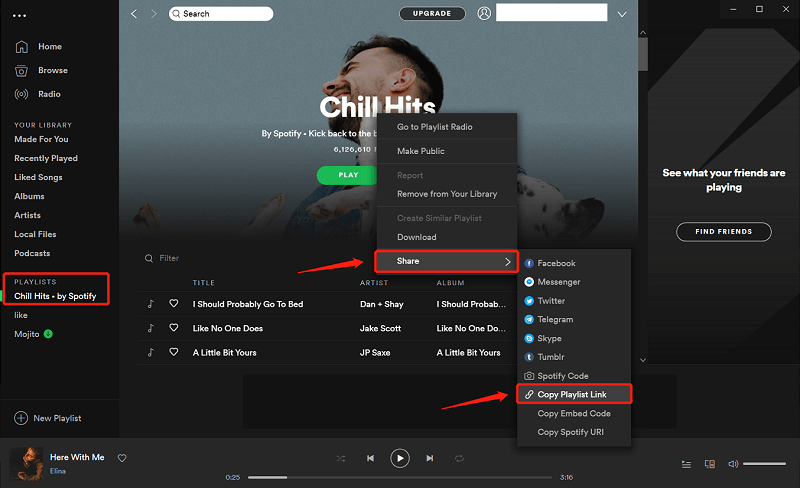
- ເປີດແອັບພລິເຄຊັນ Spotify ລົງໃນຄອມພິວເຕີ.
- ເປີດຄໍເລັກຊັນທີ່ທ່ານຕ້ອງການແບ່ງປັນໂດຍການເລືອກມັນຢູ່ໃນແຜງດ້ານຊ້າຍ. ທ່ານຍັງສາມາດຊອກຫາຄໍເລັກຊັນໄດ້ທຸກບ່ອນໂດຍການເຂົ້າໄປທີ່ປຸ່ມສອບຖາມຢູ່ທາງລຸ່ມຂອງແອັບພລິເຄຊັນ. ນີ້ແມ່ນສິ່ງທີ່ທ່ານຕ້ອງເຮັດຖ້າທ່ານກຳລັງພະຍາຍາມຊອກຫາ ຫຼື ຖ້າທ່ານຕ້ອງການແບ່ງປັນລາຍການເພງ Spotify ທີ່ຄົນອື່ນສ້າງຂຶ້ນ.
- ເລືອກໄອຄອນເມນູທີ່ຢູ່ຂ້າງແຖບ "ຫຼິ້ນ" ສີຂຽວຢູ່ສ່ວນເທິງຂອງລາຍການເພງ ຫຼື ຄລິກຂວາໃສ່ຫົວຂໍ້ຂອງອາລະບໍາ.
- ຕົວເລືອກແບບເລື່ອນລົງຈະຖືກເປີດຂຶ້ນ. ເພື່ອເຂົ້າເຖິງຊັບພະຍາກອນທີ່ແບ່ງປັນ, ໃຫ້ຄລິກ “ແບ່ງປັນ.”
- ຈາກນັ້ນເລືອກສອງສາມຕົວເລືອກເຊັ່ນ Twitter ຫຼື Facebook ເລືອກປຸ່ມ “ຄັດລອກລິ້ງລາຍການເພງ”. ຫຼັງຈາກນັ້ນທ່ານສາມາດຄັດລອກແລະວາງມັນໃສ່ການແຈ້ງເຕືອນທາງອີເມວໄດ້.
- ເປີດແອັບພລິເຄຊັນ Spotify ລົງໃນໂທລະສັບສະຫຼາດ ຫຼື ແທັບເລັດ Android ຂອງທ່ານ.
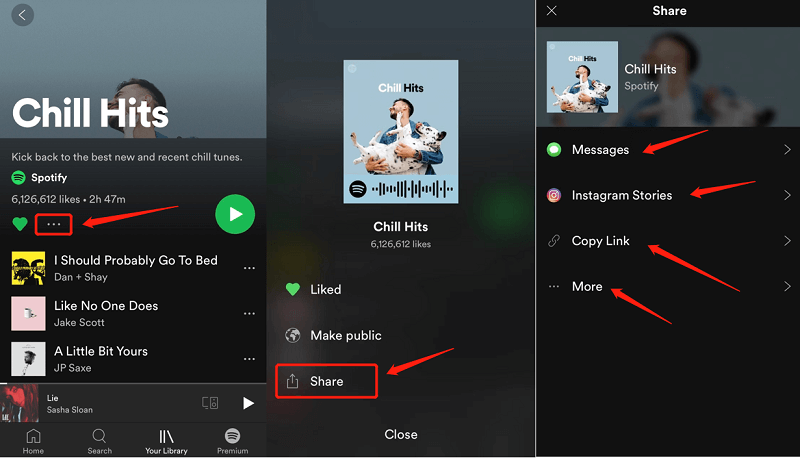
- ເລືອກປຸ່ມ “ຫໍສະໝຸດຂອງທ່ານ” ຢູ່ທາງລຸ່ມສຸດໃນໂປຣແກຣມທ່ອງເວັບຂອງທ່ານເທົ່ານັ້ນ.
- ເປີດລາຍການເພງທີ່ທ່ານຕ້ອງການແບ່ງປັນອີກຄັ້ງຈາກໂຟນເດີລາຍການເພງ.
- ຄລິກທີ່ຈຸດສາມຈຸດຢູ່ທາງຕັດດ້ານເທິງຂວາຂອງຈໍສະແດງຜົນ.
- ນີ້ຄວນຈະເປີດປັອບອັບທີ່ມີຕົວເລືອກຫຼາກຫຼາຍ. ຄລິກຕົວເລືອກ “ແບ່ງປັນ”.
- ຈາກນັ້ນເລືອກໜຶ່ງໃນຕົວເລືອກຂອງມັນເພື່ອແບ່ງປັນລາຍການເພງ. ອາດຈະຂຶ້ນກັບແອັບພລິເຄຊັນທີ່ທ່ານມີຢູ່ໃນອຸປະກອນຂອງທ່ານ, ທ່ານຍັງສາມາດແບ່ງປັນພວກມັນໄດ້ທັນທີກັບເວັບໄຊທ໌ສື່ສັງຄົມຕ່າງໆ, ເຊັ່ນ Instagram ແລະ Snapchat. ທ່ານຍັງສາມາດເລືອກ “ຄັດລອກລິ້ງ” ແລະໃສ່ລາຍການເພງໄດ້ທຸກບ່ອນທີ່ທ່ານຕ້ອງການ.
- ທ່ານຍັງສາມາດຄລິກ “ເພີ່ມເຕີມ” ເພື່ອເບິ່ງຄຳແນະນຳເພີ່ມເຕີມ. ທ່ານຈະເຫັນຕົວເລືອກສຳລັບການແບ່ງປັນລາຍການເພງສ່ວນໃຫຍ່ຜ່ານ AirDrop, Mail, Notes ແລະ ອື່ນໆ. ປັດໄປທາງຊ້າຍເພື່ອເບິ່ງການເລືອກຫຼາຍເກີນໄປ, ຫຼືແມ່ນແຕ່ຄລິກຕົວເລືອກເມື່ອທ່ານໄດ້ຊ່ວຍເລືອກແລ້ວ.
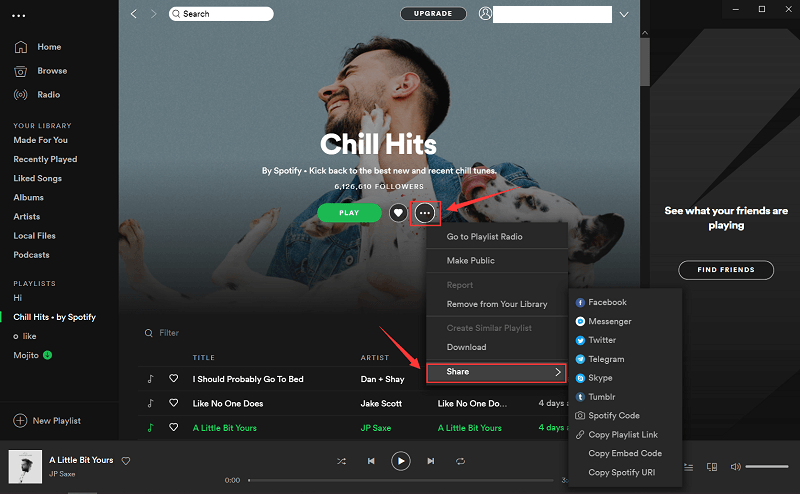
ເລືອກແທຣັກ ຫຼື ເພງທີ່ທ່ານຕ້ອງການແບ່ງປັນຕາມຄວາມຕ້ອງການຂອງທ່ານ, ແລະຈາກນັ້ນຄລິກທີ່ ສາມປຸ່ມ ຢູ່ເທິງສຸດຂອງໜ້າຕ່າງ Spotify ເພື່ອເລືອກ ແບ່ງປັນ ທ່ານສາມາດເລືອກທີ່ຈະແບ່ງປັນລາຍການເພງກັບ Facebook, Messenger, Twitter, ແລະອື່ນໆ.
ສ່ວນທີ 2. ວິທີການສ້າງ Playlist ຮ່ວມມືໃນ Spotify ກັບຄົນໆໜຶ່ງ?
ມັນງ່າຍກວ່າທີ່ຈະສ້າງ playlist ທີ່ແບ່ງປັນພາຍໃນ Spotify. ໂດຍລວມແລ້ວໃຊ້ເວລາບໍ່ຮອດ 10 ວິນາທີຕັ້ງແຕ່ຕົ້ນຈົນຈົບ, ບໍ່ວ່າທ່ານຈະໃຊ້ຄອມພິວເຕີ ຫຼື ໂທລະສັບກໍຕາມ.
ເຄື່ອງມືເດັສທັອບ
- ພາຍໃນຖັນເບື້ອງຊ້າຍ, ໃຫ້ຄລິກຂວາໃສ່ລາຍການເພງທີ່ທ່ານຕ້ອງການເປີດໃຊ້ລາຍການເພງຮ່ວມມື.
- ກົດແຖບລາຍການເພງທີ່ແບ່ງປັນ.
ແທັບເລັດ/ມືຖື
- ເລືອກຫ້ອງສະໝຸດຂອງທ່ານ.
- ເລືອກລາຍການເພງ ແລະ ເລືອກອັນທີ່ທ່ານຕ້ອງການໃຊ້, ທ່ານຕ້ອງເປັນນັກພັດທະນາເພື່ອເຮັດສິ່ງທັງໝົດນີ້.
- ຄລິກປຸ່ມ ແນບຜູ້ໃຊ້ ຢູ່ແຈເບື້ອງຊ້າຍດ້ານເທິງ ເພື່ອສ້າງລາຍການເພງທີ່ແບ່ງປັນ.
- ເລືອກ ສ້າງຮ່ວມກັນ.
- ເລືອກຄັດລອກລິ້ງ ຫຼື ແມ່ນແຕ່ໜຶ່ງໃນໜ້າສື່ສັງຄົມທີ່ສາມາດເຂົ້າເຖິງໄດ້, ແລະ ສົ່ງມັນໄປໃຫ້ໝູ່ເພື່ອນ, ສິ່ງໃດກໍ່ຕາມທີ່ທ່ານມັກ.
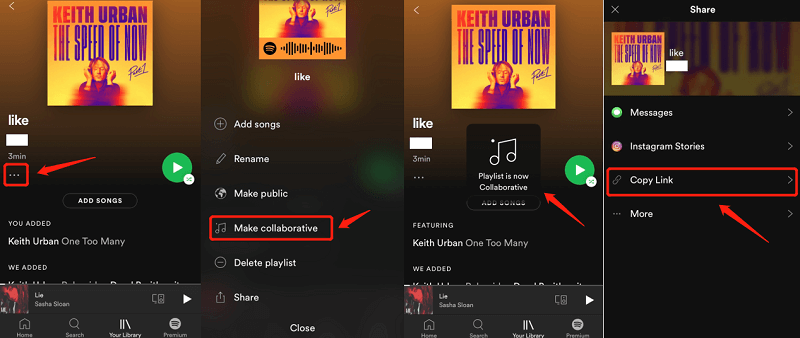
ສິ່ງທີ່ທ່ານຕ້ອງການແບ່ງປັນພາຍໃນລາຍການເພງທີ່ແບ່ງປັນຂອງທ່ານແມ່ນເປີດໃຫ້ທ່ານຟັງ, ຖ້າມັນເປັນພອດແຄສໃໝ່ລ່າສຸດທີ່ທ່ານເຄີຍໄດ້ຍິນ, ເພງໃໝ່, ຫຼືລາຍການສະແດງເພື່ອເຮັດໃຫ້ໝູ່ເພື່ອນຂອງທ່ານມີຄວາມບັນເທີງຕະຫຼອດມື້.
ການອັບເດດບັນຊີ Spotify ຂອງທ່ານສຳລັບຄອບຄົວບໍ່ແມ່ນວຽກທີ່ສັບສົນ, ແຕ່ນັ້ນບໍ່ແມ່ນເລື່ອງທີ່ຈະແຈ້ງວ່າທ່ານຕ້ອງເຮັດຫຍັງເພື່ອຍ້າຍ. ໜ້າເສຍດາຍ, ທ່ານບໍ່ສາມາດປັບປຸງໃດໆເຫຼົ່ານີ້ໄດ້ຈາກການຕັ້ງຄ່າ Spotify ໃນໂທລະສັບສະຫຼາດ ຫຼື ຄອມພິວເຕີຂອງທ່ານ.
ແຕ່ຖ້າທ່ານເປັນຜູ້ໃຊ້ Spotify ແບບເສຍເງິນ ຫຼື ເປັນລູກຄ້າຟຣີ, ຂະບວນການອັບເດດ Spotify Family ຈະຄືກັນ.
- ກ່ອນອື່ນໝົດ, ຍ້າຍໄປທີ່ spot.com ຜ່ານເວັບໄຊທ໌ຂອງທ່ານ ຈາກນັ້ນເຂົ້າສູ່ລະບົບບັນຊີປັດຈຸບັນຂອງທ່ານ ຫຼື ສ້າງບັນຊີໃໝ່.
- ຫຼັງຈາກນີ້, ໃຫ້ໄປທີ່ spot.com/family ໃນທາງກັບກັນ, ທ່ານສາມາດເລືອກໄອຄອນລູກສອນທີ່ຢູ່ຂ້າງບັນຊີຂອງທ່ານເພື່ອເປີດໜ້າຈໍສະແດງຜົນແບບເລື່ອນລົງ ຈາກນັ້ນເລືອກບັນຊີ.
- ອີກເທື່ອໜຶ່ງຈາກແຖບສະຫຼຸບບັນຊີຂອງທ່ານ, ໃຫ້ກົດ Family Premium ປາກົດຢູ່ແຖບດ້ານຊ້າຍ.
- ເລືອກປຸ່ມເລີ່ມຕົ້ນ.
- ໃສ່ລາຍລະອຽດການຊຳລະເງິນຂອງທ່ານ ແລະ ກົດເລີ່ມ Spotify Premium ຂອງທ່ານ.
- ຊຸກຍູ້ໃຫ້ຜູ້ໃຊ້ເພີ່ມເຕີມສູງສຸດຫ້າຄົນເຂົ້າຮ່ວມແຜນ Spotify Family ຂອງທ່ານໂດຍໃຊ້ບັນຊີອີເມວທີ່ Spotify ໃຊ້.
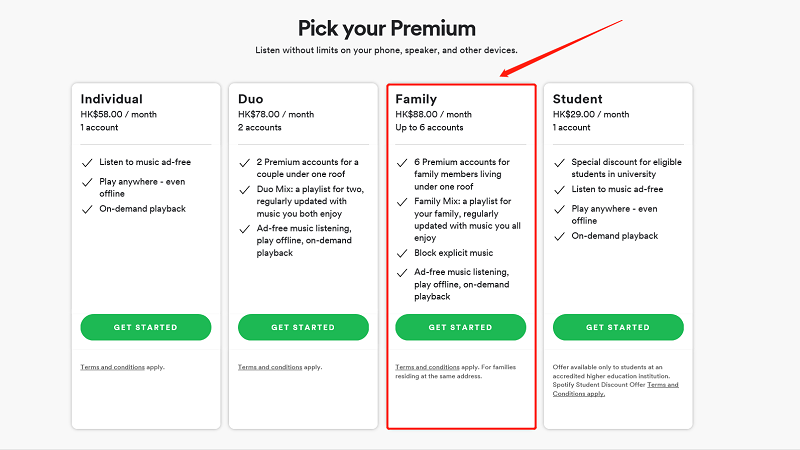
ທ່ານຈະຕ້ອງຄວບຄຸມສະມາຊິກທີ່ມີແຜນ Spotify Family ຂອງທ່ານຈາກພາຍໃນໂປຣແກຣມທ່ອງເວັບຂອງທ່ານ. ເພື່ອເປີດໃຊ້ ຫຼື ລຶບຜູ້ໃຊ້ອອກຈາກໂປຣໄຟລ໌ຂອງທ່ານ, ໃຫ້ໄປທີ່ spot.com/account ແລະເລືອກໄປທີ່ຈັດການບັນຊີຄອບຄົວຂອງທ່ານ. ຖ້າທ່ານມີບ່ອນຫວ່າງ, ທ່ານສາມາດຂໍໃຫ້ໃຜກໍໄດ້ໃຊ້ບັນຊີອີເມວຂອງເຂົາເຈົ້າ ຫຼື ໃຫ້ການເຊື່ອມຕໍ່ໂດຍກົງກັບເຂົາເຈົ້າ, ແລະຈະໄດ້ຮັບວິທີການແບ່ງປັນລາຍການເພງ Spotify.
ໜ້າເສຍດາຍ, ມັນບໍ່ມີທາງເລືອກທີ່ຈະຖອນການເຊື່ອມຕໍ່ຂອງຜູ້ໃດຜູ້ໜຶ່ງກັບແຜນ Spotify Family ຂອງທ່ານໄດ້ຢ່າງງ່າຍດາຍ. ແທນທີ່ຈະ, ທ່ານຈະມີ ແລະ ແນະນຳຜູ້ໃດຜູ້ໜຶ່ງທີ່ແຕກຕ່າງ ຫຼື ສ້າງການເຊື່ອມຕໍ່ແບບເຊີນໃໝ່. ນີ້ຈະຖອນການຕິດຕັ້ງຜູ້ໃຊ້ທີ່ເລືອກອອກຈາກບັນຊີ ແລະ ລຶບການເຊື່ອມຕໍ່ຂອງເຂົາເຈົ້າກັບ Spotify Premium.
ແຕ່ຫນ້າເສຍດາຍ, "ເພງທີ່ທ່ານມັກ" ຂອງທ່ານບໍ່ສາມາດແບ່ງປັນໄດ້. ແຕ່ທ່ານສາມາດເອົາເພງທັງໝົດມາລວມກັນໃນລາຍການເພງ ແລະ ແບ່ງປັນມັນຜ່ານລິ້ງເພື່ອອະນຸຍາດໃຫ້ມີລາຍການເພງທີ່ແບ່ງປັນຜ່ານບັນຊີຂອງທ່ານ. ຫຼື ໂດຍໃຊ້ແອັບພລິເຄຊັນທີ່ເອີ້ນວ່າ ຕົວແປງເພງ Spotify ທ່ານສາມາດສ້າງ ແລະ ແບ່ງປັນທຸກການກົດໄລຄ໌ ແລະ ເພງທີ່ທ່ານຕ້ອງການໄດ້ ເຖິງແມ່ນວ່າທ່ານຈະບໍ່ແມ່ນຜູ້ໃຊ້ Spotify ກໍຕາມ.
ບໍ່ແມ່ນທຸກຄົນຈະສາມາດມີປະສົບການກັບໂໝດອອບໄລນ໌ Spotify ໄດ້ເນື່ອງຈາກມັນເປັນສະເພາະຜູ້ໃຊ້ທີ່ຈ່າຍເງິນເທົ່ານັ້ນ. ລູກຄ້າຟຣີແມ່ນຖືກຈຳກັດໃຫ້ເຂົ້າເຖິງເພງ Spotify ທາງອອນລາຍ. ນີ້ແມ່ນເຫດຜົນທີ່ Spotify Music Converter ກຳລັງມາທີ່ນີ້. ສິ່ງນີ້ຊ່ວຍໃຫ້ຜູ້ໃຊ້ Spotify ທຸກຄົນສາມາດເຂົ້າເຖິງເພງຕ່າງໆລວມທັງລາຍການເພງ. ເມື່ອປ່ຽນໃຈເຫລື້ອມໃສ, ທ່ານສາມາດເຊື່ອມຕໍ່ກັບເພງ Spotify ທັງໝົດແບບອອບໄລນ໌ໂດຍສະເພາະຖ້າທ່ານບໍ່ໄດ້ໃຊ້ການສະໝັກໃຊ້ Spotify ທີ່ຈ່າຍເງິນ.
ນີ້ແມ່ນວິທີການເຮັດມັນ.
- ດາວໂຫຼດ ຕົວແປງເພງ Spotify ໃນຄອມພິວເຕີຂອງທ່ານ.
- ຕິດຕັ້ງ ແລະ ດໍາເນີນການມັນໃນຄອມພິວເຕີຂອງທ່ານໂດຍການຄລິກແອັບພລິເຄຊັນເທົ່ານັ້ນ.
- ເມື່ອທ່ານເປີດແອັບພລິເຄຊັນແລ້ວ, ໃຫ້ຄັດລອກໄຟລ໌ URL ໃດໆທີ່ທ່ານຕ້ອງການຈາກ Spotify ຂອງທ່ານ.
- ວາງໄຟລ໌ URL ໃສ່ໃນກ່ອງແປງ.
- ເລືອກຮູບແບບໄຟລ໌ທີ່ຖືກຕ້ອງ.
- ໃຫ້ຄລິກໃສ່ປຸ່ມ "ແປງ" ຢູ່ເບື້ອງຂວາຂອງແອັບພລິເຄຊັນ.
- ລໍຖ້າຂະບວນການດາວໂຫຼດ. ດຽວນີ້ທ່ານສາມາດແບ່ງປັນເພງ Spotify ໂດຍບໍ່ຕ້ອງໃຊ້ແອັບພລິເຄຊັນ Spotify ໄດ້ແລ້ວ.

ສະຫຼຸບ
ບັດນີ້ທ່ານໄດ້ຮຽນຮູ້ຫຼາຍວິທີໃນການແບ່ງປັນລາຍການເພງ Spotify, ມັນເຖິງເວລາແລ້ວທີ່ຈະເລີ່ມຮັບ ແລະ ສົ່ງເພງທີ່ເປັນເອກະລັກ ແລະ ເປັນເອກະລັກລະຫວ່າງໝູ່ເພື່ອນ ແລະ ຄອບຄົວ. ມີສອງວິທີໃນການແບ່ງປັນລາຍການເພງ Spotify.
ຕົວເລືອກທຳອິດແມ່ນການຊອກຫາລາຍການເພງທີ່ທ່ານຕ້ອງການແບ່ງປັນຕະຫຼອດໝວດໝູ່ລາຍການເພງຂອງແອັບພລິເຄຊັນຄວບຄຸມຖັນຊ້າຍ. ການຄລິກຂວາດ້ວຍລາຍການເພງໃດກໍໄດ້ພາຍໃນໝວດໝູ່ນີ້ຈະດຶງຄຳສັ່ງທີ່ມີກິດຈະກຳທາງເລືອກຫຼາຍຢ່າງຂຶ້ນມາ, ເຊັ່ນ "ແບ່ງປັນ". ການຍ້າຍເມົາສ໌ໄປທີ່ແບ່ງປັນຈະສະແດງຊັ້ນທີສອງລວມທັງຕົວເລືອກທີ່ແບ່ງປັນທັງໝົດຂອງທ່ານ. ທ່ານຍັງສາມາດດາວໂຫຼດລາຍການເພງ Spotify ຂອງທ່ານດ້ວຍ ຕົວແປງເພງ Spotify ເພື່ອໃຫ້ທ່ານສາມາດແບ່ງປັນມັນກັບໝູ່ເພື່ອນ, ຄອບຄົວ ແລະ ເພື່ອນຮ່ວມຫ້ອງຮຽນຂອງທ່ານໄດ້.
ໂພສນີ້ມີປະໂຫຍດແນວໃດ?
ຄລິກໃສ່ດາວເພື່ອໃຫ້ຄະແນນມັນ!
ຄະແນນສະເລ່ຍ / 5. ຈຳນວນຄະແນນສຽງ:




