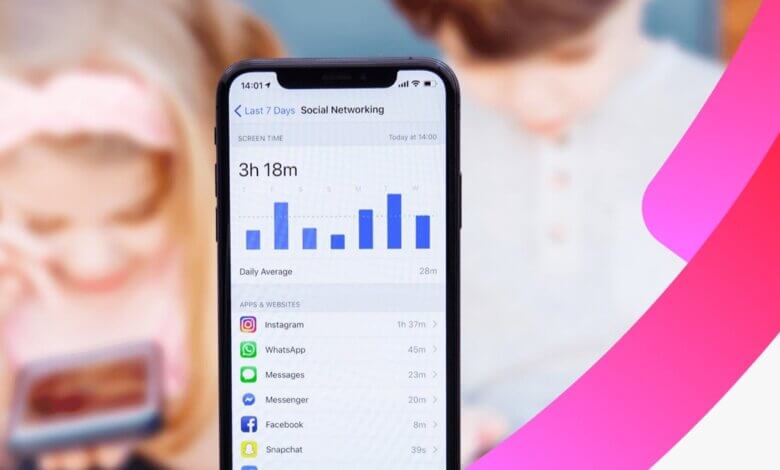
ການຕັ້ງຄ່າການຄວບຄຸມຂອງຜູ້ປົກຄອງໃນ iPhone ແມ່ນວິທີໜຶ່ງທີ່ມີປະສິດທິພາບທີ່ສຸດໃນການຈັດການວິທີທີ່ເດັກນ້ອຍໃຊ້ອຸປະກອນຂອງເຂົາເຈົ້າ. ໂທລະສັບສະຫຼາດໄດ້ກາຍເປັນສ່ວນໜຶ່ງທີ່ສຳຄັນຂອງຊີວິດປະຈຳວັນ, ແລະໃນຂະນະທີ່ມັນໃຫ້ຜົນປະໂຫຍດດ້ານການຮຽນຮູ້ ແລະ ການສື່ສານ, ການນຳໃຊ້ຫຼາຍເກີນໄປສາມາດສົ່ງຜົນກະທົບທາງລົບຕໍ່ສຸຂະພາບທາງຮ່າງກາຍ, ການພົວພັນທາງສັງຄົມ ແລະ ການພັດທະນາໂດຍລວມຂອງເດັກ. ການສຶກສາຫຼາຍໆຄັ້ງຊີ້ໃຫ້ເຫັນວ່າເດັກນ້ອຍໃຊ້ເວລາຫຼາຍຊົ່ວໂມງຕໍ່ມື້ຢູ່ໜ້າຈໍ, ໂດຍທີ່ບໍ່ຮູ້ວ່າມັນສົ່ງຜົນກະທົບຕໍ່ນິໄສຂອງເຂົາເຈົ້າແນວໃດ.
ເຖິງວ່າຈະມີຄວາມກັງວົນເຫຼົ່ານີ້, ແຕ່ເດັກນ້ອຍມັກຈະມັກໃຊ້ອຸປະກອນມືຖືເພື່ອຄວາມບັນເທີງ, ເກມ ແລະ ສື່ສັງຄົມ. ສິ່ງນີ້ເຮັດໃຫ້ພໍ່ແມ່ທ້າທາຍທີ່ຈະຈຳກັດການນຳໃຊ້ຜ່ານກົດລະບຽບພຽງຢ່າງດຽວ. ຖ້າບໍ່ມີຂອບເຂດທີ່ເໝາະສົມ, ເດັກນ້ອຍອາດຈະພັດທະນາການເພິ່ງພາໜ້າຈໍ ຫຼື ໄດ້ຮັບເນື້ອຫາທີ່ບໍ່ເໝາະສົມ.
ນັ້ນແມ່ນບ່ອນທີ່ການຄວບຄຸມຂອງພໍ່ແມ່ໃນຕົວເຂົ້າມາ. ໂດຍການຕັ້ງຄ່າຂໍ້ຈຳກັດໃນ iPhone, ພໍ່ແມ່ສາມາດຈັດການເວລາໜ້າຈໍ, ບລັອກແອັບ ຫຼື ເວັບໄຊທ໌ສະເພາະ, ແລະ ຄວບຄຸມການເຂົ້າເຖິງເນື້ອຫາ. ເຄື່ອງມືເຫຼົ່ານີ້ໃຫ້ວິທີການປະຕິບັດໄດ້ເພື່ອນຳພາເດັກນ້ອຍໄປສູ່ນິໄສດິຈິຕອນທີ່ມີສຸຂະພາບດີຂຶ້ນ ໃນຂະນະທີ່ຍັງຊ່ວຍໃຫ້ເຂົາເຈົ້າໄດ້ຮັບຜົນປະໂຫຍດຈາກເຕັກໂນໂລຊີ.
ໃນຄູ່ມືນີ້, ພວກເຮົາຈະນຳພາທ່ານຜ່ານວິທີການຕັ້ງຄ່າການຄວບຄຸມຂອງຜູ້ປົກຄອງໃນ iPhone ເທື່ອລະຂັ້ນຕອນ, ຊ່ວຍໃຫ້ທ່ານສ້າງປະສົບການມືຖືທີ່ປອດໄພ ແລະ ສົມດຸນຫຼາຍຂຶ້ນສຳລັບລູກຂອງທ່ານ.
ວິທີການຕັ້ງຄ່າການຄວບຄຸມຂອງຜູ້ປົກຄອງໃນ iPhone?
ເພື່ອເຂົ້າໃຈເພີ່ມເຕີມກ່ຽວກັບວິທີການຕັ້ງຄ່າການຄວບຄຸມຂອງຜູ້ປົກຄອງໃນ iPhone, ພຽງແຕ່ໄປຜ່ານວິທີການທີ່ໄດ້ກ່າວມາເພື່ອມາພ້ອມກັບການຄວບຄຸມຂອງຜູ້ປົກຄອງທີ່ຖືກຕ້ອງທີ່ມີຢູ່ໃນອຸປະກອນ iPhone ຂອງລູກທ່ານ.
ວິທີການເປີດໃຊ້ຂໍ້ຈຳກັດໃນ iPhone
ໂຊກດີ, iPhone ໃຫ້ທາງເລືອກແກ່ພໍ່ແມ່ໃນການບລັອກ ຫຼື ຈຳກັດການເຂົ້າເຖິງໂທລະສັບ.
ເພື່ອໃຊ້ການຕັ້ງຄ່າຂອງຜູ້ປົກຄອງໃນ iPhone, ໃຫ້ປະຕິບັດຕາມຂັ້ນຕອນທີ່ລະບຸໄວ້ຂ້າງລຸ່ມນີ້:
ຂັ້ນຕອນທີ 1: ໄປທີ່ການຕັ້ງຄ່າ ແລະ ເຂົ້າໄປທີ່ຂໍ້ຈຳກັດທົ່ວໄປ.
ຂັ້ນຕອນທີ 2: ເລືອກ “ເປີດໃຊ້ຂໍ້ຈຳກັດ”
ຂັ້ນຕອນທີ 3: ເພີ່ມລະຫັດຜ່ານ. ລະຫັດຜ່ານສາມາດໃຊ້ເພື່ອປ່ຽນການຕັ້ງຄ່າ ຫຼື ປິດການຈຳກັດໄດ້.

ມັນເປັນສິ່ງສຳຄັນທີ່ຈະຮັກສາລະຫັດຜ່ານຂອງທ່ານໃຫ້ງ່າຍດາຍ ເພື່ອວ່າທ່ານຈະຈື່ມັນໄດ້. ຖ້າທ່ານລືມລະຫັດຜ່ານຂອງທ່ານ, ທ່ານຈະຕ້ອງ 'ລຶບ' ອຸປະກອນຂອງລູກທ່ານ ແລະ ຕັ້ງຄ່າມັນເປັນລະຫັດຜ່ານໃໝ່.
ວິທີການຈຳກັດແອັບໃນ iPhone
ໂດຍການອະນຸຍາດໃຫ້ໃຊ້ແອັບ ແລະ ຄຸນສົມບັດຕ່າງໆຂອງ Apple ໃນຕົວ, ທ່ານສາມາດປ້ອງກັນບໍ່ໃຫ້ລູກຂອງທ່ານເຂົ້າເຖິງແອັບບາງຢ່າງໃນຂະນະທີ່ຍັງໃຊ້ iPhone ຢູ່. ແອັບທັງໝົດທີ່ຕິດຕັ້ງຢູ່ໃນໂທລະສັບຈະຖືກລະບຸໄວ້. ແຕ່ລະແອັບຍັງຈະມີໄອຄອນສະວິດທີ່ມາພ້ອມຢູ່ຂ້າງໆມັນ.
ເພື່ອໃຊ້ຄຸນສົມບັດນີ້, ໃຫ້ປະຕິບັດຕາມຂັ້ນຕອນເຫຼົ່ານີ້:
ຂັ້ນຕອນທີ 1: ເຂົ້າໄປທີ່ການຕັ້ງຄ່າ, ຈາກນັ້ນໄປທີ່ 'ທົ່ວໄປ'.
ຂັ້ນຕອນທີ 2: ເລືອກແຖບ 'ຂໍ້ຈຳກັດ'.
ຂັ້ນຕອນທີ 3: ເລືອກແອັບທີ່ທ່ານຕ້ອງການຈຳກັດ ແລະ ແຕະໃສ່ສະວິດ.
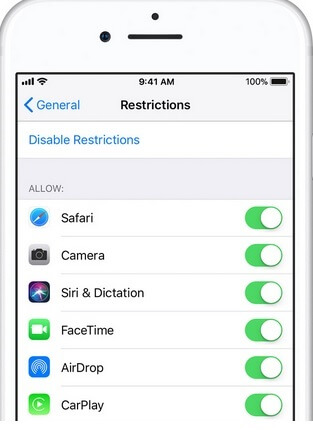
ຄຸນສົມບັດນີ້ມີປະໂຫຍດຫຼາຍສຳລັບການບລັອກແອັບລາມົກ ຫຼື ການຊື້ສິນຄ້າອອນໄລນ໌ເຊັ່ນກັນ. ບາງແອັບທີ່ສາມາດບລັອກໄດ້ຄື iTunes, AirDrop, CarPlay, Safari ແລະ Camera. ໃຫ້ສັງເກດວ່າຖ້າແອັບໜຶ່ງຖືກບລັອກ, ແອັບພາກສ່ວນທີສາມທີ່ໃຊ້ແອັບດັ່ງກ່າວຈະຖືກບລັອກເຊັ່ນກັນ. ຕົວຢ່າງ, ຖ້າທ່ານບລັອກກ້ອງຖ່າຍຮູບ, Instagram ຈະບໍ່ສາມາດເຂົ້າເຖິງໄດ້.
ວິທີການຈຳກັດເນື້ອຫາ ແລະ ການຈັດອັນດັບເນື້ອຫາທີ່ບໍ່ເໝາະສົມ?
ກັງວົນວ່າລູກຂອງທ່ານກຳລັງເບິ່ງ ແລະ ຟັງເນື້ອຫາທີ່ບໍ່ເໝາະສົມບໍ? ການຕັ້ງຄ່າຄວາມປອດໄພຂອງ iPhone ໃຫ້ທ່ານມີທາງເລືອກໃນການຈຳກັດການຈັດອັນດັບເນື້ອຫາ.
ຂັ້ນຕອນທີ 1: ໄປທີ່ການຕັ້ງຄ່າ> ຂໍ້ຈຳກັດ.
ຂັ້ນຕອນທີ 2: ເລືອກ “ເນື້ອຫາທີ່ອະນຸຍາດ”.
ຂັ້ນຕອນທີ 3: ປັບແຕ່ງການຕັ້ງຄ່າການຈຳກັດຕາມທີ່ທ່ານເຫັນວ່າເໝາະສົມ. ທ່ານສາມາດຕັ້ງຄ່າ iPhone ໃຫ້ປະຕິບັດຕາມລະບົບການຈັດອັນດັບລະດັບຊາດຂອງປະເທດໃດໜຶ່ງ, ແລະ ໃຫ້ການຈັດອັນດັບຮູບເງົາ, ລາຍການໂທລະທັດ, ວິດີໂອເພງ ແລະ ພອດແຄສ.
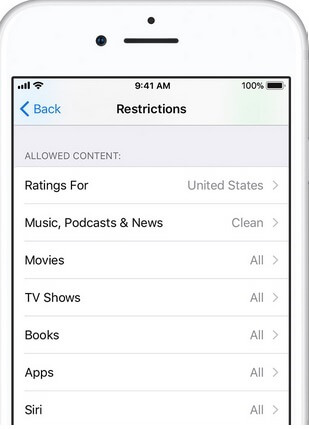
ໃນທີ່ນີ້, ທ່ານສາມາດປ້ອງກັນແອັບຯສະເພາະໃດໜຶ່ງທີ່ມີການໃຫ້ຄະແນນທີ່ລະບຸໄວ້.
ວິທີການບລັອກເວັບໄຊທ໌ໃນ iPhone Safari?
ຖ້າທ່ານກັງວົນວ່າລູກຂອງທ່ານກຳລັງເຂົ້າເບິ່ງເວັບໄຊທ໌ທີ່ມີເນື້ອຫາທີ່ບໍ່ເໝາະສົມ, ໃຫ້ຈຳກັດໂປຣແກຣມທ່ອງເວັບ Safari.
ເພື່ອວາງຂໍ້ຈຳກັດໃນເວັບໄຊທ໌ຕ່າງໆ, ທ່ານຕ້ອງ:
ຂັ້ນຕອນທີ 1: ໄປທີ່ແອັບຕັ້ງຄ່າ> ຫຼັງຈາກນັ້ນ, ໃຫ້ໄປທີ່ທົ່ວໄປ> ຄລິກໃສ່ຂໍ້ຈຳກັດ> ຫຼັງຈາກນັ້ນໄປທີ່ຕົວເລືອກເວັບໄຊທ໌.
ຂັ້ນຕອນທີ 2: ເລືອກຕົວເລືອກຕາມຄວາມຕ້ອງການໃນແງ່ຂອງເນື້ອຫາ: ເວັບໄຊທ໌ທັງໝົດ, ຈຳກັດເນື້ອຫາສຳລັບຜູ້ໃຫຍ່, ແລະ ເວັບໄຊທ໌ສະເພາະເທົ່ານັ້ນ.
ວິທີການປ່ຽນການຕັ້ງຄ່າຄວາມເປັນສ່ວນຕົວ?
ບາງແອັບຕ້ອງການການເຂົ້າເຖິງຂໍ້ມູນໂທລະສັບເພື່ອໃຫ້ບໍລິການ; ເຖິງຢ່າງໃດກໍ່ຕາມ, ທ່ານສາມາດປ້ອງກັນສິ່ງນີ້ໄດ້ໂດຍການປ່ຽນແປງການຕັ້ງຄ່າຄວາມເປັນສ່ວນຕົວ. ເພື່ອປ່ຽນແປງການຕັ້ງຄ່າຄວາມເປັນສ່ວນຕົວ, ທ່ານຕ້ອງປະຕິບັດຕາມຂັ້ນຕອນ.
ຂັ້ນຕອນທີ 1: ໄປທີ່ການຕັ້ງຄ່າ > ຂໍ້ຈຳກັດ > ຄວາມເປັນສ່ວນຕົວ.
ຂັ້ນຕອນທີ 2: ເລືອກວ່າແອັບໃດທີ່ຕ້ອງການຈຳກັດ. ແອັບເຫຼົ່ານີ້ຖືກຈັດໃສ່ໃນໝວດໝູ່ຕ່າງໆເຊັ່ນ: ບໍລິການສະຖານທີ່, ລາຍຊື່ຜູ້ຕິດຕໍ່, ຮູບພາບ, ການແບ່ງປັນ Bluetooth, ໄມໂຄຣໂຟນ, ແລະອື່ນໆ.

ຈະປ່ຽນການຕັ້ງຄ່າ ແລະ ຄຸນສົມບັດອື່ນໆໄດ້ແນວໃດ?
ຖ້າລູກຂອງທ່ານມີຄວາມຊຳນານດ້ານເຕັກໂນໂລຢີ, ລາວອາດຈະຍົກເລີກຂໍ້ຈຳກັດຫຼາຍຢ່າງທີ່ທ່ານໄດ້ວາງໄວ້. ເຖິງຢ່າງໃດກໍ່ຕາມ, ທ່ານສາມາດປ້ອງກັນບໍ່ໃຫ້ເຫດການນີ້ເກີດຂຶ້ນໄດ້ໂດຍການປະຕິບັດຕາມຄຳແນະນຳເຫຼົ່ານີ້.
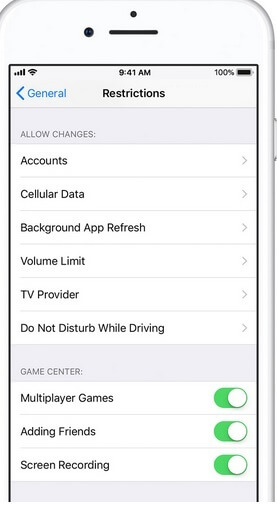
ຂັ້ນຕອນທີ 1: ການຕັ້ງຄ່າ > ທົ່ວໄປ > ຂໍ້ຈຳກັດ.
ຂັ້ນຕອນທີ 2: ເລືອກຈາກລາຍຊື່ຕົວເລືອກທີ່ມີຢູ່ເພື່ອວາງຂໍ້ຈຳກັດດັ່ງທີ່ສະແດງຢູ່ໃນຮູບຂ້າງລຸ່ມນີ້.
ວິທີການປິດຂໍ້ ຈຳ ກັດໃນ iPhone
ອາດຈະມີສະຖານະການທີ່ທ່ານຕ້ອງປິດການຕັ້ງຄ່າການຈຳກັດ. ສະຖານະການເຫຼົ່ານີ້ລວມມີ:
- ການຕັ້ງຄ່າຂອງທ່ານມືດລົງ ຫຼື ບໍ່ມີ (FaceTime, iCloud, ຫຼື Twitter).
- ທ່ານບໍ່ສາມາດເຫັນແອັບຢູ່ໜ້າຈໍຫຼັກໄດ້.
- ທ່ານບໍ່ມີສິດເຂົ້າເຖິງການບໍລິການ ຫຼື ຄຸນສົມບັດໃດໆ.
ຄຸນສົມບັດການຄວບຄຸມຂອງຜູ້ປົກຄອງ iOS - ເວລາໜ້າຈໍ
iPhones ແລະ iPads ມີການຄວບຄຸມຈາກ iOS 12, ເຊິ່ງຈະເປີດຕົວໃນລະດູໃບໄມ້ຫຼົ່ນນີ້, ດ້ວຍແອັບທີ່ມີຊື່ວ່າ Screen Time. ແອັບດັ່ງກ່າວຈະໃຫ້ຂໍ້ມູນເພີ່ມເຕີມແກ່ພໍ່ແມ່ກ່ຽວກັບວິທີທີ່ລູກຂອງເຂົາເຈົ້າໃຊ້ອຸປະກອນມືຖື, ພ້ອມທັງຄວບຄຸມຄວາມຖີ່ທີ່ເຂົາເຈົ້າຢູ່ຕໍ່ໜ້າໜ້າຈໍສຳຜັດຂອງເຂົາເຈົ້າໄດ້ຫຼາຍຂຶ້ນ.
ເວລາໜ້າຈໍໃນ iPhone ແມ່ນຫຍັງ?
iPhone ມີການຄວບຄຸມຂອງຜູ້ປົກຄອງທີ່ດີເລີດ, ແຕ່ມັນຍັງມີບ່ອນຫວ່າງສຳລັບການປັບປຸງຢູ່ສະເໝີ. Apple ຮູ້ດີກ່ຽວກັບເລື່ອງນີ້ ແລະ ສະເໜີຄຸນສົມບັດການຄວບຄຸມຕົນເອງແບບໃໝ່ໃນ iOS 12. ໜຶ່ງໃນຄຸນສົມບັດໃໝ່ແມ່ນ Screentime, ເຊິ່ງເໝາະສົມກັບພໍ່ແມ່ທີ່ຕ້ອງການຕິດຕາມລູກຂອງເຂົາເຈົ້າ.
ເວລາໜ້າຈໍສາມາດເຮັດຫຍັງໄດ້ແດ່ສຳລັບພໍ່ແມ່?
ເວລາໜ້າຈໍ (Screen Time) ເປັນແອັບທີ່ສ້າງລາຍງານປະຈຳວັນ, ປະຈຳອາທິດ ແລະ ປະຈຳເດືອນກ່ຽວກັບວິທີທີ່ເຈົ້າຂອງໃຊ້ໂທລະສັບສະຫຼາດຂອງເຂົາເຈົ້າ. ແອັບດັ່ງກ່າວເກັບກຳ ແລະ ລວບລວມຂໍ້ມູນກ່ຽວກັບໝວດໝູ່ຕໍ່ໄປນີ້:
- ປະເພດຂອງແອັບຯທີ່ໃຊ້.
- ຈຳນວນການແຈ້ງເຕືອນທີ່ໄດ້ຮັບ.
- ເຂົາເຈົ້າຮັບອຸປະກອນ iOS ເລື້ອຍປານໃດ?
ຈຸດປະສົງຂອງ Screen Time ແມ່ນເພື່ອໃຫ້ຜູ້ຄົນເຂົ້າໃຈດີຂຶ້ນກ່ຽວກັບສິ່ງທີ່ເຂົາເຈົ້າເຮັດຢູ່ໃນອຸປະກອນມືຖືຂອງເຂົາເຈົ້າ. ນອກຈາກນັ້ນ, Screen Time ຊ່ວຍໃຫ້ເຈົ້າຂອງສາມາດຕັ້ງເວລາໃນແອັບທີ່ເຂົາເຈົ້າໃຊ້. ຕົວຢ່າງ, ຖ້າຜູ້ໃຊ້ iOS ຕ້ອງການໃຊ້ເວລາໜ້ອຍລົງໃນສື່ສັງຄົມ, ເຂົາເຈົ້າສາມາດຕັ້ງເວລາໄດ້ 20 ນາທີສຳລັບແອັບ Facebook.
- ເຖິງຢ່າງໃດກໍ່ຕາມ, ເວລາໜ້າຈໍຈະເປັນປະໂຫຍດຫຼາຍສຳລັບພໍ່ແມ່ທີ່ຕ້ອງການຕິດຕາມກວດກາລູກຂອງເຂົາເຈົ້າ.
- ເວລາໜ້າຈໍຊ່ວຍໃຫ້ພໍ່ແມ່ເບິ່ງລາຍງານກິດຈະກຳຂອງອຸປະກອນ iOS ຂອງລູກໆຈາກ iPhone/iPad ຂອງເຂົາເຈົ້າເອງໄດ້.
- ພໍ່ແມ່ສາມາດກຳນົດເວລາ "ເວລາປິດ", ໄລຍະເວລາທີ່ແອັບທັງໝົດຈະຖືກບລັອກ ແລະ ການແຈ້ງເຕືອນຈະບໍ່ສະແດງ.
- ເວລາໜ້າຈໍໃຫ້ອິດສະຫຼະແກ່ພໍ່ແມ່ໃນການກຳນົດຂອບເຂດໃນອຸປະກອນ iOS ຂອງລູກໂດຍການກຳນົດເວລາໃນແອັບຕ່າງໆ. ຕົວຢ່າງ, ຖ້າພໍ່ແມ່ຄົ້ນພົບວ່າລູກຂອງເຂົາເຈົ້າໃຊ້ເວລາຫຼິ້ນເກມອອນໄລນ໌ຫຼາຍເກີນໄປ, ເຂົາເຈົ້າສາມາດກຳນົດເວລາໄດ້ 10 ນາທີ. ເມື່ອລູກໃຊ້ເວລາ 10 ນາທີຫຼິ້ນເກມອອນໄລນ໌ໃນໂທລະສັບຂອງເຂົາເຈົ້າ, ແອັບດັ່ງກ່າວຈະຖືກບລັອກ.
- ຍິ່ງໄປກວ່ານັ້ນ, Screen Time ຊ່ວຍໃຫ້ພໍ່ແມ່ສາມາດປັບປຸງທຸກຢ່າງເຫຼົ່ານີ້ໄດ້ຈາກອຸປະກອນ iOS ຂອງເຂົາເຈົ້າເອງ.
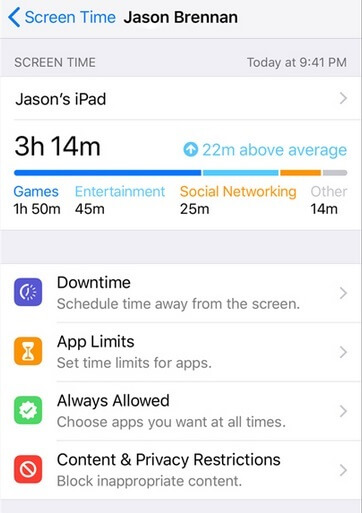
ດັ່ງນັ້ນ, ພວກເຮົາສາມາດເວົ້າໄດ້ວ່າເວລາໜ້າຈໍຈະເປັນໜຶ່ງໃນຄຸນສົມບັດການຄວບຄຸມຂອງຜູ້ປົກຄອງທີ່ດີທີ່ສຸດໃນອຸປະກອນ iPhone.
ຄຳແນະນຳ: ເດັກນ້ອຍຈະຫຼີກລ່ຽງຂໍ້ຈຳກັດຂອງ iPhone ໃນ iPhone ໄດ້ແນວໃດ?
- ຕັ້ງຄ່າຂອບເຂດເວລາຄືນໃໝ່.
- ໃຊ້ແອັບ iMessage.
- ຟື້ນຟູ iPhone ເປັນອຸປະກອນໃໝ່.
- ປ່ຽນວັນທີ ແລະ ເວລາຂອງລະບົບເພື່ອປົດບລັອກແອັບ.
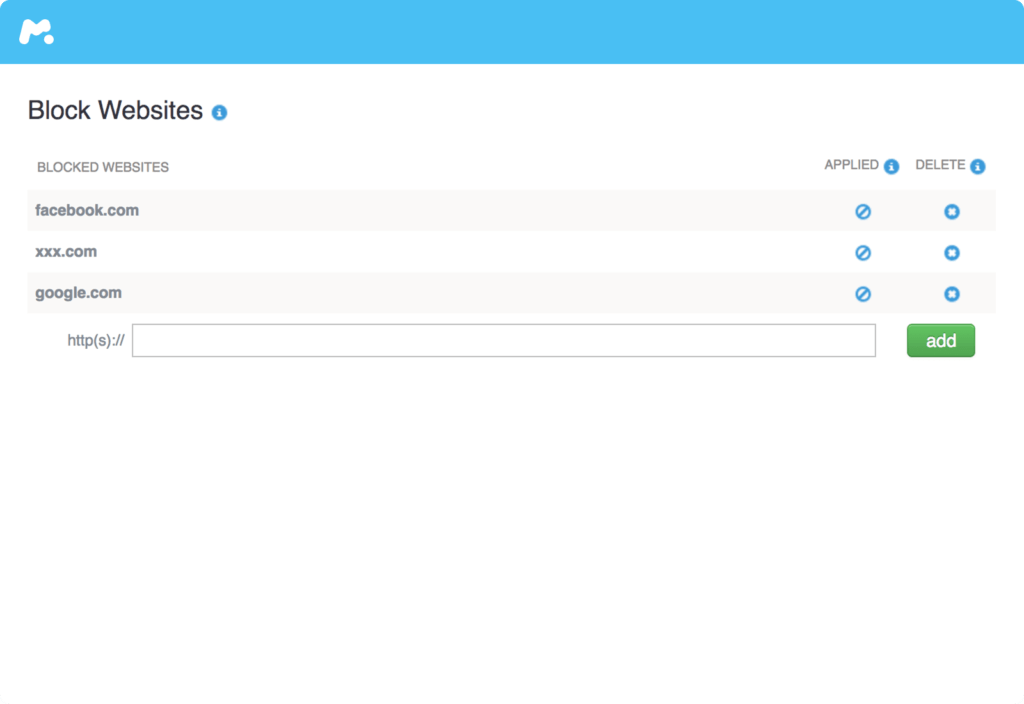
ຢ່າງໃດກໍຕາມ, ຖ້າທ່ານກໍາລັງຊອກຫາແອັບຯຄວບຄຸມຂອງຜູ້ປົກຄອງທີ່ມີຄຸນສົມບັດຫຼາຍກວ່າ Screen Time, ທ່ານສາມາດລອງໃຊ້ mSpy ແອັບຄວບຄຸມຂອງພໍ່ແມ່ສຳລັບ iPhone ນີ້ຍັງຊ່ວຍໃຫ້ພໍ່ແມ່ສາມາດກຳນົດລະບຽບການທີ່ເຂັ້ມງວດກວ່າເກົ່າກ່ຽວກັບກິດຈະກຳທາງອອນລາຍຂອງລູກໆຂອງເຂົາເຈົ້າໄດ້.
- ບລັອກແອັບທີ່ລົບກວນເຫຼົ່ານີ້ເພື່ອໃຫ້ລູກຂອງທ່ານມີສະມາທິດີຂຶ້ນ.
- ບລັອກເວັບໄຊທ໌ທີ່ທ່ານບໍ່ຕ້ອງການໃຫ້ລູກຂອງທ່ານເຂົ້າເບິ່ງ, ເຊັ່ນເວັບໄຊທ໌ລາມົກ.
- ຕິດຕາມສະຖານທີ່ໃນເວລາຈິງຂອງລູກທ່ານຈາກໄລຍະໄກ.
- ຂໍ້ຄວາມສອດແນມຈາກ Instagram, WhatsApp, Facebook, LINE, Snapchat, Telegram, ແລະອື່ນໆໃນໂທລະສັບຂອງລູກທ່ານ.
- ເບິ່ງຮູບພາບ ແລະ ວິດີໂອໃນ iPhone ຂອງລູກທ່ານໂດຍທີ່ລູກບໍ່ຮູ້.
- ຕິດຕາມວິດີໂອ ແລະ ຊ່ອງ YouTube ທີ່ໜ້າລົບກວນດ້ວຍການແຈ້ງເຕືອນຄຳຫລັກ.
- ກວດພົບຮູບພາບລາມົກ ແລະ ສົ່ງການແຈ້ງເຕືອນຈາກຫ້ອງສະແດງຮູບພາບທາງໂທລະສັບຂອງເດັກນ້ອຍ.

ທ່ານກັງວົນກ່ຽວກັບບ່ອນທີ່ລູກຂອງທ່ານຈະໄປໃນເວລາທີ່ແປກໆຂອງມື້ບໍ?
mSpy ມີ geofencing iOS ແລະການແບ່ງປັນສະຖານທີ່ທີ່ຊ່ວຍໃຫ້ທ່ານສາມາດກຳນົດຂອບເຂດອ້ອມຮອບ iPhone/iPad ຂອງລູກທ່ານໄດ້. ຖ້າພວກເຂົາຂ້າມຂອບເຂດເຫຼົ່ານັ້ນ, ເຊັ່ນ: ຫຼົງທາງໄກຈາກບ້ານ, ທ່ານຈະໄດ້ຮັບແຈ້ງການທັນທີ. ຍັງມີອຸປະກອນຕິດຕາມ, ເຊິ່ງຊ່ວຍໃຫ້ພໍ່ແມ່ສາມາດຕິດຕາມເບິ່ງວ່າລູກຂອງເຂົາເຈົ້າຢູ່ໃສ. ນອກຈາກນີ້, ເດັກນ້ອຍສາມາດເຊີນພໍ່ແມ່ມາແບ່ງປັນສະຖານທີ່ໄດ້.

Apple ຮັບຮູ້ເຖິງຄວາມຕ້ອງການຂອງພໍ່ແມ່ທີ່ຈະວາງຂໍ້ຈຳກັດໃນອຸປະກອນ iOS ເພື່ອຮັບປະກັນວ່າລູກຂອງເຂົາເຈົ້າມີຊີວິດທີ່ມີຄວາມສຸກ ແລະ ສົມດຸນ. ພໍ່ແມ່ສາມາດຊອກຫາການຄວບຄຸມຂອງພໍ່ແມ່ທີ່ດີເລີດໃນ iPhone. ຢ່າງໃດກໍຕາມ, ແອັບໃໝ່ໆເຊັ່ນ Screen Time ແລະ mSpy ສະເໜີຄຸນສົມບັດເພີ່ມເຕີມ. ພໍ່ແມ່ມີທາງເລືອກທີ່ດີເລີດໃນການຕັ້ງຄ່າການຄວບຄຸມຂອງຜູ້ປົກຄອງໃນ iPhone; ຢ່າງໃດກໍຕາມ, ພວກເຮົາແນະນຳໃຫ້ໃຊ້ mSpy. ນີ້ແມ່ນຍ້ອນວ່າ mSpy ສະເໜີຄຸນສົມບັດຫຼາຍຢ່າງທີ່ແອັບຄວບຄຸມຂອງຜູ້ປົກຄອງອື່ນໆບໍ່ສາມາດສະເໜີໄດ້.
ຍິ່ງໄປກວ່ານັ້ນ, mSpy ສະເໜີລຸ້ນທົດລອງໃຊ້ຟຣີສຳລັບຜູ້ທີ່ສົນໃຈ. ເຈົ້າສາມາດ ລົງທະບຽນເພື່ອຮັບບັນຊີຟຣີ .
ໂພສນີ້ມີປະໂຫຍດແນວໃດ?
ຄລິກໃສ່ດາວເພື່ອໃຫ້ຄະແນນມັນ!
ຄະແນນສະເລ່ຍ / 5. ຈຳນວນຄະແນນສຽງ: