

ພວກເຮົາສ່ວນໃຫຍ່ຄຸ້ນເຄີຍກັບ VLC ໃນຖານະເຄື່ອງຫຼິ້ນສື່ຟຣີ. ແຕ່, ເຈົ້າຮູ້ບໍ່ວ່າ VLC ຍັງເປັນເຄື່ອງມືສ້ອມແປງວິດີໂອ? ຂ້ອຍຕ້ອງເວົ້າວ່າບາງທີຊອບແວທີ່ດີທີ່ສຸດໃນການສ້ອມແປງໄຟລ໌ວິດີໂອ AVI ທີ່ເສຍຫາຍຂອງເຈົ້າບໍ່ແມ່ນໃຜອື່ນນອກຈາກການໃຊ້ເຄື່ອງຫຼິ້ນວິດີໂອທີ່ດີທີ່ສຸດໃນຕະຫຼາດ - VLC Media Player. VLC ມາພ້ອມກັບຄຸນສົມບັດໃນຕົວທີ່ກູ້ຄືນໄຟລ໌ AVI ທີ່ເສຍຫາຍ, ເຊັ່ນດຽວກັນກັບໄຟລ໌ MP4 ແລະ MOV. ເຈົ້າສາມາດຕັ້ງຄ່າ VLC ໃຫ້ແກ້ໄຂໄຟລ໌ AVI ແລະ MP4 ທີ່ເສຍຫາຍໂດຍອັດຕະໂນມັດໄດ້ຢ່າງງ່າຍດາຍ. ຂ້າງລຸ່ມນີ້ແມ່ນຄູ່ມືລະອຽດກ່ຽວກັບ ວິທີການແກ້ໄຂໄຟລ໌ AVI ທີ່ເສຍຫາຍ, ແຕກຫັກ, ບໍ່ຄົບຖ້ວນໂດຍອັດຕະໂນມັດດ້ວຍ VLC .
ສ່ວນທີ 1: ວິທີການແກ້ໄຂໄຟລ໌ MP4/AVI ອັດຕະໂນມັດດ້ວຍ VLC
ຂັ້ນຕອນທີ 1. ດາວໂຫຼດ ແລະ ຕິດຕັ້ງ VLC Media Player ຟຣີໃນຄອມພິວເຕີຂອງທ່ານ.
ຂັ້ນຕອນທີ 2. ເປີດໄຟລ໌ວິດີໂອຂອງທ່ານດ້ວຍ VLC. ມີໂອກາດທີ່ມັນຈະເລີ່ມຫຼິ້ນໄດ້; ບາງຄັ້ງ VLC ສາມາດຫຼິ້ນໄຟລ໌ວິດີໂອທີ່ແອັບພລິເຄຊັນອື່ນໆອ້າງວ່າເສຍຫາຍ. ຖ້າມັນບໍ່ເສຍຫາຍ, ທ່ານຈະເຫັນໜ້າຕ່າງປັອບອັບທີ່ແຈ້ງໃຫ້ທ່ານຮູ້ວ່າໄຟລ໌ເສຍຫາຍ.
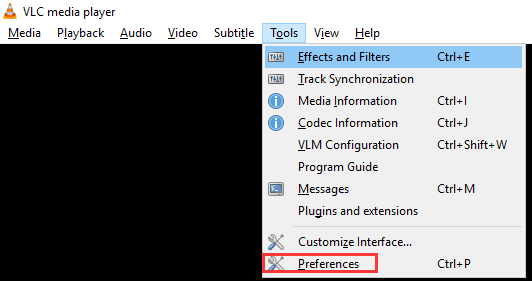
ຂັ້ນຕອນທີ 3. ຖ້າໄຟລ໌ MP4 ຫຼື AVI ຂອງທ່ານເສຍຫາຍ, ໃຫ້ຄລິກໃສ່ "ເຄື່ອງມື > "ຄວາມມັກ" ໃນ VLC.
ຂັ້ນຕອນທີ 4. ໄປທີ່ພາກສ່ວນ “Input & Codecs”. ຖັດຈາກ “ໄຟລ໌ AVI ທີ່ເສຍຫາຍ ຫຼື ບໍ່ສົມບູນ”, ໃຫ້ເລືອກ “ແກ້ໄຂສະເໝີ”. ຈາກນັ້ນ, ໃຫ້ຄລິກໃສ່ “ບັນທຶກ”.
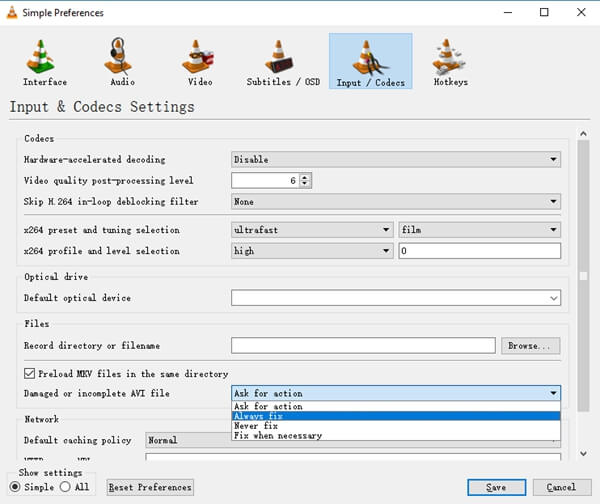
ຂັ້ນຕອນທີ 5. ໃນປັດຈຸບັນທ່ານສາມາດໂຫຼດໄຟລ໌ AVI ທັງໝົດໄດ້ ແລະ ພວກມັນທັງໝົດຈະເຮັດວຽກເຖິງແມ່ນວ່າພວກມັນຈະເສຍຫາຍ, ບໍ່ຄົບຖ້ວນ ຫຼື ເສຍຫາຍ, ເຄື່ອງຫຼິ້ນສື່ VLC ຈະແກ້ໄຂພວກມັນໃຫ້ທ່ານໂດຍອັດຕະໂນມັດ.
ສ່ວນທີ 2: ທາງເລືອກວິດີໂອ VLC - ການສ້ອມແປງວິດີໂອ Stellar Phoenix
ຈະເປັນແນວໃດຖ້າ VLC ບໍ່ສາມາດສ້ອມແປງວິດີໂອຂອງທ່ານໄດ້? ຈະເປັນແນວໃດຖ້າວິດີໂອທີ່ທ່ານຕ້ອງການແກ້ໄຂບໍ່ຢູ່ໃນຮູບແບບ AVI ຫຼື MP4? ໃນກໍລະນີເຫຼົ່ານີ້, ທ່ານສາມາດໃຊ້ ການສ້ອມແປງວິດີໂອ Stellar ລອງໃຊ້ເບິ່ງ. Stellar Phoenix Video Repair ຮອງຮັບການສ້ອມແປງຮູບແບບໄຟລ໌ວິດີໂອ MP4, MOV, 3GP, M4V, 3G2, ແລະ F4V. ມັນສ້ອມແປງວິດີໂອທີ່ເສຍຫາຍຈາກບັນຫາຕ່າງໆເຊັ່ນ: ສຽງເສຍຫາຍ, ຫົວຂໍ້ເສຍຫາຍ, ການເຄື່ອນໄຫວເສຍຫາຍ, ໄລຍະເວລາເສຍຫາຍ, ແລະ ການປ່ຽນແປງຮູບແບບ. ມັນສາມາດໃຊ້ໄດ້ທັງໃນ Windows ແລະ Mac. ດາວໂຫລດລຸ້ນທົດລອງໄດ້ຟຣີ ແລະ ທົດລອງໃຊ້.
ຂັ້ນຕອນທີ 1. ເປີດຊອບແວ "Stellar Video Repair" ແລະຄລິກປຸ່ມ "ສ້ອມແປງວິດີໂອ" ເພື່ອເພີ່ມໄຟລ໌ວິດີໂອທີ່ຈະສ້ອມແປງ.

ຂັ້ນຕອນທີ 2. ໃຫ້ຄລິກໃສ່ປຸ່ມ "ເພີ່ມ" ເພື່ອເລືອກວິດີໂອທີ່ທ່ານຕ້ອງການແກ້ໄຂ.

ຂັ້ນຕອນທີ 3. ເມື່ອທ່ານໄດ້ເພີ່ມໄຟລ໌ທັງໝົດແລ້ວ, ເລືອກໄຟລ໌ແລະໃຫ້ຄລິກໃສ່ປຸ່ມ "ສ້ອມແປງ" ຢູ່ທາງລຸ່ມຂວາຂອງການໂຕ້ຕອບ.

ຂັ້ນຕອນທີ 4. ເມື່ອຂະບວນການສ້ອມແປງສຳເລັດແລ້ວ, ທ່ານສາມາດສະແດງຕົວຢ່າງຜົນໄດ້ຮັບ. ຈາກນັ້ນ, ໃຫ້ຄລິກໃສ່ "ບັນທຶກ" ເພື່ອສົ່ງອອກໄປຍັງຄອມພິວເຕີຂອງທ່ານ.
ຄຳແນະນຳ ແລະ ຄຳເຕືອນ
ໄຟລ໌ວິດີໂອສາມາດເສຍຫາຍໄດ້ຫຼາຍວິທີ ແລະ ການແກ້ໄຂພວກມັນບໍ່ເຄີຍເປັນສິ່ງທີ່ແນ່ນອນ. ໄຟລ໌ວິດີໂອທີ່ເສຍຫາຍຫຼາຍໄຟລ໌ແມ່ນບໍ່ສາມາດສ້ອມແປງໄດ້. ຕົວຢ່າງ, ຖ້າໄຟລ໌ຖືກດາວໂຫຼດມາຈາກອິນເຕີເນັດບໍ່ຄົບຖ້ວນ (ເປັນເຫດຜົນທົ່ວໄປສຳລັບຂໍ້ຄວາມ "ເສຍຫາຍ"), ບໍ່ມີໂປຣແກຣມໃດສາມາດຟື້ນຟູຂໍ້ມູນທີ່ຂາດຫາຍໄປໄດ້ຢ່າງມະຫັດສະຈັນ.
ດັ່ງນັ້ນ, ພວກເຮົາຄວນຮຽນຮູ້ວິທີປ້ອງກັນການເສຍຫາຍຂອງວິດີໂອ. ນີ້ແມ່ນບາງຄຳແນະນຳຂອງພວກເຮົາ:
- ຕິດຕັ້ງໂປຣແກຣມປ້ອງກັນໄວຣັດເພື່ອປ້ອງກັນການລະບາດຂອງໄວຣັດ.
- ຫຼີກລ່ຽງການບັນທຶກວິດີໂອດ້ວຍແບັດເຕີຣີທີ່ໝົດໃນອຸປະກອນ.
- ຢ່າຖອດ ຫຼື ຖອດອຸປະກອນພາຍນອກອອກໃນຂະນະທີ່ໂອນໄຟລ໌ວິດີໂອຈາກ ຫຼື ໄປຫາມັນ.
- ພະຍາຍາມສຳຮອງຂໍ້ມູນໄຟລ໌ວິດີໂອທີ່ສຳຄັນໄວ້ໃນຄລາວ ແລະ ຮັບປະກັນຄວາມປອດໄພ.
- ໃຊ້ເຄື່ອງມືທີ່ດີສຳລັບການແປງວິດີໂອ ແລະ ຫຼີກລ່ຽງການແກ້ໄຂທີ່ບໍ່ຈຳເປັນ.
- ເພື່ອຫຼີກລ່ຽງບັນຫາທີ່ກ່ຽວຂ້ອງກັບຕົວແປງສັນຍານ, ມັນດີສະເໝີທີ່ຈະອັບເດດສື່ຂອງທ່ານທີ່ຫຼິ້ນເລື້ອຍໆ.
ໂພສນີ້ມີປະໂຫຍດແນວໃດ?
ຄລິກໃສ່ດາວເພື່ອໃຫ້ຄະແນນມັນ!
ຄະແນນສະເລ່ຍ / 5. ຈຳນວນຄະແນນສຽງ:

ໂປຣແກຣມດາວໂຫຼດວິດີໂອອອນໄລນ໌ຟຣີ
ຄລິກດຽວເພື່ອດາວໂຫຼດວິດີໂອຈາກ YouTube, Facebook, Instagram, Twitter, Dailymotion, Reddit, Pornhub, OnlyFans ແລະເວັບໄຊທ໌ຫຼາຍກວ່າ 10,000 ແຫ່ງໄດ້ຢ່າງງ່າຍດາຍ! ຟຣີ ແລະ ປອດໄພ!




