
ໃນໂລກດິຈິຕອນທີ່ມີຄວາມໄວສູງໃນປະຈຸບັນ, Instagram ໄດ້ກາຍເປັນຫຼາຍກວ່າພຽງແຕ່ເວທີສຳລັບແບ່ງປັນຮູບພາບ - ມັນເປັນສ່ວນຫຼັກຂອງການສື່ສານປະຈຳວັນ, ການສ້າງຍີ່ຫໍ້, ການຕະຫຼາດ, ແລະ ການມີສ່ວນຮ່ວມທາງສັງຄົມ. ດັ່ງນັ້ນ, ເມື່ອ Instagram ຢຸດເຮັດວຽກ, ບໍ່ວ່າຈະເປັນການຂັດຂ້ອງ, ບໍ່ໂຫຼດຟີດ, ບໍ່ສາມາດສົ່ງຂໍ້ຄວາມໄດ້, ຫຼື ປະຕິເສດທີ່ຈະເປີດເລີຍ, ມັນອາດຈະເປັນເລື່ອງທີ່ໜ້າອຸກໃຈຢ່າງບໍ່ໜ້າເຊື່ອ. ຜູ້ໃຊ້ທົ່ວໂລກມັກຈະຟ້າວໄປຫາເວທີອື່ນໆເຊັ່ນ Twitter ຫຼື Reddit ເພື່ອຢືນຢັນວ່າມັນເປັນການຂັດຂ້ອງຢ່າງກວ້າງຂວາງ ຫຼື ບັນຫາທ້ອງຖິ່ນ. ບາງຄັ້ງມັນເປັນບັນຫາຝັ່ງເຊີບເວີກັບ Instagram ເອງ, ແຕ່ສ່ວນຫຼາຍແລ້ວມັນອາດຈະເປັນສິ່ງທີ່ຜິດພາດຢູ່ຝ່າຍຂອງທ່ານ - ເຊັ່ນ: ເວີຊັນແອັບທີ່ລ້າສະໄໝ, ການເຊື່ອມຕໍ່ເຄືອຂ່າຍທີ່ບໍ່ດີ, ຫຼື ແຄສທີ່ເສຍຫາຍ. ຂ່າວດີ? ບັນຫາ Instagram ສ່ວນໃຫຍ່ສາມາດແກ້ໄຂໄດ້ດ້ວຍຂັ້ນຕອນການແກ້ໄຂບັນຫາງ່າຍໆສອງສາມຂັ້ນຕອນ.
ດັ່ງທີ່ພວກເຮົາຮູ້ກັນດີວ່າ Instagram ກຳລັງມີບົດບາດອັນໃຫຍ່ຫຼວງໃນຊີວິດປະຈຳວັນຂອງພວກເຮົາ, ບໍ່ວ່າພວກເຮົາຈະໃຊ້ມັນເພື່ອຈຸດປະສົງສ່ວນຕົວ ຫຼື ເພື່ອສົ່ງເສີມທຸລະກິດ ຫຼື ຍີ່ຫໍ້ຕ່າງໆ. ບໍ່ມີໃຜສາມາດປະຕິເສດໄດ້ວ່າເວລາທີ່ Instagram ລົ້ມລົງ, ແລະ ມັນຢຸດເຮັດວຽກ, ພວກເຮົາທຸກຄົນຮູ້ສຶກອຸກອັ່ງ ແລະ ພະຍາຍາມເຮັດໃຫ້ມັນເຮັດວຽກໄດ້ອີກຄັ້ງ. ເມື່ອປີຜ່ານໄປ, Instagram ມີບັນຫາຫຼາຍຢ່າງ ແລະ ລົ້ມລົງຫຼາຍຄັ້ງ, ເຊິ່ງເຮັດໃຫ້ຜູ້ໃຊ້ລາຍງານບັນຫາຂອງ Instagram ຕໍ່ກັນໃນບັນຊີສື່ສັງຄົມຂອງເຂົາເຈົ້າ ຫຼື ເວທີສົນທະນາເຊັ່ນ Reddit. ຜູ້ໃຊ້ທົ່ວໂລກປະເຊີນກັບບັນຫາກ່ຽວກັບການໂຫຼດຟີດ Instagram, ຂະບວນການລົງທະບຽນ ແລະ ເຂົ້າສູ່ລະບົບ, ການແບ່ງປັນໂພສ, ແລະອື່ນໆ.
ຄູ່ມືນີ້ຖືກອອກແບບມາເພື່ອຊ່ວຍໃຫ້ທ່ານລະບຸໄດ້ຢ່າງວ່ອງໄວວ່າສິ່ງໃດເປັນສາເຫດຂອງບັນຫາ Instagram ຂອງທ່ານໄດ້ ແລະ ນຳພາທ່ານຜ່ານວິທີແກ້ໄຂຕ່າງໆ — ບໍ່ວ່າ Instagram ຈະລົ້ມເຫຼວທັງໝົດ ຫຼື ພຽງແຕ່ມີບັນຫາໃນອຸປະກອນຂອງທ່ານ. ພວກເຮົາຈະສະແດງວິທີການກວດສອບສະຖານະເຊີບເວີຂອງ Instagram, ລຶບລ້າງແຄດຂອງແອັບຂອງທ່ານ, ບັງຄັບໃຫ້ເປີດແອັບຄືນໃໝ່, ອັບເດດມັນເປັນເວີຊັນລ່າສຸດ, ຫຼື ແມ່ນແຕ່ຕິດຕັ້ງມັນຄືນໃໝ່ຖ້າຈຳເປັນ. ນອກຈາກນັ້ນ, ພວກເຮົາຈະກວມເອົາການແກ້ໄຂສະເພາະອຸປະກອນສຳລັບທັງຜູ້ໃຊ້ Android ແລະ iOS. ບໍ່ວ່າທ່ານຈະເປັນຜູ້ໃຊ້ທົ່ວໄປ ຫຼື ຜູ້ຈັດການສື່ສັງຄົມທີ່ອາໄສ Instagram ສຳລັບທຸລະກິດ, ການມີການແກ້ໄຂດ່ວນເຫຼົ່ານີ້ຢູ່ປາຍນິ້ວມືຂອງທ່ານຈະຊ່ວຍປະຢັດເວລາຂອງທ່ານ ແລະ ຮັກສາການມີໜ້າດິຈິຕອນຂອງທ່ານໃຫ້ດຳເນີນໄປຢ່າງราบລื่น. ໃຫ້ພວກເຮົາເຂົ້າໄປເບິ່ງວິທີທີ່ມີປະສິດທິພາບທີ່ສຸດໃນການເຮັດໃຫ້ Instagram ກັບມາເຮັດວຽກໄດ້.
ເປັນຫຍັງ Instagram ຈຶ່ງບໍ່ເຮັດວຽກ?
ເນື່ອງຈາກ Instagram ເປັນແພລດຟອມຂະໜາດໃຫຍ່ທີ່ມີຜູ້ໃຊ້ງານຫຼາຍລ້ານຄົນຕໍ່ມື້, ບາງຄັ້ງເຊີບເວີອາດຈະຂັດຂ້ອງ ແລະ ຢຸດເຮັດວຽກ, ແລະ Instagram ພະຍາຍາມແກ້ໄຂບັນຫາດັ່ງກ່າວໄວເທົ່າທີ່ຈະໄວໄດ້.
ສ່ວນຫຼາຍແລ້ວ, ບັນຫາຂອງ Instagram ເກີດຂຶ້ນຍ້ອນການຂັດຂ້ອງຂອງເຊີບເວີ Instagram ເອງ, ແລະແອັບກໍ່ລົ້ມເຫຼວສຳລັບທຸກຄົນ. ແຕ່ມີບາງຄັ້ງບັນຫາທີ່ທ່ານກຳລັງປະເຊີນຢູ່ກັບ Instagram ແມ່ນມາຈາກອຸປະກອນ ຫຼື ການເຊື່ອມຕໍ່ເຄືອຂ່າຍຂອງທ່ານເອງ, ແລະ ພວກມັນບໍ່ແມ່ນບັນຫາທົ່ວໂລກ. ດັ່ງນັ້ນ, ທ່ານຈະກວດສອບໄດ້ແນວໃດວ່າ Instagram ລົ້ມເຫຼວທົ່ວໂລກ ຫຼື ມັນເປັນພຽງແຕ່ແອັບຂອງທ່ານທີ່ບໍ່ເຮັດວຽກ?
ວິທີການກວດສອບວ່າ Instagram ລົ້ມເຫຼວ?
ດັ່ງທີ່ຂ້າພະເຈົ້າໄດ້ກ່າວມາກ່ອນໜ້ານີ້, ບັນຫາ Instagram ອາດຈະເກີດຂຶ້ນກັບແອັບຂອງທ່ານເທົ່ານັ້ນ ແລະ ບໍ່ກ່ຽວຂ້ອງກັບການຂັດຂ້ອງຂອງ Instagram ເລີຍ. ສະນັ້ນເມື່ອທ່ານພົບວ່າ Instagram ບໍ່ເຮັດວຽກ, ສິ່ງທຳອິດແມ່ນການກວດສອບວ່າບັນຫາແມ່ນຢູ່ຝ່າຍຂອງທ່ານ ຫຼື ມັນເປັນຂອງທຸກຄົນ. ຂ້າງລຸ່ມນີ້, ຂ້າພະເຈົ້າຈະຊີ້ໃຫ້ເຫັນບາງວິທີໃນການແກ້ໄຂບັນຫານີ້.
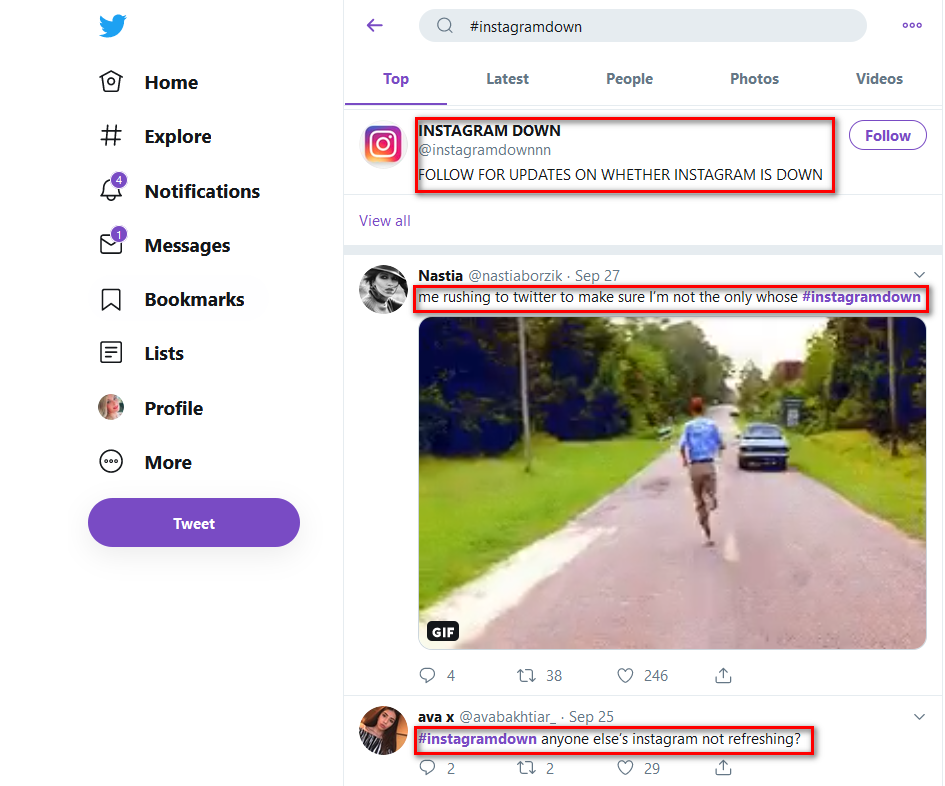
Twitter ເປັນແຫຼ່ງຂໍ້ມູນທີ່ດີທີ່ສຸດສຳລັບຂ່າວທີ່ທັນສະໄໝໃນທຸກຫົວຂໍ້. ສິ່ງໃດກໍ່ຕາມທີ່ເກີດຂຶ້ນໃນໂລກຈະຖືກປະກາດໃນ Twitter ແລະອາດຈະກາຍເປັນທີ່ນິຍົມ. ເມື່ອ Instagram ລົ້ມເຫຼວ, ຫຼືມັນຢຸດເຮັດວຽກ, hashtags ເຊັ່ນ #Instagramdown, #Instagramdownagain, ແລະ #instadown ຈະກາຍເປັນທີ່ນິຍົມໃນ Twitter. ຜູ້ໃຊ້ຈະໃຊ້ hashtags ເຫຼົ່ານີ້ໃນ Tweets ຂອງເຂົາເຈົ້າເພື່ອລາຍງານວ່າ Instagram ລົ້ມເຫຼວ, ແລະພວກເຂົາກຳລັງປະເຊີນກັບບັນຫາບາງຢ່າງ. ສະນັ້ນ, ມັນຈະເປັນການສະຫຼາດທີ່ຈະຄົ້ນຫາ hashtags ເຫຼົ່ານີ້ໃນ Twitter ເພື່ອເບິ່ງວ່າມີຄົນອື່ນກຳລັງປະເຊີນກັບບັນຫາ Instagram ຫຼືວ່າມັນບໍ່ເຮັດວຽກສຳລັບທ່ານ.
ນອກຈາກນີ້, ຍັງມີບັນຊີຢູ່ໃນ Twitter, ໂດຍສະເພາະກ່ຽວກັບການອັບເດດກ່ຽວກັບວ່າ Instagram ລົ້ມເຫຼວຫຼືບໍ່. ຕິດຕາມ “ ອິນສະຕາແກຣມລົ້ມ ” ບັນຊີເພື່ອຕິດຕາມການຂັດຂ້ອງທີ່ອາດຈະເກີດຂຶ້ນຂອງ Instagram.
ລອງໃຊ້ເວັບໄຊທ໌ກວດສອບສະຖານະ
ຜູ້ໃຊ້ Instagram ສ່ວນໃຫຍ່ບໍ່ຮູ້ເຖິງຄວາມຈິງທີ່ວ່າບາງເວັບໄຊທ໌ກວດສອບສະຖານະຂອງເວັບໄຊທ໌ຕ່າງໆ ແລະ ລາຍງານວ່າພວກເຂົາມີບັນຫາຫຼືບໍ່. ເວັບໄຊທ໌ດັ່ງກ່າວໃຫ້ຄໍາຕອບທີ່ຊັດເຈນວ່າບັນຫາເກີດຂຶ້ນກັບເຊີບເວີ Instagram ຫຼື ກັບອຸປະກອນຂອງທ່ານ.
ເຄື່ອງກວດຈັບລົງ ແລະ ລາຍງານການຂັດຂ້ອງ ແມ່ນສອງເວັບໄຊທ໌ກວດສອບສະຖານະທີ່ໜ້າເຊື່ອຖືທີ່ສຸດທີ່ຂ້ອຍແນະນຳ.
ເວັບໄຊທ໌ເຫຼົ່ານີ້ໃຫ້ຂໍ້ມູນທີ່ແນ່ນອນເມື່ອ Instagram ບໍ່ເຮັດວຽກ, ແລະພວກມັນຍັງສະແດງໃຫ້ເຫັນວ່າສະຖານທີ່ໃດໃນໂລກທີ່ມີບັນຫາກັບ Instagram ແລະບັນຫາຂອງພວກເຂົາແມ່ນຫຍັງ.
ຂ້າງລຸ່ມນີ້, ທ່ານສາມາດເບິ່ງພາບນິ້ງຈາກເວັບໄຊທ໌ Down Detector. ທ່ານສາມາດເບິ່ງລາຍງານ Instagram ສຳລັບຕອນນີ້, ຢູ່ດ້ານລຸ່ມຂອງກຣາຟ. ຕົວຢ່າງ, ໃນຮູບນີ້, 66% ຂອງຜູ້ໃຊ້ Instagram ມີບັນຫາກັບຟີດ Instagram ຂອງເຂົາເຈົ້າ. ສະນັ້ນ, ສາມາດສະຫຼຸບໄດ້ວ່າບໍ່ແມ່ນພຽງແຕ່ທ່ານເທົ່ານັ້ນທີ່ມີບັນຫາເຫຼົ່ານີ້.

ສອດແນມ Facebook, WhatsApp, Instagram, Snapchat, LINE, Telegram, Tinder ແລະ ແອັບຯສື່ສັງຄົມອື່ນໆໂດຍທີ່ບໍ່ຮູ້ຕົວ; ຕິດຕາມສະຖານທີ່ GPS, ຂໍ້ຄວາມ, ລາຍຊື່ຜູ້ຕິດຕໍ່, ບັນທຶກການໂທ ແລະ ຂໍ້ມູນເພີ່ມເຕີມໄດ້ງ່າຍ! ປອດໄພ 100%!
ກົດທີ່ “ແຜນທີ່ການຢຸດໃຊ້ງານ Instagram ສົດ” ເພື່ອເບິ່ງຢ່າງແນ່ນອນວ່າ Instagram ລົ້ມເຫຼວຢູ່ໃນປະເທດໃດແດ່ໃນຂະນະນີ້.

ກະລຸນາກວດສອບວ່າທ່ານມີແອັບເວີຊັນລ່າສຸດແລ້ວ
ບັນຫາຫຼາຍຢ່າງຂອງ Instagram ເກີດຂຶ້ນເມື່ອທ່ານບໍ່ໄດ້ຕິດຕັ້ງເວີຊັນລ່າສຸດ ເພາະວ່າ Instagram ມັກຈະໃຫ້ການແກ້ໄຂຂໍ້ຜິດພາດໃນທຸກໆການອັບເດດທີ່ເຂົາເຈົ້າເຜີຍແຜ່. ສະນັ້ນ ເມື່ອ Instagram ບໍ່ເຮັດວຽກ, ໃຫ້ກວດສອບວ່າແອັບໄດ້ຮັບການອັບເດດແລ້ວກ່ອນທີ່ຈະເລີ່ມຊອກຫາສາເຫດອື່ນໆສຳລັບບັນຫາທີ່ທ່ານກຳລັງປະສົບ.

ເຂົ້າເບິ່ງສູນຊ່ວຍເຫຼືອ Instagram ສຳລັບບັນຫາທີ່ອາດເກີດຂຶ້ນ
ອີກທາງເລືອກໜຶ່ງໃນການກວດສອບວ່າ Instagram ລົ້ມເຫຼວທົ່ວໂລກຫຼືບໍ່ແມ່ນການໄປທີ່ສູນຊ່ວຍເຫຼືອຂອງມັນ ແລະກວດສອບການຂັດຂ້ອງໃນເຊີບເວີຂອງມັນ. ບໍ່ມີຕົວເລືອກ "ມັນລົ້ມເຫຼວຫຼືບໍ່", ສະນັ້ນກວດສອບໃນ "ບັນຫາທີ່ຮູ້ຈັກ" ເພື່ອເບິ່ງວ່າບັນຫາໃດກົງກັບບັນຫາປັດຈຸບັນຂອງທ່ານ.

ວິທີແກ້ໄຂ “Instagram ບໍ່ເຮັດວຽກ” ໄດ້ແນວໃດ?
ຖ້າທ່ານໄດ້ກວດສອບແລ້ວພົບວ່າຜູ້ໃຊ້ສ່ວນໃຫຍ່ກຳລັງປະເຊີນກັບບັນຫາ ແລະ Instagram ກໍ່ຢຸດຕິການໃຊ້ງານເຊັ່ນກັນ, ໃຫ້ແນ່ໃຈວ່າມີບາງຢ່າງຜິດປົກກະຕິຢູ່ໃນເຊີບເວີຂອງ Instagram, ແລະສິ່ງດຽວທີ່ທ່ານສາມາດເຮັດໄດ້ແມ່ນຄວາມອົດທົນ ແລະລໍຖ້າຈົນກວ່າບັນຫາເຫຼົ່ານີ້ຈະຖືກແກ້ໄຂ.
ແຕ່ໃນກໍລະນີທີ່ທ່ານຮູ້ວ່າ Instagram ບໍ່ໄດ້ເຮັດວຽກຢູ່ໃນບັນຊີຂອງທ່ານເທົ່ານັ້ນ, ລອງຂັ້ນຕອນຂ້າງລຸ່ມນີ້ເພື່ອແກ້ໄຂບັນຫາ Instagram ທີ່ທ່ານອາດຈະກຳລັງປະສົບຢູ່.
ປິດ Instagram ແລະເປີດມັນຄືນໃໝ່
ສິ່ງທຳອິດທີ່ທຸກຄົນເຮັດເມື່ອ Instagram ຂອງເຂົາເຈົ້າລົ້ມເຫຼວຄືການປິດແອັບ ແລະ ເປີດມັນຄືນໃໝ່. ວິທີແກ້ໄຂນີ້ອາດຈະແກ້ໄຂບັນຫາເລັກນ້ອຍໃນແພລດຟອມໄດ້ ເນື່ອງຈາກມັນເປີດແອັບຄືນໃໝ່.
ກະລຸນາກວດສອບການເຊື່ອມຕໍ່ອິນເຕີເນັດຂອງທ່ານ
ບາງຄັ້ງບັນຫາທີ່ພວກເຮົາມີຢູ່ໃນ Instagram, ເຊັ່ນ: ການຊ້າລົງ ຫຼື ຄວາມລົ້ມເຫຼວໃນການໂຫຼດຟີດຂ່າວ ແລະ ແບ່ງປັນໂພສ, ແມ່ນຍ້ອນການເຊື່ອມຕໍ່ອິນເຕີເນັດທີ່ບໍ່ດີ. ໃນກໍລະນີດັ່ງກ່າວ, ໃຫ້ແນ່ໃຈວ່າການເຊື່ອມຕໍ່ບໍ່ໄດ້ຖືກຂັດຂວາງ ແລະ ບໍ່ປະເຊີນກັບບັນຫາໃດໆ. ຖ້າທ່ານກຳລັງໃຊ້ການເຊື່ອມຕໍ່ Wi-Fi, ລອງຍ້າຍເຂົ້າໄປໃກ້ເຣົາເຕີ ຫຼື ເລີ່ມຕົ້ນໃໝ່. ຖ້າຂໍ້ມູນມືຖືເປີດຢູ່, ໃຫ້ປ່ຽນໄປໃຊ້ Wi-Fi ຫຼື ປິດຂໍ້ມູນມືຖື ແລະ ເປີດມັນອີກຄັ້ງ. ນອກຈາກນີ້, ໃຫ້ເປີດໂໝດເຮືອບິນ, ແລະ ຫຼັງຈາກສອງສາມວິນາທີ, ໃຫ້ປິດມັນ. ສິ່ງນີ້ເຮັດໃຫ້ມືຖືຣີເຊັດ ແລະ ອາດຈະຊ່ວຍໄດ້.

ອັບເດດ Instagram ໃຫ້ເປັນເວີຊັນລ່າສຸດ
ດັ່ງທີ່ໄດ້ກ່າວມາກ່ອນໜ້ານີ້, Instagram ມັກຈະລວມເອົາການແກ້ໄຂຂໍ້ຜິດພາດພ້ອມກັບຄຸນສົມບັດໃໝ່ໃນການອັບເດດໃໝ່. ສະນັ້ນເມື່ອໃດກໍຕາມທີ່ Instagram ລົ້ມເຫຼວ, ແລະທ່ານມີບັນຫາກັບແອັບ, ລອງກວດສອບເວີຊັນໃໝ່ກວ່າ ແລະອັບເດດແອັບຖ້າທ່ານຍັງບໍ່ທັນໄດ້ເຮັດ.
ຖອນການຕິດຕັ້ງ Instagram ແລະຕິດຕັ້ງມັນຄືນໃໝ່
ນີ້ແມ່ນໜຶ່ງໃນການແກ້ໄຂທີ່ພົບເລື້ອຍທີ່ສຸດສຳລັບ Instagram ທີ່ບໍ່ເຮັດວຽກ. ບາງທີໃນລະຫວ່າງການຕິດຕັ້ງ ຫຼື ອັບເດດແອັບ, ອາດມີຂໍ້ຜິດພາດເກີດຂຶ້ນ, ແລະ ສິ່ງນີ້ສາມາດແກ້ໄຂໄດ້ໂດຍການຕິດຕັ້ງແອັບຄືນໃໝ່ເທົ່ານັ້ນ.
ລອງຣີສະຕາດອຸປະກອນຂອງທ່ານ
ຖ້າວິທີແກ້ໄຂຂ້າງເທິງນີ້ບໍ່ໄດ້ຜົນສຳລັບທ່ານ, ວິທີແກ້ໄຂສຸດທ້າຍແມ່ນການຣີສະຕາດອຸປະກອນ. ການຣີສະຕາດອຸປະກອນຈະຊ່ວຍແກ້ໄຂບັນຫາທາງດ້ານເຕັກໂນໂລຊີເລັກນ້ອຍທີ່ພວກເຮົາມີກັບໂທລະສັບຂອງພວກເຮົາ, ແລະມັນໄດ້ພິສູດແລ້ວວ່າບັນຫາເລັກນ້ອຍສ່ວນໃຫຍ່ໃນ Instagram ຈະຖືກແກ້ໄຂດ້ວຍວິທີແກ້ໄຂນີ້ເຊັ່ນກັນ.
ຈະເຮັດແນວໃດເພື່ອບໍ່ໃຫ້ເສຍເວລາເມື່ອ Instagram ປິດ?
ພວກເຮົາສ່ວນໃຫຍ່ໃຊ້ Instagram ເພື່ອຈຸດປະສົງໃນການສົ່ງເສີມບາງສິ່ງບາງຢ່າງເຊັ່ນ: ທຸລະກິດ, ຍີ່ຫໍ້, ຜະລິດຕະພັນ, ຫຼືແມ່ນແຕ່ບຸກຄົນໃດໜຶ່ງ. ດັ່ງນັ້ນ, ເວລາທີ່ Instagram ບໍ່ເຮັດວຽກ ແລະ ລົ້ມເຫຼວ, ພວກເຮົາຮູ້ສຶກອຸກອັ່ງ, ແລະ ພວກເຮົາຕົກຢູ່ເບື້ອງຫຼັງແຜນການຕະຫຼາດທີ່ພວກເຮົາໄດ້ວາງໄວ້. ຕົວຢ່າງ, ຫຼັງຈາກການວິເຄາະຫຼາຍຢ່າງ, ທ່ານໄດ້ຄົ້ນພົບວ່າເວລາທີ່ດີທີ່ສຸດທີ່ຈະໂພສໃນ Instagram ສຳລັບເນື້ອຫາຂອງທ່ານແມ່ນຕັ້ງແຕ່ 3 ໂມງແລງ ຫາ 4 ໂມງແລງ, ແລະ ໃນຊ່ວງເວລາເຫຼົ່ານີ້, Instagram ຈະລົ້ມເຫຼວ ແລະ ຢຸດເຮັດວຽກ.
ນັ້ນເປັນເລື່ອງທີ່ໜ້າຜິດຫວັງ, ແລະ ເຈົ້າຈະເສຍເວລາທີ່ດີທີ່ສຸດໃນການໂພສຍ້ອນການຂັດຂ້ອງຂອງ Instagram.
ຂ້ອຍມີວິທີແກ້ໄຂສຳລັບບັນຫານີ້. ເປັນຫຍັງຈຶ່ງບໍ່ກຳນົດເວລາໂພສໃນ Instagram ເພື່ອວ່າເຈົ້າຈະບໍ່ຕ້ອງກັງວົນກ່ຽວກັບການສູນເສຍໂອກາດທີ່ຈະໂພສໃນເວລາທີ່ດີທີ່ສຸດເພື່ອໃຫ້ໄດ້ຮັບການມີສ່ວນຮ່ວມຫຼາຍທີ່ສຸດ?
ລອງກຳນົດເວລາໂພສ Instagram ທັງໝົດ ແລະ ກຳນົດວັນທີ ແລະ ເວລາທີ່ກຽມໄວ້ ເພື່ອໃຫ້ໂພສຈະຖືກເຜີຍແຜ່ໂດຍອັດຕະໂນມັດຕາມເວລາທີ່ຕັ້ງໄວ້ໂດຍບໍ່ຕ້ອງແຕະໂທລະສັບຂອງທ່ານ. ເຄື່ອງມືກຳນົດເວລາໂພສ Instagram ທີ່ດີທີ່ສຸດແມ່ນ Instazood. ຂ້ອຍປຽບທຽບ Instazood ກັບໂປຣແກຣມກຳນົດເວລາຂະໜາດໃຫຍ່ເຊັ່ນ Buffer ແລະ ລຸ້ນຕໍ່ມາ ເພາະວ່າພວກມັນໃຊ້ຍາກ ແລະ ບໍ່ມີແຜງຄວບຄຸມທີ່ງ່າຍຕໍ່ການໃຊ້. ແຕ່ບໍລິການນີ້ມີແພລດຟອມທີ່ເປັນມິດກັບຜູ້ໃຊ້ທີ່ສຸດ, ແລະ ເມື່ອທຽບກັບລາຄາ, ມັນຍັງມີລາຄາທີ່ຍຸດຕິທຳທີ່ສຸດເຊັ່ນກັນ.
ສະຫຼຸບ
ການຂັດຂ້ອງຂອງ Instagram ແລະ ການເຮັດວຽກຜິດປົກກະຕິຂອງແອັບແມ່ນສ່ວນໜຶ່ງຂອງຄວາມເປັນຈິງຂອງແພລດຟອມສັງຄົມຂະໜາດໃຫຍ່ໃດໆ, ສະນັ້ນການພົບບັນຫາເຫຼົ່ານີ້ເປັນບາງຄັ້ງຄາວຈຶ່ງເປັນເລື່ອງປົກກະຕິ. ສິ່ງສຳຄັນແມ່ນການສາມາດແຍກແຍະໄດ້ວ່າບັນຫາດັ່ງກ່າວເກີດຈາກບັນຫາເຊີບເວີ Instagram ທົ່ວໂລກ ຫຼື ບາງສິ່ງບາງຢ່າງສະເພາະຢູ່ຝ່າຍຂອງທ່ານ, ເຊັ່ນ: ການເຊື່ອມຕໍ່ອິນເຕີເນັດທີ່ບໍ່ດີ, ເວີຊັນແອັບທີ່ລ້າສະໄໝ, ການຂັດແຍ້ງຂອງແຄດ, ຄວາມຜິດພາດຂອງບັນຊີ, ຫຼື ການຕັ້ງຄ່າອຸປະກອນ. ເມື່ອທ່ານສາມາດລະບຸໄດ້ວ່າບັນຫາມາຈາກໃສ, ການແກ້ໄຂບັນຫາກໍ່ຈະກາຍເປັນເລື່ອງງ່າຍຂຶ້ນຫຼາຍ.
ມາຮອດດຽວນີ້, ທ່ານໄດ້ຮຽນຮູ້ວິທີການກວດສອບລາຍງານການຂັດຂ້ອງ, ໃຊ້ເວັບໄຊທ໌ກວດສອບສະຖານະ, ແລະ ຕິດຕາມຊ່ອງທາງທາງການເພື່ອຢືນຢັນວ່າ Instagram ບໍ່ເຮັດວຽກສຳລັບທຸກຄົນ. ທ່ານຍັງຮູ້ວິທີແກ້ໄຂທີ່ເປັນປະໂຫຍດຫຼາຍຢ່າງເຊັ່ນ: ການເປີດແອັບ ແລະ ອຸປະກອນຄືນໃໝ່, ການລຶບລ້າງແຄດ, ການອັບເດດແອັບ, ການສະຫຼັບເຄືອຂ່າຍ, ການຕິດຕັ້ງ Instagram ຄືນໃໝ່, ແລະ ການກວດສອບການຕັ້ງຄ່າບັນຊີ ຫຼື ການອະນຸຍາດ. ຂັ້ນຕອນເຫຼົ່ານີ້ແກ້ໄຂກໍລະນີ "Instagram ບໍ່ເຮັດວຽກ" ສ່ວນໃຫຍ່ໂດຍບໍ່ຕ້ອງໃຊ້ຄວາມພະຍາຍາມຫຼາຍ.
ສະນັ້ນ, ໃນຄັ້ງຕໍ່ໄປທີ່ Instagram ຢຸດໂຫຼດຟີດຄືນໃໝ່, ບໍ່ໂຫຼດສະຕໍຣີ, ຫຼືບໍ່ສາມາດສົ່ງຂໍ້ຄວາມໄດ້, ທ່ານບໍ່ຈຳເປັນຕ້ອງກັງວົນ ຫຼື ສົມມຸດວ່າຮ້າຍແຮງທີ່ສຸດ. ເຮັດວຽກຜ່ານວິທີການທີ່ໄດ້ປຶກສາຫາລື, ອົດທົນໃນລະຫວ່າງການຂັດຂ້ອງທີ່ໄດ້ຮັບການຢືນຢັນ, ແລະ ຫຼີກລ່ຽງການເຂົ້າສູ່ລະບົບຊ້ຳໆ ຫຼື ການປ່ຽນແປງການຕັ້ງຄ່າຢ່າງຮຸນແຮງ. ດ້ວຍວິທີການທີ່ຖືກຕ້ອງ, ໂດຍປົກກະຕິແລ້ວທ່ານສາມາດຟື້ນຟູການເຮັດວຽກປົກກະຕິໄດ້ໄວ ແລະ ກັບຄືນສູ່ການເພີດເພີນກັບ Instagram ດ້ວຍການລົບກວນໜ້ອຍທີ່ສຸດ.
ໂພສນີ້ມີປະໂຫຍດແນວໃດ?
ຄລິກໃສ່ດາວເພື່ອໃຫ້ຄະແນນມັນ!
ຄະແນນສະເລ່ຍ / 5. ຈຳນວນຄະແນນສຽງ:


![ວິທີການເພີ່ມເພງໃສ່ Instagram Story [2023]](https://www.getappsolution.com/images/add-music-to-instagram-story-390x220.jpeg)