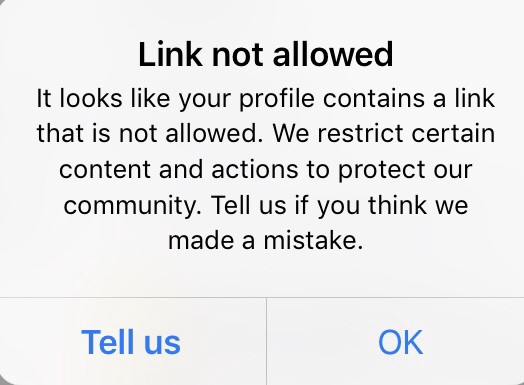
ຂໍຂອບໃຈຊຸມຊົນ Instagram ທີ່ເຕີບໃຫຍ່ຂະຫຍາຍຕົວຢ່າງຕໍ່ເນື່ອງ ສຳລັບການປ່ຽນພາກສ່ວນຊີວະປະຫວັດໃຫ້ກາຍເປັນພື້ນທີ່ທີ່ມີປະສິດທິພາບ ເຕັມໄປດ້ວຍຄວາມເປັນໄປໄດ້ທີ່ບໍ່ມີທີ່ສິ້ນສຸດສຳລັບການສົ່ງເສີມ, ການສ້າງແບຣນ ແລະ ການມີສ່ວນຮ່ວມ. ລິ້ງທີ່ສາມາດຄລິກໄດ້ພຽງຄັ້ງດຽວໃນຊີວະປະຫວັດ Instagram ຂອງທ່ານແມ່ນໜຶ່ງໃນໂອກາດບໍ່ຫຼາຍອັນທີ່ຈະນຳທາງການຈະລາຈອນໄປນອກແອັບ - ບໍ່ວ່າຈະເປັນເວັບໄຊທ໌ຂອງທ່ານ, ຊ່ອງ YouTube, ຮ້ານຄ້າອອນໄລນ໌ ຫຼື ແພລດຟອມອື່ນໆທີ່ທ່ານຕ້ອງການເນັ້ນໃຫ້ເຫັນ. ຜູ້ໃຊ້ຫຼາຍຄົນໃຊ້ປະໂຫຍດຈາກຄຸນສົມບັດນີ້ເພື່ອເພີ່ມລູກຄ້າທີ່ມີທ່າແຮງ, ເພີ່ມການເບິ່ງເຫັນ ແລະ ເຊື່ອມຕໍ່ຜູ້ຊົມຂອງເຂົາເຈົ້າກັບເນື້ອຫາທີ່ມີຄຸນຄ່າ. ຢ່າງໃດກໍຕາມ, ເຖິງວ່າຈະມີຜົນປະໂຫຍດ, ບັນຫາທົ່ວໄປ ແລະ ໜ້າອຸກໃຈຍັງສືບຕໍ່ສົ່ງຜົນກະທົບຕໍ່ຜູ້ໃຊ້ Instagram ຈຳນວນຫຼວງຫຼາຍ: ຂໍ້ຜິດພາດ “ບໍ່ອະນຸຍາດລິ້ງ” ຫຼື “ລິ້ງຊີວະປະຫວັດ Instagram ຖືກບລັອກ” ທີ່ໜ້າຢ້ານກົວ.
ຄວາມຜິດພາດນີ້ມັກຈະປາກົດຂຶ້ນເມື່ອຜູ້ໃຊ້ພະຍາຍາມໃສ່ລິ້ງບາງອັນໃສ່ໃນຊີວະປະຫວັດຂອງເຂົາເຈົ້າ, ແຕ່ຖືກບລັອກໂດຍຕົວກອງອັດຕະໂນມັດຂອງ Instagram. ພາກສ່ວນຊີວະປະຫວັດແມ່ນພື້ນທີ່ທີ່ເຫັນໄດ້ຊັດເຈນ ແລະ ມີອິດທິພົນ, ມັກໃຊ້ເພື່ອດຶງດູດຜູ້ຕິດຕາມໄປຫາໂປຣໄຟລ໌ສື່ສັງຄົມອື່ນໆ, ບລັອກສ່ວນຕົວ, ລິ້ງເຊື່ອມໂຍງ, ຫຼື ໜ້າຜະລິດຕະພັນສະເພາະ. ແຕ່ບໍ່ແມ່ນລິ້ງທັງໝົດທີ່ໄດ້ຮັບອະນຸຍາດເນື່ອງຈາກນະໂຍບາຍທີ່ເຂັ້ມງວດຂອງ Instagram ກ່ຽວກັບສະແປມ, ການຫຼອກລວງ, ແລະ ເນື້ອຫາທີ່ບໍ່ເໝາະສົມ. ນີ້ໝາຍຄວາມວ່າການວາງລິ້ງປະເພດທີ່ບໍ່ຖືກຕ້ອງ - ເຖິງແມ່ນວ່າບໍ່ໄດ້ຕັ້ງໃຈ - ສາມາດເຮັດໃຫ້ URL ຂອງທ່ານຖືກບລັອກ ຫຼື ຖືກໝາຍ. ໃນບົດຄວາມນີ້, ພວກເຮົາຈະຄົ້ນຫາວ່າເປັນຫຍັງສິ່ງນີ້ຈຶ່ງເກີດຂຶ້ນ, ວິທີທີ່ທ່ານສາມາດແກ້ໄຂຂໍ້ຜິດພາດ "ບໍ່ອະນຸຍາດລິ້ງ Instagram", ແລະ ຂັ້ນຕອນທີ່ທ່ານສາມາດປະຕິບັດເພື່ອຮັບປະກັນວ່າລິ້ງຊີວະປະຫວັດຂອງທ່ານເຮັດວຽກຢ່າງຖືກຕ້ອງ. ບໍ່ວ່າທ່ານຈະເປັນຜູ້ສ້າງເນື້ອຫາ, ຜູ້ມີອິດທິພົນ, ຫຼື ເຈົ້າຂອງທຸລະກິດ, ຄຳແນະນຳເຫຼົ່ານີ້ຈະຊ່ວຍໃຫ້ທ່ານໃຊ້ປະໂຫຍດສູງສຸດຈາກລິ້ງຊີວະປະຫວັດ Instagram ທີ່ສຳຄັນນັ້ນ.
ສິ່ງທີ່ຄວນເຮັດ ແລະ ບໍ່ຄວນເຮັດກ່ຽວກັບລິ້ງຊີວະປະຫວັດຂອງ Instagram
ມີສອງບັນຫາຄື: ການໄດ້ຮັບຂໍ້ຜິດພາດປະເພດນີ້ເມື່ອທ່ານໃຊ້ລິ້ງທີ່ບໍ່ເໝາະສົມແມ່ນເກືອບເປັນເລື່ອງທຳມະດາ; ໃນທາງກົງກັນຂ້າມ, ບາງຄັ້ງທ່ານໄດ້ຮັບຂໍ້ຜິດພາດນີ້ດ້ວຍລິ້ງຊີວະປະຫວັດທີ່ຖືກຕ້ອງ. ໃນສະຖານະການນັ້ນ, ຄວນເຮັດແນວໃດ?
ທ່ານໄດ້ຮັບອະນຸຍາດໃຫ້ໃຊ້ຕົວເລືອກເຫຼົ່ານີ້ໃນຊີວະປະຫວັດຂອງທ່ານ:
- ໜ້າເວັບ
- ການແຂ່ງຂັນ ຫຼື ການແຈກຂອງລາງວັນ
- ບົດຄວາມໃນບລັອກ
- ຂອງຂວັນຟຣີແມ່ນກ່ຽວຂ້ອງກັບຄູປອງສຳລັບສິນຄ້າຟຣີ
- ວິດີໂອ
ລິ້ງ Instagram ໃດທີ່ບໍ່ໄດ້ຮັບອະນຸຍາດ?
- ຫຼາຍໜ້າໂດຍການປ່ຽນເສັ້ນທາງລິ້ງ
- ລິ້ງຕະຫຼົກ ຫຼື ລິ້ງທີ່ເຊື່ອງໄວ້ທີ່ບໍ່ມີໜ້າເວັບທີ່ກ່ຽວຂ້ອງ
- ຫຍໍ້ລິ້ງທີ່ເອົາມາຈາກ bitly.com
- ລິ້ງທີ່ຊໍ້າກັນຈະປາກົດຢູ່ໃນຜູ້ໃຊ້ Instagram
- ບາງເວັບໄຊທ໌ສະເພາະທີ່ມີເນື້ອຫາປະເພດສະແປມ
- ລິ້ງທີ່ຈະແຈ້ງທີ່ບໍ່ເໝາະສົມສຳລັບເດັກອາຍຸຕ່ຳກວ່າ 16 ປີ
- ລິ້ງບັນຊີ Snapchat ແລະ Telegram
ເປັນຫຍັງລິ້ງຂອງຂ້ອຍຈຶ່ງບໍ່ເຮັດວຽກໃນຊີວະປະຫວັດ Instagram ຂອງຂ້ອຍ?
ຖ້າທ່ານໃຊ້ລິ້ງທີ່ຖືກຫ້າມໃດໆທີ່ຂ້າພະເຈົ້າໄດ້ກ່າວມາຂ້າງເທິງ, ໃນລິ້ງຊີວະປະຫວັດ Instagram ຂອງທ່ານ, ທ່ານຈະໄດ້ຮັບຂໍ້ຜິດພາດ "ບໍ່ອະນຸຍາດລິ້ງ Instagram", ແລະດັ່ງນັ້ນ, ກິດຈະກຳ Instagram ຂອງທ່ານຈະຖືກຢຸດ, ໃນເວລານັ້ນທ່ານຄວນລຶບລິ້ງອອກ ແລະ ເຮັດໃຫ້ຊີວະປະຫວັດຫວ່າງເປົ່າ ຫຼື ປ່ຽນລິ້ງຊີວະປະຫວັດຂອງທ່ານ.
ອີງຕາມຄຳຖະແຫຼງຂອງຂ້າພະເຈົ້າ, ມັນເປັນສະຖານະການທີ່ພິເສດເມື່ອທ່ານປະຕິບັດຕາມກົດລະບຽບທີ່ກ່າວມາຂ້າງເທິງ ແລະ ເຫັນຂໍ້ຜິດພາດນີ້ອີກຄັ້ງ, ເຊິ່ງສະແດງທີ່ຢູ່ IP ເປັນລິ້ງຕ້ອງຫ້າມທີ່ທ່ານໄດ້ໃຊ້. ຂໍ້ຜິດພາດນີ້ເກີດຂຶ້ນຍ້ອນບັນຫາເຄືອຂ່າຍຂອງທ່ານ; ດຽວນີ້ເຖິງເວລາທີ່ຈະແກ້ໄຂບັນຫາດ້ວຍການຕັ້ງຄ່າໂມເດັມ Wi-Fi ຂອງທ່ານເພື່ອແກ້ໄຂບັນຫາ. ອ່ານຕໍ່ໄປເພື່ອຊອກຫາວິທີແກ້ໄຂຂໍ້ຜິດພາດລິ້ງ Instagram ທີ່ບໍ່ໄດ້ຮັບອະນຸຍາດ.
ທ່ານບໍ່ສາມາດໂພສອັນນີ້ໄດ້ເພາະມັນມີລິ້ງທີ່ຖືກບລັອກ Instagram ERROR
ໜຶ່ງໃນຂໍ້ຜິດພາດທີ່ເຈົ້າໄດ້ຮັບເມື່ອເພີ່ມລິ້ງທີ່ຖືກຫ້າມໃນລິ້ງຊີວະປະຫວັດ Instagram ຂອງເຈົ້າແມ່ນຂໍ້ຜິດພາດ “ເຈົ້າບໍ່ສາມາດໂພສອັນນີ້ໄດ້ເພາະມັນມີລິ້ງຖືກບລັອກ” ເຊິ່ງຄ້າຍຄືກັບຂໍ້ຜິດພາດອື່ນໆທີ່ກ່ຽວຂ້ອງກັບລິ້ງຊີວະປະຫວັດທີ່ຖືກບລັອກ.
ຂໍ້ຜິດພາດດັ່ງກ່າວສາມາດແກ້ໄຂໄດ້ໂດຍໃຊ້ວິທີແກ້ໄຂບາງຢ່າງ, ເຊິ່ງທ່ານສາມາດຮຽນຮູ້ໄດ້ໃນພາຍຫຼັງໃນບລັອກນີ້. ມີຫຼາຍວິທີແກ້ໄຂ, ຂຶ້ນກັບວ່າບັນຫາລິ້ງແມ່ນຫຍັງ.

ສອດແນມ Facebook, WhatsApp, Instagram, Snapchat, LINE, Telegram, Tinder ແລະ ແອັບຯສື່ສັງຄົມອື່ນໆໂດຍທີ່ບໍ່ຮູ້ຕົວ; ຕິດຕາມສະຖານທີ່ GPS, ຂໍ້ຄວາມ, ລາຍຊື່ຜູ້ຕິດຕໍ່, ບັນທຶກການໂທ ແລະ ຂໍ້ມູນເພີ່ມເຕີມໄດ້ງ່າຍ! ປອດໄພ 100%!
ວິທີການແກ້ໄຂຂໍ້ຜິດພາດຂອງລິ້ງ Instagram ທີ່ບໍ່ອະນຸຍາດ?
ບາງຄັ້ງບັນຫາບໍ່ສາມາດແກ້ໄຂໄດ້ໂດຍການປ່ຽນ URL; ໃນສະຖານະການນັ້ນ, ລອງໃຊ້ທີ່ຢູ່ໂດເມນຍ່ອຍ, ແລະຫຼັງຈາກນັ້ນໄລຍະໜຶ່ງ, ມັນຈະຖືກແກ້ໄຂ.
ເພື່ອແກ້ໄຂລິ້ງຊີວະປະຫວັດຂອງ Instagram ທີ່ບໍ່ເຮັດວຽກ, ລອງໃຊ້ວິທີແກ້ໄຂຂ້າງລຸ່ມນີ້:
ວິທີແກ້ໄຂທີ 1: ປິດໂມເດັມຂອງທ່ານປະມານ 3 ຫຼື 5 ນາທີ, ຈາກນັ້ນເປີດມັນເພື່ອຮັບທີ່ຢູ່ IP ໃໝ່ເພື່ອປ້ອງກັນການກະທຳນີ້.
ວິທີແກ້ໄຂທີ 2: ຕັ້ງຄ່າໂມເດັມຂອງທ່ານຄືນໃໝ່ໂດຍການໃສ່ເຂັມໝຸດໃນຮູທີ່ປົກກະຕິແລ້ວຈະວາງໄວ້ໃຕ້ໂມເດັມຂອງທ່ານປະມານ 30 ວິນາທີ. ການກະທຳນີ້ຈະລຶບການຕັ້ງຄ່າທັງໝົດຂອງໂມເດັມຂອງທ່ານ; ຕອນນີ້ທ່ານຄວນຕັ້ງຄ່າໂມເດັມຄືນໃໝ່, ເປີດໂປຣແກຣມທ່ອງເວັບຂອງທ່ານ, ໃສ່ທີ່ຢູ່ IP 192.168.1.1 ໃນແຖບທີ່ຢູ່ຂອງທ່ານເພື່ອເຂົ້າສູ່ລະບົບໜ້າທຳອິດຂອງໂມເດັມຂອງທ່ານ, ຈາກນັ້ນໄປທີ່ການຕັ້ງຄ່າເຄືອຂ່າຍ ແລະ ເຮັດການເຊື່ອມຕໍ່ PPPoE ໃໝ່.

ວິທີແກ້ໄຂທີ 3: ໃນບາງກໍລະນີ, ແນະນຳໃຫ້ໄປທີ່ LAN SETTINGDHCP SERVERReleaseRenewapply
ຈົ່ງລະວັງວ່າການຕັ້ງຄ່າຂອງໂມເດັມສ່ວນໃຫຍ່ແມ່ນແຕກຕ່າງກັນ; ວິທີທີ່ງ່າຍທີ່ສຸດແມ່ນການປະຕິບັດຕາມຂັ້ນຕອນຂ້າງລຸ່ມນີ້:
- ຄລິກ Start > Run, ແລະກ່ອງນ້ອຍໆຈະປາກົດຂຶ້ນ, ຈາກນັ້ນພິມ CMD ເພື່ອໃສ່ກ່ອງດຳທີ່ມີຊື່ວ່າ "command prompt"

- ພິມ “ipconfig/release” ແລະ ກົດ Enter ເພື່ອປ່ອຍທີ່ຢູ່ IP ປັດຈຸບັນຂອງທ່ານ.

- ພິມ “ipconfig/renew” ແລະ ກົດ Enter ເພື່ອຮັບທີ່ຢູ່ IP ໃໝ່.
ວິທີແກ້ໄຂທີ 4: ສຳລັບຜູ້ໃຊ້ມືຖືທີ່ມີຂໍ້ມູນໂທລະສັບມືຖື, ມີວິທີແກ້ໄຂໂດຍການປ່ຽນໄປໃຊ້ໂໝດເຮືອບິນເປັນເວລາ 3-5 ນາທີ, ຫຼັງຈາກນັ້ນປິດໂໝດການບິນ ແລະ ເປີດ Instagram ເພື່ອກວດສອບວ່າບັນຫາໄດ້ຮັບການແກ້ໄຂແລ້ວຫຼືບໍ່. ຈຸດສຳຄັນທັງໝົດທີ່ຂ້ອຍໄດ້ກ່າວມາກ່ຽວກັບການບລັອກລິ້ງຊີວະພາບຂອງ Instagram ສາມາດເປັນການຊ່ວຍເຫຼືອທີ່ດີເລີດທີ່ຈະນຳພາທ່ານໄປສູ່ເສັ້ນທາງທີ່ຖືກຕ້ອງ, ໂດຍການຕິດຕາມພວກມັນເພື່ອແກ້ໄຂຂໍ້ຜິດພາດຢ່າງວ່ອງໄວເພື່ອຕິດຕາມກິດຈະກຳ Instagram ຂອງທ່ານ.

ໃຊ້ຕົວຫຍໍ້ລິ້ງ Instagram ເພື່ອແກ້ໄຂຂໍ້ຜິດພາດ “ບໍ່ອະນຸຍາດໃຫ້ລິ້ງ Instagram”.
ການໃຊ້ຕົວຫຍໍ້ລິ້ງ Instagram, ເຊິ່ງປ່ຽນລິ້ງຫຼາຍອັນໃຫ້ເປັນລິ້ງດຽວ, ທ່ານສາມາດແກ້ໄຂບັນຫາລິ້ງຊີວະປະຫວັດ Instagram ທີ່ບໍ່ເຮັດວຽກໄດ້ງ່າຍ.
ວິທີທີ່ງ່າຍທີ່ສຸດໃນການແກ້ໄຂບັນຫານີ້ແມ່ນການລວມລິ້ງທັງໝົດຂອງທ່ານເຂົ້າກັນ, ດ້ວຍຕົວຫຍໍ້ລິ້ງ, ເຖິງແມ່ນວ່າລິ້ງທີ່ Instagram ຖືວ່າເປັນສະແປມ, ແລະໃຊ້ URL iLink ດຽວໃນຊີວະປະຫວັດຂອງທ່ານ. iLink ເປັນບໍລິການທີ່ດີທີ່ສຸດສຳລັບຈຸດປະສົງນີ້ ເຊິ່ງທັງບໍ່ເສຍຄ່າ ແລະ ເປັນປະໂຫຍດ.
ໂພສນີ້ມີປະໂຫຍດແນວໃດ?
ຄລິກໃສ່ດາວເພື່ອໃຫ້ຄະແນນມັນ!
ຄະແນນສະເລ່ຍ / 5. ຈຳນວນຄະແນນສຽງ: