
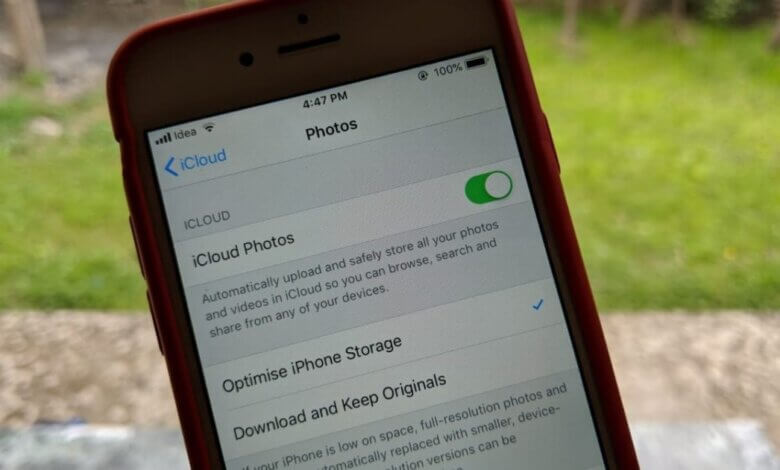
ຫໍສະໝຸດຮູບພາບ iCloud ແມ່ນການບໍລິການທີ່ Apple ສະໜອງໃຫ້ເພື່ອບັນທຶກຮູບພາບ ແລະ ວິດີໂອທັງໝົດໄວ້ໃນ iCloud ເພື່ອໃຫ້ທ່ານສາມາດເຂົ້າເຖິງຮູບພາບ ແລະ ວິດີໂອເຫຼົ່ານີ້ໃນອຸປະກອນ Apple ທັງໝົດທີ່ມີບັນຊີ iCloud ດຽວກັນ. ແຕ່ບ່ອນເກັບຂໍ້ມູນ iCloud ຟຣີທີ່ Apple ສະເໜີແມ່ນພຽງແຕ່ 5GB ເທົ່ານັ້ນ. ຮູບພາບທີ່ບັນທຶກໄວ້ໃນຫໍສະໝຸດຮູບພາບ iCloud ຈະໃຊ້ເວລາຫຼາຍ. ນັ້ນແມ່ນເຫດຜົນທີ່ທ່ານອາດຈະຕ້ອງປິດຫໍສະໝຸດຮູບພາບ iCloud. ຢ່າງໃດກໍຕາມ, ຜູ້ໃຊ້ບາງຄົນຈະເລີ່ມກັງວົນກ່ຽວກັບການສູນເສຍຮູບພາບຫຼັງຈາກນັ້ນ. ບໍ່ເປັນຫຍັງ, ບົດຄວາມນີ້ສະແດງວິທີການປິດຫໍສະໝຸດຮູບພາບ iCloud ໂດຍບໍ່ຕ້ອງລຶບຮູບພາບໃນ iPhone/Mac ຂອງທ່ານ.
ສ່ວນທີ 1. ປິດຫໍສະໝຸດຮູບພາບ iCloud ໂດຍບໍ່ຕ້ອງລຶບຮູບພາບໃນ Mac
ຖ້າທ່ານຕ້ອງການປິດການໃຊ້ງານຫໍສະໝຸດຮູບພາບ iCloud ໃນ Mac ຂອງທ່ານ, ພຽງແຕ່ປະຕິບັດຕາມຂັ້ນຕອນຂ້າງລຸ່ມນີ້.
ຂັ້ນຕອນທີ 1. ກົດທີ່ “ຮູບພາບ” ຢູ່ເທິງ dock ແລະເລືອກ “ຮູບພາບ” ຢູ່ແຈເບື້ອງຊ້າຍດ້ານເທິງ.
ຂັ້ນຕອນທີ 2 ກົດຕົວເລືອກ “ເອກະສານອ້າງອີງ” ແລະແຕະທີ່ “iCloud”.
ຂັ້ນຕອນທີ 3. ເລືອກຕົວເລືອກ “ຫໍສະໝຸດຮູບພາບ iCloud” ແລະ “ດາວໂຫລດຮູບພາບຕົ້ນສະບັບໃສ່ Mac ນີ້”, ນີ້ຈະຮັບປະກັນວ່າຮູບພາບທັງໝົດຈະຖືກດາວໂຫຼດລົງໃນຄອມພິວເຕີຂອງທ່ານ.

ໝາຍເຫດ: ຖ້າທ່ານເຄີຍເລືອກ “Optimize Mac Store” ມາກ່ອນ, ທ່ານຈະຕ້ອງຍົກເລີກການເລືອກຕົວເລືອກນີ້ ແລະ ເລືອກຕົວເລືອກ “ດາວໂຫຼດໄຟລ໌ຕົ້ນສະບັບໃສ່ Mac ນີ້”. ເມື່ອຂະບວນການຊິ້ງຂໍ້ມູນສຳເລັດແລ້ວ, ໃຫ້ຍົກເລີກການເລືອກ “iCloud Photo Library” ເພື່ອດຳເນີນການຕໍ່.
ສ່ວນທີ 2. ປິດຫໍສະໝຸດຮູບພາບ iCloud ໂດຍບໍ່ຕ້ອງລຶບຮູບພາບໃນ iPhone
ເພື່ອປິດຫໍສະໝຸດຮູບພາບ iCloud ໃນ iPhone ຂອງທ່ານໂດຍບໍ່ຕ້ອງລຶບຮູບພາບ, ໃຫ້ໄປທີ່ການຕັ້ງຄ່າ, ຄລິກຊື່ຂອງທ່ານ > iCloud > ຮູບພາບ > ຫໍສະໝຸດຮູບພາບ iCloud ເພື່ອປິດມັນ.
ຕົວເລືອກ “ລຶບອອກຈາກ iPhone” ແລະ “ດາວໂຫລດຮູບພາບ ແລະ ວິດີໂອ” ຈະປາກົດຂຶ້ນ. ຄລິກ “ດາວໂຫລດຮູບພາບ ແລະ ວິດີໂອ” ແລະທຸກຢ່າງຈະຖືກດາວໂຫຼດຈາກຫໍສະໝຸດຮູບພາບ iCloud ໄປຍັງບ່ອນເກັບຂໍ້ມູນ iPhone ໃນທ້ອງຖິ່ນ.
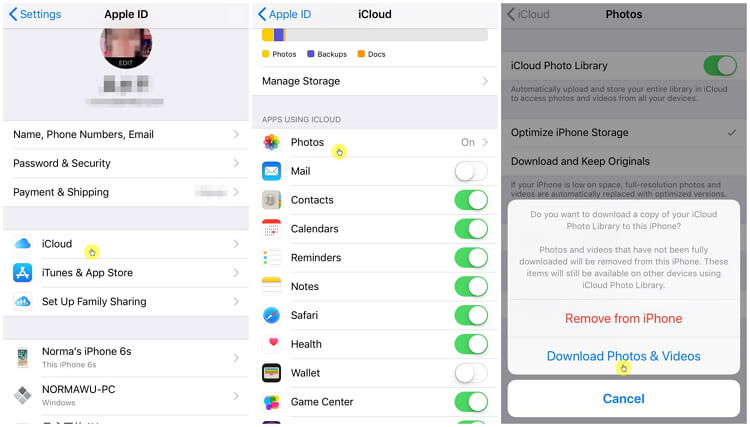
ໝາຍເຫດ: ຄວນຈະຮັບປະກັນພື້ນທີ່ເກັບຂໍ້ມູນທີ່ພຽງພໍຖ້າທ່ານເລືອກຕົວເລືອກ “ດາວໂຫລດຮູບພາບ ແລະ ວິດີໂອ”, ເນື່ອງຈາກໄຟລ໌ທັງໝົດທີ່ບັນທຶກໄວ້ພາຍໃນຫໍສະໝຸດຮູບພາບ iCloud ຈະຖືກໂອນໄປຍັງບ່ອນເກັບຂໍ້ມູນ iPhone.
ຄຳແນະນຳ: ສຳຮອງຂໍ້ມູນ iPhone ກ່ອນທີ່ຈະປິດຫໍສະໝຸດຮູບພາບ iCloud
ພວກເຮົາແນະນຳໃຫ້ທ່ານສຳຮອງຂໍ້ມູນ iPhone ຂອງທ່ານຢ່າງຄົບຖ້ວນເພື່ອປ້ອງກັນການສູນເສຍຂໍ້ມູນທີ່ອາດເກີດຂຶ້ນກ່ອນທີ່ຈະປິດການໃຊ້ງານ iCloud Photo Library ໃນ iPhone ຂອງທ່ານ.
ສິ່ງທີ່ທ່ານຕ້ອງການແມ່ນເຄື່ອງມືພາກສ່ວນທີສາມເພື່ອສຳຮອງຂໍ້ມູນ iPhone ຂອງທ່ານຢ່າງຍືດຫຍຸ່ນ. ເຄື່ອງມືນີ້ເອີ້ນວ່າ iOS Transfer. ເປັນຫຍັງພວກເຮົາຈຶ່ງແນະນຳເຄື່ອງມືນີ້? ທ່ານຈະຮູ້ເຫດຜົນຫຼັງຈາກກວດສອບຂໍ້ໄດ້ປຽບພິເສດຂ້າງລຸ່ມນີ້:
- ຄລິກດຽວເພື່ອສຳຮອງຂໍ້ມູນທັງໝົດໃນ iPhone, iPad ແລະ iPod touch ຂອງທ່ານ. ໄຟລ໌ສຳຮອງຂໍ້ມູນທັງໝົດຈະຖືກເກັບຮັກສາໄວ້ຢ່າງປອດໄພໂດຍບໍ່ຕ້ອງຖືກຂຽນທັບ.
- ສຳຮອງຂໍ້ມູນໃດໆຢ່າງເລືອກເຟັ້ນ ແລະ ຟື້ນຟູການສຳຮອງຂໍ້ມູນໄປຍັງ iPhone/Android ໂດຍບໍ່ຕ້ອງລຶບຂໍ້ມູນກ່ອນໜ້ານີ້.
- ທ່ານຍັງສາມາດສົ່ງອອກໄຟລ໌ເຫຼົ່ານີ້ໄປຍັງຄອມພິວເຕີຂອງທ່ານເພື່ອແກ້ໄຂ ຫຼື ພິມໄດ້.
ຂັ້ນຕອນໃນການສຳຮອງຂໍ້ມູນ iPhone ກ່ອນທີ່ຈະປິດຫໍສະໝຸດຮູບພາບ iCloud
ທ່ານສາມາດອ້າງອີງເຖິງຂັ້ນຕອນງ່າຍໆຂ້າງລຸ່ມນີ້:
ຂັ້ນຕອນທີ 1. ເປີດຊອບແວ ແລະ ທ່ານຈະເຫັນຕົວເລືອກ “ສຳຮອງຂໍ້ມູນ ແລະ ຟື້ນຟູ” ຈາກລາຍຊື່ເຄື່ອງມື. ເລືອກມັນເພື່ອດຳເນີນການຕໍ່.

ຂັ້ນຕອນທີ 2. ກົດປຸ່ມ "ສຳຮອງຂໍ້ມູນ" ໃນໜ້າຕ່າງນີ້.

ຂັ້ນຕອນທີ 3. ມັນຮອງຮັບການສຳຮອງຂໍ້ມູນຫຼາຍປະເພດຂໍ້ມູນສຳລັບອຸປະກອນຂອງທ່ານ, ລວມທັງຮູບພາບ, ວິດີໂອ, ລາຍຊື່ຜູ້ຕິດຕໍ່, ຂໍ້ຄວາມ, ບັນທຶກ, ແລະອື່ນໆ. ເລືອກຂໍ້ມູນໂດຍອີງໃສ່ຄວາມຕ້ອງການຂອງທ່ານ ແລະ ກົດ “ສຳຮອງຂໍ້ມູນ”.
ຂັ້ນຕອນທີ 4. ເມື່ອຂະບວນການສຳຮອງຂໍ້ມູນສຳເລັດແລ້ວ, ຂໍ້ມູນທີ່ເລືອກຈະຖືກລະບຸໄວ້. ທ່ານສາມາດເລືອກທີ່ຈະສະແດງຕົວຢ່າງໄຟລ໌ເຫຼົ່ານີ້ ຫຼື ສົ່ງອອກໄປຍັງຄອມພິວເຕີ.

ຮູບພາບຕ່າງໆຈະຖືກເກັບຮັກສາໄວ້ຢ່າງປອດໄພໃນຄອມພິວເຕີຂອງທ່ານ ເພື່ອໃຫ້ທ່ານສາມາດປິດຫໍສະໝຸດຮູບພາບ iCloud ໂດຍບໍ່ຕ້ອງລຶບຮູບພາບ. ທ່ານຍັງສາມາດສຳຮອງຂໍ້ມູນຮູບພາບເຫຼົ່ານີ້ ຫຼື ສົ່ງອອກພວກມັນໄປຍັງຄອມພິວເຕີດ້ວຍຊອບແວ iOS Transfer ເມື່ອທ່ານຕ້ອງການ.
ໂພສນີ້ມີປະໂຫຍດແນວໃດ?
ຄລິກໃສ່ດາວເພື່ອໃຫ້ຄະແນນມັນ!
ຄະແນນສະເລ່ຍ / 5. ຈຳນວນຄະແນນສຽງ:
