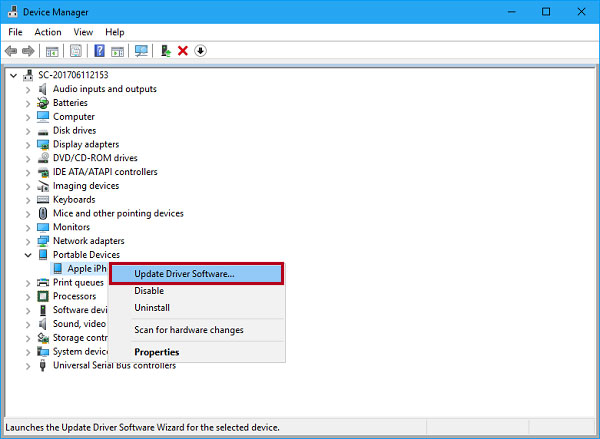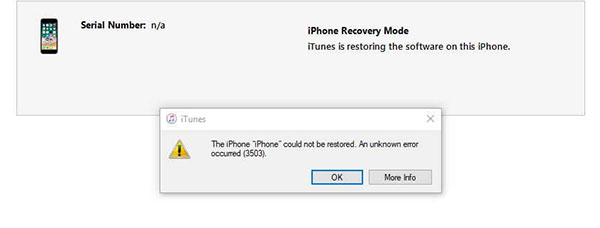
"ມື້ວານນີ້, ຂ້ອຍໄດ້ພະຍາຍາມອັບເກຣດ iPhone 8 ເປັນ iOS 13. ແນວໃດກໍ່ຕາມ, ຂໍ້ຄວາມຜິດພາດລະຫັດ 3503 ຈະປາກົດຂຶ້ນທຸກຄັ້ງ. ຂ້ອຍໄດ້ອັບເດດ iTunes ເປັນເວີຊັນລ່າສຸດໃນ PC ຂອງຂ້ອຍ. ໃນເວລາດຽວກັນ, ຂ້ອຍໄດ້ຄົ້ນຫາ Apple Support ທັງໝົດ. ແນວໃດກໍ່ຕາມ, ບັນຫາຍັງບໍ່ສາມາດແກ້ໄຂໄດ້. ມີໃຜມີບັນຫາດຽວກັນບໍ?"
ເມື່ອອັບເດດ iOS ຜ່ານ iTunes, ການຊິ້ງຂໍ້ມູນ, ຫຼື ການກູ້ຄືນ iDevice, ລະຫັດຄວາມຜິດພາດທີ່ບໍ່ຮູ້ຈັກບາງຢ່າງອາດຈະປາກົດຂຶ້ນ. ລະຫັດຄວາມຜິດພາດ iTunes 3503 ແມ່ນໜຶ່ງໃນນັ້ນ. ເມື່ອພວກເຮົາພົບລະຫັດຄວາມຜິດພາດເຫຼົ່ານີ້, ພວກເຮົາທຸກຄົນຫວັງວ່າພວກເຮົາສາມາດແກ້ໄຂບັນຫາເຫຼົ່ານັ້ນໄດ້ໄວເທົ່າທີ່ຈະໄວໄດ້. ສຳລັບບັນຫາຄວາມຜິດພາດ iTunes 3503, ພວກເຮົາໄດ້ສະໜອງຂັ້ນຕອນການແກ້ໄຂບັນຫາທົ່ວໄປບາງຢ່າງ.
ພາກທີ 1: ວິທີແກ້ໄຂທົ່ວໄປ
1. ການອັບເດດ iTunes ໃຫ້ເປັນເວີຊັນລ່າສຸດຈະຊ່ວຍແກ້ໄຂບັນຫານີ້ໄດ້. ຂັ້ນຕອນການດຳເນີນງານມີດັ່ງນີ້:
- ເປີດ iTunes
- ພົບ “ການຊ່ວຍເຫຼືອ”
- ຄລິກທີ່ “ກວດສອບການອັບເດດ”
- ຄລິກ “ດາວໂຫຼດ iTunes”
2. ອຸປະກອນເລີ່ມຕົ້ນໃໝ່ແບບຍາກສາມາດແກ້ໄຂບັນຫາຄວາມຜິດພາດ iTunes 3503 ໄດ້ຢ່າງມີປະສິດທິພາບ. ໃນເວລາດຽວກັນ, ມັນສາມາດແກ້ໄຂບັນຫາ iPhone/iPad/iPod Touch ສ່ວນໃຫຍ່ໄດ້.
ກົດປຸ່ມ "Volume Down" ແລະ "Sleep/Wake" ຄ້າງໄວ້ປະມານ 10 ວິນາທີ ຈົນກວ່າທ່ານຈະເຫັນໂລໂກ້ Apple.
3. ປິດ “ຊອກຫາ iPhone/iPad ຂອງຂ້ອຍ”
ຊອກຫາ “iCloud” ໃນເມນູ “ການຕັ້ງຄ່າ” ຂອງອຸປະກອນ > ແຕະຕົວເລືອກ “ຊອກຫາ iPhone ຂອງຂ້ອຍ” > ປິດ “ຊອກຫາ iPhone ຂອງຂ້ອຍ” > ໃສ່ Apple ID ແລະລະຫັດຜ່ານ > ຄລິກ “ປິດ”
4. ປິດເປີດອຸປະກອນຂອງທ່ານຄືນໃໝ່.
5. ກວດສອບການເຊື່ອມຕໍ່ເຄືອຂ່າຍຂອງ iDevice ຂອງທ່ານ.
6. ປິດຊອບແວຣ໌ປ້ອງກັນໄວຣັສຊົ່ວຄາວ.
ສ່ວນທີ 2: ວິທີທີ່ມີປະສິດທິພາບທີ່ສຸດໃນການແກ້ໄຂລະຫັດ iTunes Error 3503
ຖ້າທ່ານບໍ່ພໍໃຈກັບວິທີການຂ້າງເທິງນີ້, ທ່ານສາມາດລອງໃຊ້ເຄື່ອງມືສ້ອມແປງແບບມືອາຊີບໄດ້. ການກູ້ຄືນລະບົບ iOS ເປັນເຄື່ອງມືສຳລັບການແກ້ໄຂລະຫັດຄວາມຜິດພາດຢ່າງມີປະສິດທິພາບ. ຊ່ວຍປະຢັດເວລາຂອງທ່ານໄດ້ຫຼາຍ. ແນ່ນອນ, ໂປຣແກຣມນີ້ສາມາດແກ້ໄຂບັນຫາທີ່ບໍ່ແມ່ນຮາດແວສ່ວນໃຫຍ່ເທົ່ານັ້ນ. ໂອເຄ, ຕອນນີ້ຂ້ອຍຂໍແນະນຳວິທີການແກ້ໄຂ iTunes Error 3503 ຢ່າງວ່ອງໄວດ້ວຍຊອບແວນີ້.
1. ຂຶ້ນກັບລະບົບຄອມພິວເຕີຂອງທ່ານ, ເລືອກເວີຊັນທີ່ຈະດາວໂຫຼດ ແລະ ຕິດຕັ້ງ.
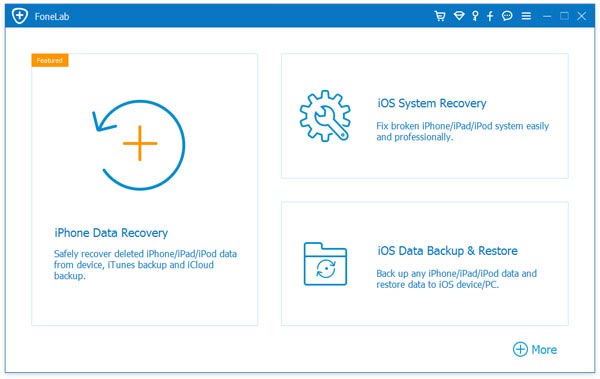
2. ຫຼັງຈາກເປີດເຄື່ອງມືສ້ອມແປງນີ້, ເລືອກ "iOS System Recovery" ໃນໜ້າຈໍຫຼັກ.
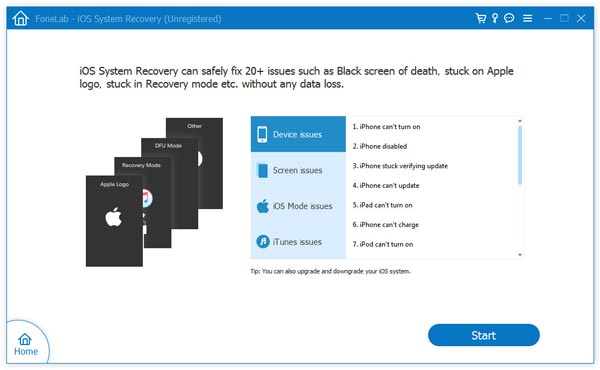
3. ຄລິກ “ເລີ່ມຕົ້ນ” ເພື່ອໄປຂັ້ນຕອນຕໍ່ໄປ ແລະ ຢືນຢັນຂໍ້ມູນອຸປະກອນທີ່ສະແດງຢູ່ໃນຊອບແວ.
4. ຄລິກ “ສ້ອມແປງ” ແລະໂປຣແກຣມຈະເລີ່ມສ້ອມແປງລະຫັດຄວາມຜິດພາດ 3503 ຂອງ iTunes.
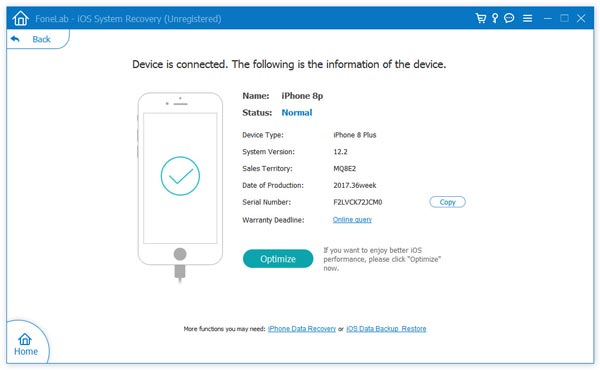
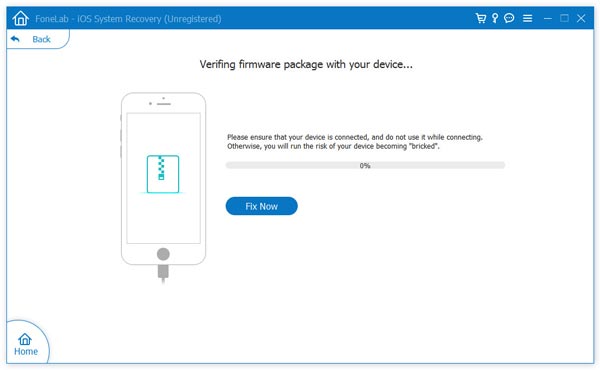
ເມື່ອວຽກງານສ້ອມແປງສຳເລັດແລ້ວ, ອຸປະກອນຂອງທ່ານຈະກັບຄືນສູ່ສະພາບປົກກະຕິ.
ໂພສນີ້ມີປະໂຫຍດແນວໃດ?
ຄລິກໃສ່ດາວເພື່ອໃຫ້ຄະແນນມັນ!
ຄະແນນສະເລ່ຍ / 5. ຈຳນວນຄະແນນສຽງ: