

Pinterest ເປັນເຄື່ອງຈັກຊອກຫາຮູບພາບທີ່ຊ່ວຍໃຫ້ຜູ້ໃຊ້ສາມາດເບິ່ງຮູບພາບຂອງສິ່ງທີ່ເຂົາເຈົ້າມັກໄດ້, ເຊັ່ນ: ແນວຄວາມຄິດການອອກແບບເຮືອນ, ແຮງບັນດານໃຈດ້ານແຟຊັ່ນ, ແນວຄວາມຄິດພູມສັນຖານ, ແລະອື່ນໆ. ເມື່ອທ່ານໃຊ້ບັນຊີຂອງທ່ານທາງອອນໄລນ໌, ທ່ານສາມາດເຂົ້າເຖິງຄວາມສົນໃຈຂອງທ່ານໄດ້ໄວໂດຍການປັກໝຸດແນວຄວາມຄິດໃສ່ກະດານຂອງທ່ານ ຫຼື ຕິດຕາມ "Pinner" ຄົນອື່ນໆ. ແຕ່ຈະເປັນແນວໃດຖ້າທ່ານຕ້ອງການເບິ່ງສິ່ງຕ່າງໆເມື່ອທ່ານບໍ່ໄດ້ເຊື່ອມຕໍ່ກັບອິນເຕີເນັດ?
ທຸກໆມື້, ມີ pins ສ້າງສັນນັບບໍ່ຖ້ວນຖືກໂພສລົງໃນ Pinterest. ທ່ານສາມາດແບ່ງປັນແຮງບັນດານໃຈໃນການດຳລົງຊີວິດຂອງທ່ານໃນຖານະຜູ້ເຜີຍແຜ່; ຫຼືໃນຖານະຜູ້ເກັບກຳ, ຊອກຫາວິທີແກ້ໄຂທີ່ດີສຳລັບບັນຫາຂອງທ່ານ. ໃນຂະນະທີ່ຜູ້ໃຊ້ Pinterest ສ່ວນໃຫຍ່ບັນທຶກ Pins ຂອງເຂົາເຈົ້າໄວ້ໃນກະດານຂອງເຂົາເຈົ້າ, ທ່ານຍັງສາມາດບັນທຶກຮູບພາບ Pinterest ໄວ້ໃນຄອມພິວເຕີ ຫຼື ໂທລະສັບສະຫຼາດຂອງທ່ານເພື່ອໃຊ້ແບບອອບໄລນ໌ໄດ້. ລອງມາເບິ່ງວິທີການດາວໂຫຼດຮູບພາບຈາກ Pinterest ໄດ້ງ່າຍ.
ທ່ານກຳລັງພະຍາຍາມຊອກຫາວິທີແກ້ໄຂເພື່ອດາວໂຫຼດພວກມັນເປັນຈຳນວນຫຼາຍສຳລັບພິນເຫຼົ່ານັ້ນທີ່ຄຸ້ມຄ່າທີ່ຈະປະຢັດບໍ? ປະຕິບັດຕາມບົດແນະນຳຂ້າງລຸ່ມນີ້ເພື່ອຮຽນຮູ້ວິທີການທີ່ບໍ່ເສຍຄ່າ ແລະ ມີປະສິດທິພາບ.
ຜູ້ໃຊ້ Pinterest ສາມາດໂພສ Pins ໄດ້ຫຼາກຫຼາຍຊະນິດ, ເຊັ່ນ: ຮູບພາບນິ້ງ, gifs, ວິດີໂອ, Story Pins, ແລະອື່ນໆ. ຜູ້ໃຊ້ສາມາດດາວໂຫຼດ Pins ຮູບພາບທີ່ຜູ້ອື່ນໂພສລົງໃນຄອມພິວເຕີ ຫຼື ໂທລະສັບມືຖືຂອງເຂົາເຈົ້າໂດຍກົງ ແລະ ອ່ານບົດແນະນຳຕໍ່ໄປນີ້.
ວິທີການດາວໂຫຼດຮູບພາບທັງໝົດຈາກກະດານ Pinterest?
ວິທີທີ 1. ດາວໂຫລດຮູບພາບທັງໝົດໃນຄລິກດຽວ
ໂປຣແກຣມດາວໂຫຼດຮູບພາບອອນໄລນ໌ ເປັນໂປຣແກຣມດາວໂຫຼດທີ່ດີທີ່ສຸດສຳລັບທ່ານເພື່ອດາວໂຫຼດຮູບພາບດ້ວຍການຄລິກດຽວຈາກເວັບໄຊທ໌ໃດກໍໄດ້.
ຂັ້ນຕອນທີ 1. ດາວໂຫຼດ ແລະ ຕິດຕັ້ງ Online Image Downloader ໃນຄອມພິວເຕີຂອງທ່ານ.
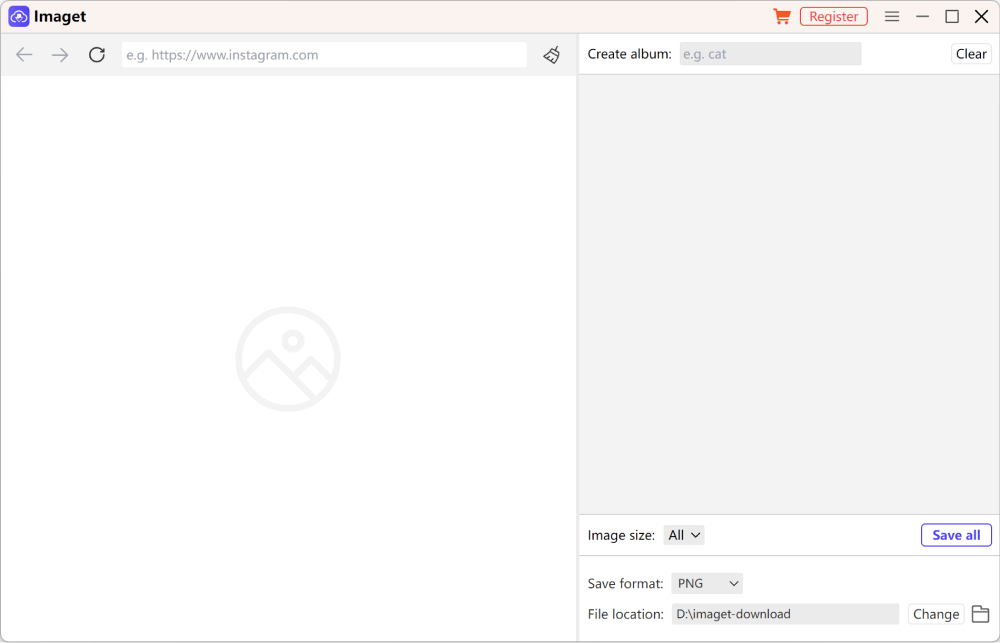
ຂັ້ນຕອນທີ 2. ຄັດລອກ URL ເວັບໄຊທ໌ໄປໃສ່ Online Image Downloader ແລະເປີດມັນ. ຫຼັງຈາກນັ້ນຮູບພາບທັງໝົດໃນໜ້າເວັບຈະຖືກໂຫຼດ. ຄລິກຮູບພາບທີ່ທ່ານຕ້ອງການ ແລະຈາກນັ້ນດາວໂຫຼດພວກມັນ.
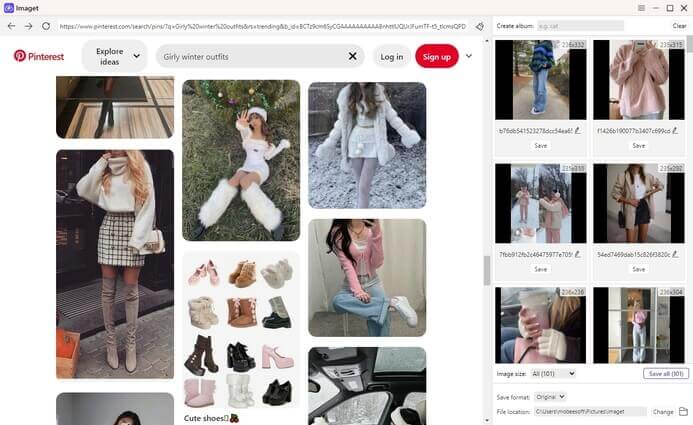
ຂັ້ນຕອນທີ 3. ຫຼັງຈາກຮູບພາບຖືກດາວໂຫຼດແລ້ວ, ທ່ານສາມາດເປີດໂຟນເດີເພື່ອເບິ່ງພວກມັນໄດ້.

ວິທີທີ 2. ດາວໂຫລດຮູບພາບທັງໝົດດ້ວຍສ່ວນຂະຫຍາຍຂອງ Chrome
ທ່ານສາມາດດາວໂຫຼດຮູບພາບຫຼາຍຮູບຈາກ Pinterest Boards ໃນ PC ໄດ້, ແຕ່ທ່ານຈະຕ້ອງຕິດຕັ້ງ ແລະ ໃຊ້ສ່ວນຂະຫຍາຍ Chrome ທີ່ເອີ້ນວ່າ Image Downloader.
ຫຼັງຈາກນັ້ນທ່ານສາມາດປະຕິບັດຕາມຂັ້ນຕອນເຫຼົ່ານີ້ເພື່ອດາວໂຫລດຮູບພາບທັງໝົດໃນກະດານ:
- ເປີດ Pinterest ແລະ ໄປທີ່ກະດານຈາກບ່ອນທີ່ທ່ານຕ້ອງການດາວໂຫຼດຮູບພາບຫຼາຍຮູບ.
- ຄລິກທີ່ໄອຄອນ Image Downloader ຢູ່ແຈຂວາເທິງຂອງແຖບສ່ວນຂະຫຍາຍ Chrome ຂອງທ່ານ.
- ທ່ານສາມາດເລືອກຫຼາຍຮູບ ຫຼື ເລືອກທັງໝົດເພື່ອດາວໂຫລດຮູບພາບ.
- ສຸດທ້າຍ, ໃຫ້ຄລິກໃສ່ ດາວໂຫຼດ, ແລະຄລິກ ແມ່ນແລ້ວ ເພື່ອຢືນຢັນການດາວໂຫຼດ.
ອີງຕາມການຕັ້ງຄ່າ Google Chrome ຂອງທ່ານ, ທ່ານອາດຈະເຫັນໜ້າຕ່າງປັອບອັບຫຼາຍອັນທີ່ຕ້ອງການການອະນຸຍາດຈາກທ່ານສຳລັບການດາວໂຫຼດແຕ່ລະຄັ້ງ. ເພື່ອປ້ອງກັນສິ່ງນີ້, ໃຫ້ໄປທີ່ການຕັ້ງຄ່າ Chrome ຂອງທ່ານ, ແລະຄລິກການດາວໂຫຼດ. ຍົກເລີກການເລືອກຖາມບ່ອນທີ່ຈະບັນທຶກແຕ່ລະໄຟລ໌ກ່ອນທີ່ຈະດາວໂຫຼດ.
ຕອນນີ້ເຮັດຊ້ຳຂັ້ນຕອນທີສາມ ແລະ ສີ່ເພື່ອດາວໂຫລດຮູບພາບ, ແລະ ເມື່ອສ່ວນຂະຫຍາຍ Chrome ຂໍໃຫ້ສືບຕໍ່ດາວໂຫລດ, ໃຫ້ຄລິກ ແມ່ນແລ້ວ.
ວິທີການບັນທຶກຮູບພາບຈາກ Pinterest ໃນ PC
ຮູບພາບບາງຮູບທ່ານສາມາດດາວໂຫຼດໄດ້ຈາກ Pinterest ໃນຂັ້ນຕອນດຽວ. ພຽງແຕ່ຄລິກທີ່ໄອຄອນສາມຈຸດຂ້າງຮູບພາບ ແລະ ຊອກຫາຕົວເລືອກ “ດາວໂຫຼດຮູບພາບ”. ຖ້າມັນຢູ່ທີ່ນັ້ນ, ໃຫ້ເລືອກມັນ, ແລະໄຟລ໌ຈະບັນທຶກໂດຍອັດຕະໂນມັດໃນອຸປະກອນຂອງທ່ານ.
ແຕ່ເວັບໄຊທ໌ຂອງ Pinterest ບໍ່ໄດ້ໃຫ້ຕົວເລືອກດາວໂຫຼດໂດຍກົງສະເໝີໄປ, ສະນັ້ນທ່ານຕ້ອງໃຊ້ຄຸນສົມບັດດາວໂຫຼດແບບພື້ນເມືອງຂອງໂປຣແກຣມທ່ອງເວັບຂອງທ່ານ.
ປະຕິບັດຕາມຂັ້ນຕອນເຫຼົ່ານີ້ເພື່ອດາວໂຫລດຮູບພາບໃນເວັບໄຊທ໌ Pinterest:
- ເຂົ້າສູ່ລະບົບບັນຊີ Pinterest ຂອງທ່ານ. ຖ້າທ່ານຍັງບໍ່ມີ, ກ່ອນອື່ນໃຫ້ສ້າງບັນຊີ Pinterest ກ່ອນ.
- ຄົ້ນຫາຮູບພາບທີ່ທ່ານຕ້ອງການດາວໂຫລດ, ແລະຄລິກຂວາໃສ່ຮູບພາບ.
- ຈາກລາຍຊື່ເລື່ອນລົງ, ເລືອກຕົວເລືອກ ບັນທຶກຮູບພາບເປັນ….
- ເລືອກເສັ້ນທາງໂຟນເດີທີ່ຕ້ອງການບ່ອນທີ່ທ່ານຕ້ອງການບັນທຶກຮູບພາບ ແລະ ຄລິກໃສ່ ບັນທຶກ.
- ກວດສອບວ່າໄຟລ໌ Pinterest ທີ່ບັນທຶກໄວ້ຂອງທ່ານຢູ່ໃນສະຖານທີ່ທີ່ຖືກຕ້ອງ, ບໍ່ວ່າຈະເປັນໂຟນເດີມາດຕະຖານ ຫຼື ມ້ວນກ້ອງຖ່າຍຮູບ.
ຜູ້ທີ່ມີຄວາມຄິດສ້າງສັນເຊັ່ນ: ຊ່າງຖ່າຍຮູບເຫັນວ່າ Pinterest ເປັນປະໂຫຍດສໍາລັບຄໍາແນະນໍາ, ແຮງບັນດານໃຈ, ການຂາຍ, ແລະອື່ນໆ. ຢ່າງໃດກໍຕາມ, ນັກຂຽນອິດສະຫຼະທຸກປະເພດສາມາດໃຊ້ Pinterest ເພື່ອປັບປຸງທຸລະກິດຂອງເຂົາເຈົ້າໄດ້. ແລະຍິ່ງມັນງ່າຍຂຶ້ນໃນການເກັບກຳຮູບພາບ, ທ່ານກໍ່ຈະມີປະສິດທິພາບຫຼາຍຂຶ້ນເທົ່ານັ້ນ.
ວິທີການບັນທຶກຮູບພາບ Pinterest ໃນ Android
ທ່ານສາມາດດາວໂຫຼດຮູບພາບ Pinterest ໃນ Android ໄດ້ດ້ວຍການຊ່ວຍເຫຼືອຂອງແອັບມືຖື Pinterest. ຖ້າທ່ານມີແອັບ ແລະ ທ່ານໄດ້ເຂົ້າສູ່ລະບົບແລ້ວ, ໃຫ້ປະຕິບັດຕາມຂັ້ນຕອນເຫຼົ່ານີ້ເພື່ອດາວໂຫຼດຮູບພາບຈາກ Pinterest:
- ເປີດແອັບ Pinterest ໃນອຸປະກອນມືຖືຂອງທ່ານ. ໃນກ່ອງຄົ້ນຫາ, ໃສ່ຄຳຄົ້ນຫາຮູບພາບ ແລະ ເລືອກຮູບພາບທີ່ທ່ານຕ້ອງການບັນທຶກ.
- ຫຼັງຈາກເລືອກຮູບພາບແລ້ວ, ໃຫ້ແຕະໄອຄອນສາມຈຸດຢູ່ແຈເບື້ອງຊ້າຍດ້ານເທິງຂອງໜ້າຈໍມືຖືຂອງທ່ານ.
- ຈາກເມນູ, ເລືອກ ດາວໂຫລດຮູບພາບ.
- ທ່ານຈະໄດ້ຮັບຂໍ້ຄວາມປັອບອັບຈາກ Pinterest ເພື່ອຂໍອະນຸຍາດຈາກທ່ານໃນການເຂົ້າເຖິງຄັງຮູບພາບຂອງອຸປະກອນຂອງທ່ານ. ແຕະອະນຸຍາດເພື່ອບັນທຶກຮູບພາບໂດຍອັດຕະໂນມັດພາຍໃຕ້ Pins ໃນຄັງຮູບພາບຂອງໂທລະສັບຂອງທ່ານ.
- ຫຼັງຈາກດາວໂຫຼດຮູບພາບແລ້ວ, ທ່ານຈະໄດ້ຮັບຂໍ້ຄວາມຢືນຢັນຢູ່ເທິງສຸດຂອງໜ້າຈໍ, ເຊິ່ງຊີ້ບອກວ່າຮູບພາບໄດ້ຖືກບັນທຶກໄວ້ແລ້ວ.
ເພື່ອໃຫ້ Pinterest ເຂົ້າເຖິງຮູບພາບຂອງທ່ານໃນ Android ດ້ວຍຕົນເອງ, ໃຫ້ໄປທີ່ ການຕັ້ງຄ່າ > ແອັບ ແລະ ເລືອກ Pinterest. ເປີດການອະນຸຍາດຂອງແອັບ, ແຕະ ໄຟລ໌ ແລະ ສື່, ແລະ ເປີດໃຊ້ ອະນຸຍາດການເຂົ້າເຖິງສື່ເທົ່ານັ້ນ.
ຮຽນຮູ້ວິທີການດາວໂຫຼດຮູບພາບ Pinterest ໄວ້ໃນໂທລະສັບ ຫຼື ຄອມພິວເຕີຂອງທ່ານ, ແຕ່ໃຫ້ລະມັດລະວັງໃນວິທີທີ່ທ່ານໃຊ້ພວກມັນ. ຢ່າປັກໝຸດພວກມັນຄືນໃໝ່ ຫຼື ຕົກແຕ່ງບົດຄວາມຂອງທ່ານດ້ວຍພວກມັນໂດຍບໍ່ໄດ້ຮັບອະນຸຍາດຈາກສິລະປິນ, ເພາະວ່າທ່ານຕ້ອງການຫຼີກລ່ຽງການລະເມີດລິຂະສິດໃນ Pinterest.
ວິທີການບັນທຶກຮູບພາບຈາກ Pinterest ໃນ iPhone
ຂັ້ນຕອນສຳລັບການດາວໂຫຼດຮູບພາບ Pinterest ໃນ iOS ແມ່ນຄ້າຍຄືກັນກັບ Android ຫຼາຍ:
- ເປີດແອັບ Pinterest ໃນອຸປະກອນ iOS ຂອງທ່ານ ແລະ ໄປທີ່ຮູບພາບທີ່ທ່ານຕ້ອງການດາວໂຫຼດ.
- ເມື່ອທ່ານພົບຮູບພາບທີ່ຕ້ອງການແລ້ວ, ໃຫ້ແຕະມັນ.
- ແຕະໄອຄອນສາມຈຸດຢູ່ແຈຂວາເທິງຂອງໜ້າຈໍມືຖືຂອງທ່ານ.
- ຈາກເມນູທີ່ປາກົດຂຶ້ນ, ເລືອກ ດາວໂຫລດຮູບພາບ.
ໃນກໍລະນີທີ່ທ່ານໄດ້ຮັບຂໍ້ຜິດພາດກ່ຽວກັບການອະນຸຍາດສຳລັບ iPhone ຂອງທ່ານ, ໃຫ້ເປີດການຕັ້ງຄ່າໂທລະສັບ, ແລະເລືອກຄວາມເປັນສ່ວນຕົວ. ພາຍໃຕ້ຄວາມເປັນສ່ວນຕົວ, ແຕະຮູບພາບ ແລະເລືອກ Pinterest.
ທ່ານຈະຖືກຮ້ອງຂໍໃຫ້ອະນຸຍາດໃນການເຂົ້າເຖິງຮູບພາບຂອງທ່ານ. ເລືອກຮູບພາບທັງໝົດ. ປະຕິບັດຕາມຂັ້ນຕອນຂ້າງເທິງເພື່ອສາມາດດາວໂຫຼດຮູບພາບ Pinterest ໄປໃສ່ອຸປະກອນ iPhone ຂອງທ່ານໄດ້.
ຄຳຖາມທີ່ຖືກຖາມເລື້ອຍໆ
1: ຂ້ອຍຈະໄດ້ຮູບພາບທີ່ມີຄວາມລະອຽດສູງຈາກ Pinterest ໄດ້ແນວໃດ?
ເພື່ອເລີ່ມຕົ້ນ, ໄປທີ່ Pinterest ແລະຊອກຫາຮູບພາບທີ່ທ່ານຕ້ອງການບັນທຶກ. ຈາກນັ້ນ, ເພື່ອເບິ່ງຮູບພາບທັງໝົດ, ໃຫ້ຄລິກໃສ່ມັນ. ຫຼັງຈາກນັ້ນ, ຄລິກຈຸດສາມຈຸດທາງຂວາຂອງຮູບພາບຂອງທ່ານຢູ່ເທິງສຸດ. ເລືອກ “ດາວໂຫຼດຮູບພາບ” ຈາກເມນູທີ່ປາກົດຫຼັງຈາກເລືອກຈຸດສາມຈຸດ. ດັ່ງນັ້ນ, ນີ້ແມ່ນວິທີທີ່ທ່ານສາມາດດາວໂຫຼດຮູບພາບ HD ຈາກ Pinterest ໄດ້ງ່າຍໆ.
2: ຂ້ອຍສາມາດຊອກຫາຮູບພາບໄດ້ຢູ່ໃສຫຼັງຈາກດາວໂຫຼດພວກມັນຈາກ Pinterest?
ທ່ານສາມາດບັນທຶກຮູບພາບຈາກ Pinterest ທີ່ທ່ານ ຫຼື ຜູ້ໃດຜູ້ໜຶ່ງໄດ້ແບ່ງປັນໃສ່ໂທລະສັບສະຫຼາດ ຫຼື ແທັບເລັດຂອງທ່ານ ແລະ ດຶງມັນຄືນຜ່ານແອັບ “My Gallery”. ແລະ ຖ້າທ່ານກຳລັງພະຍາຍາມດາວໂຫຼດຮູບພາບໃສ່ແລັບທັອບ ຫຼື ຄອມພິວເຕີ ໃຫ້ກວດສອບໂຟນເດີ 'ດາວໂຫຼດ' ຂອງທ່ານ.
3: ຂ້ອຍຈະດາວໂຫຼດຮູບພາບ Pinterest ໃສ່ຄອມພິວເຕີຂອງຂ້ອຍໄດ້ແນວໃດ?
ມັນຂ້ອນຂ້າງງ່າຍທີ່ຈະດາວໂຫຼດຮູບພາບຈາກຄອມພິວເຕີຂອງຂ້ອຍ
- ກ່ອນອື່ນໝົດ, ໃຫ້ໃຊ້ບັນຊີ Pinterest ຂອງທ່ານເພື່ອເຂົ້າສູ່ລະບົບ.
- ຈາກນັ້ນ, ຊອກຫາຮູບພາບທີ່ທ່ານຕ້ອງການບັນທຶກ ແລະ ຄລິກຂວາ ຫຼື ເລືອກໄອຄອນສາມຈຸດທີ່ຢູ່ຂ້າງມັນ.
- ຫຼັງຈາກນັ້ນ, ເລືອກ "ດາວໂຫລດຮູບພາບ" ຈາກເມນູທີ່ປາກົດຂຶ້ນ.
- ສຸດທ້າຍ, ຄລິກ “ບັນທຶກ” ຫຼັງຈາກເລືອກເສັ້ນທາງໂຟນເດີທີ່ທ່ານຕ້ອງການບັນທຶກຮູບພາບ.
4: ຂ້ອຍຈະດາວໂຫຼດຮູບພາບຈາກ Pinterest ໃນ Mac ຂອງຂ້ອຍໄດ້ແນວໃດ?
ຖ້າທ່ານກຳລັງໃຊ້ Mac, ຕົວເລືອກຂອງທ່ານແມ່ນທຽບເທົ່າກັບຜູ້ໃຊ້ Windows. ປະຕິບັດຕາມຂັ້ນຕອນທີ່ລະບຸໄວ້ຂ້າງລຸ່ມນີ້ເພື່ອດາວໂຫລດຮູບພາບຈາກ Pinterest ໃນ Mac:
- ເພື່ອເລີ່ມຕົ້ນ, ໄປທີ່ບັນຊີ Pinterest ຂອງທ່ານແລະເຂົ້າສູ່ລະບົບ.
- ຫຼັງຈາກນັ້ນ, ໃຫ້ຄລິກຂວາໃສ່ຮູບພາບທີ່ທ່ານຕ້ອງການບັນທຶກຫຼັງຈາກຄົ້ນຫາມັນແລ້ວ.
- ອີກທາງເລືອກໜຶ່ງ, ໃຫ້ຄລິກໃສ່ໄອຄອນສາມຈຸດທີ່ຢູ່ຂ້າງມັນ.
- ຈາກນັ້ນ, ເລືອກ "ດາວໂຫລດຮູບພາບ".
- ສຸດທ້າຍ, ໃຫ້ຄລິກໃສ່ "ຮ້ານ" ຫຼັງຈາກເລືອກໂຟນເດີທີ່ທ່ານຕ້ອງການທີ່ຈະຊ່ວຍປະຢັດມັນ.
ໂພສນີ້ມີປະໂຫຍດແນວໃດ?
ຄລິກໃສ່ດາວເພື່ອໃຫ້ຄະແນນມັນ!
ຄະແນນສະເລ່ຍ / 5. ຈຳນວນຄະແນນສຽງ:


