"ເພື່ອນຂອງຂ້ອຍບອກຂ້ອຍວ່າການລຶບຂໍ້ຄວາມ WeChat ສາມາດກູ້ຄືນໄດ້ດ້ວຍເຄື່ອງມືກູ້ຄືນ. ຂ້ອຍໄດ້ເປີດໃຊ້ເຄື່ອງມື ແລະ ມັນພົບການສົນທະນາ WeChat ທີ່ຖືກລຶບຫຼາຍຢ່າງ. ຂ້ອຍຈະລຶບຂໍ້ຄວາມ WeChat ໃນ iPhone ຂອງຂ້ອຍຢ່າງຖາວອນໄດ້ແນວໃດ? ມີວິທີໃດແດ່ທີ່ຈະຊ່ວຍຂ້ອຍເຮັດສິ່ງນີ້?" - ເດວິດ
ມີແອັບພລິເຄຊັນສື່ສານຫຼາຍຢ່າງທີ່ຊ່ວຍໃຫ້ທ່ານສາມາດຕິດຕໍ່ສື່ສານກັບໝູ່ເພື່ອນໄດ້ທັນທີຜ່ານແອັບຯສົ່ງຂໍ້ຄວາມທັນທີ, ລວມທັງ WhatsApp, WeChat, Viber, Kik, LINE, BBM, ແລະອື່ນໆ. WeChat ເປັນແອັບຯສົ່ງຂໍ້ຄວາມ ແລະ ໂທຫາໄດ້ຟຣີທີ່ຊ່ວຍໃຫ້ຜູ້ໃຊ້ສາມາດຕິດຕໍ່ສື່ສານກັບຄົນຮັກ, ໝູ່ເພື່ອນ ແລະ ລູກຄ້າຂອງເຂົາເຈົ້າ.
ເມື່ອທ່ານລຶບປະຫວັດການສົນທະນາ WeChat ໃນ iPhone, ທ່ານຮູ້ບໍ່ວ່າຂໍ້ຄວາມເຫຼົ່ານັ້ນບໍ່ໄດ້ຖືກລຶບຢ່າງຖາວອນ ແລະ ສາມາດດຶງຄືນໄດ້? ນີ້ແມ່ນວິທີທີ່ແຕກຕ່າງກັນສອງສາມຢ່າງທີ່ທ່ານສາມາດລຶບຂໍ້ຄວາມ WeChat ອອກຈາກ iPhone 13/12/11, iPhone Xs Max/Xs/Xr/X, iPhone 8/7/6, ແລະອື່ນໆ.
ສ່ວນທີ 1: ວິທີການລຶບປະຫວັດການສົນທະນາ WeChat ຈາກ iPhone (ສາມາດກູ້ຄືນໄດ້)
ຕົວເລືອກທີ 1. ລຶບປະຫວັດການສົນທະນາ WeChat ເທື່ອລະອັນ
ເພື່ອລຶບປະຫວັດການສົນທະນາ WeChat, ທ່ານຄວນໄປທີ່ “ ການສົນທະນາ ເລື່ອນແຕ່ລະການສົນທະນາໄປທາງຊ້າຍ ແລະ ແຕະ “ ລຶບ ". ທ່ານສາມາດເຮັດໄດ້ເທື່ອລະອັນ.
ຕົວເລືອກທີ 2. ລຶບປະຫວັດການສົນທະນາ WeChat ເປັນຈຳນວນຫຼາຍຄັ້ງດຽວ
ຂັ້ນຕອນທີ 1. ເມື່ອ WeChat ເປີດຕົວແລ້ວ, ໃຫ້ໄປທີ່ “
ຂ້ອຍ
"ແຖບ.
ຂັ້ນຕອນທີ 2. ເລືອກ “
ການຕັ້ງຄ່າ
>
ທົ່ວໄປ
>
ບ່ອນເກັບຂໍ້ມູນ
". ມັນຈະຊ່ວຍໃຫ້ທ່ານສາມາດລຶບລ້າງແຄດ WeChat ໂດຍອັດຕະໂນມັດ.
ຂັ້ນຕອນທີ 3. ຄລິກ “
ລຶບລ້າງ WeChat
". ປະຫວັດການສົນທະນາຈະຖືກລະບຸໄວ້ຢູ່ທີ່ນັ້ນຕາມການເກັບຮັກສາຂອງແຕ່ລະການສົນທະນາ.
ຂັ້ນຕອນທີ 4. ເລືອກການສົນທະນາທີ່ບໍ່ຕ້ອງການ ຫຼື ເລືອກ “
ເລືອກທັງໝົດ
" ແລະ ກົດ "
ລຶບ
" ປຸ່ມ.
ສ່ວນທີ 2: ເຊັດຂໍ້ຄວາມ WeChat ຈາກ iPhone ຢ່າງຖາວອນ (ບໍ່ສາມາດປ່ຽນແປງໄດ້)
ລຶບຂໍ້ມູນ iPhone ຮອງຮັບ ລຶບຂໍ້ມູນ iPhone WeChat ຢ່າງຖາວອນ ເຊັ່ນ: ຂໍ້ຄວາມ, ຂໍ້ຄວາມສຽງ, ວິດີໂອຂະໜາດນ້ອຍ, ຮູບພາບ, ແລະອື່ນໆ. ຂໍ້ມູນ WeChat ທີ່ຖືກລຶບທັງໝົດແມ່ນບໍ່ສາມາດກູ້ຄືນໄດ້ 100%, ບໍ່ມີໃຜສາມາດກູ້ຄືນພວກມັນໄດ້, ເຖິງແມ່ນວ່າຈະໃຊ້ຊອບແວກູ້ຄືນຂໍ້ມູນທີ່ທັນສະໄໝທີ່ສຸດກໍຕາມ.
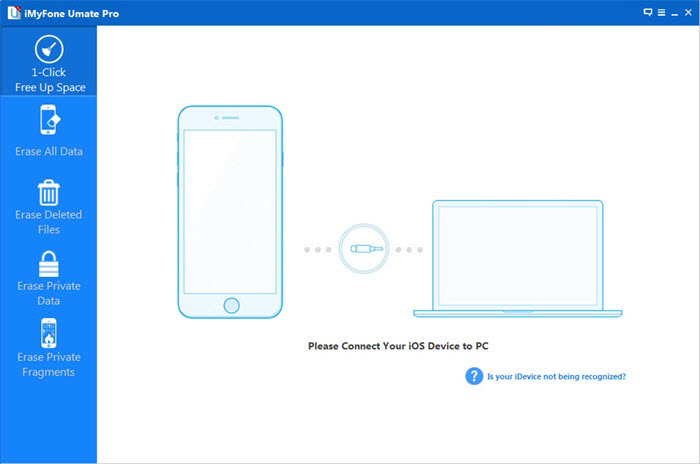
ຂັ້ນຕອນທີ 1. ເປີດ iPhone Data Eraser ໃນຄອມພິວເຕີຂອງທ່ານ
ເມື່ອທ່ານໄດ້ດາວໂຫຼດໂປຣແກຣມໃນຄອມພິວເຕີ ຫຼື ຄອມພິວເຕີຂອງທ່ານແລ້ວ, ໃຫ້ເປີດມັນ ແລະ ເຊື່ອມຕໍ່ iPhone ຂອງທ່ານກັບຄອມພິວເຕີ/ຄອມພິວເຕີ.
ຂັ້ນຕອນທີ 2. ເລືອກຮູບແບບການລຶບຂອງໂຄງການ
ດຽວນີ້, ເລືອກ ລຶບຂໍ້ມູນສ່ວນຕົວ ແຖບຢູ່ເບື້ອງຊ້າຍຂອງອິນເຕີເຟດ ແລະ ຄລິກ “ ສະແກນ ” ເພື່ອສະແກນ iPhone ຂອງທ່ານ.
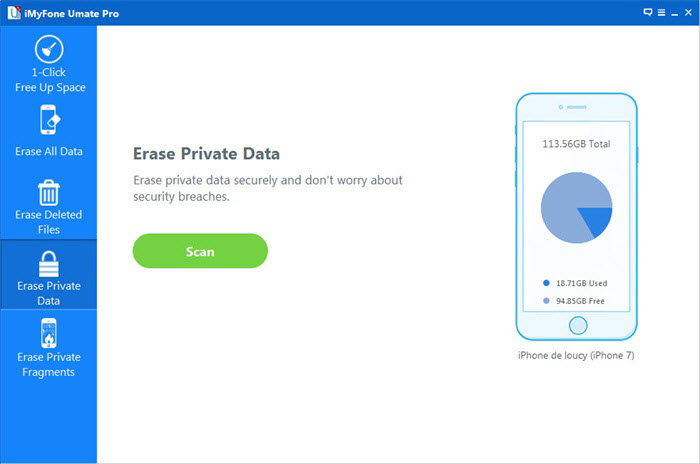
ເມື່ອການສະແກນເຮັດແລ້ວ, ບັນຊີລາຍຊື່ລະອຽດຂອງຂໍ້ມູນສ່ວນຕົວທັງໝົດຈະມີຢູ່ໃນໜ້າຈໍ.
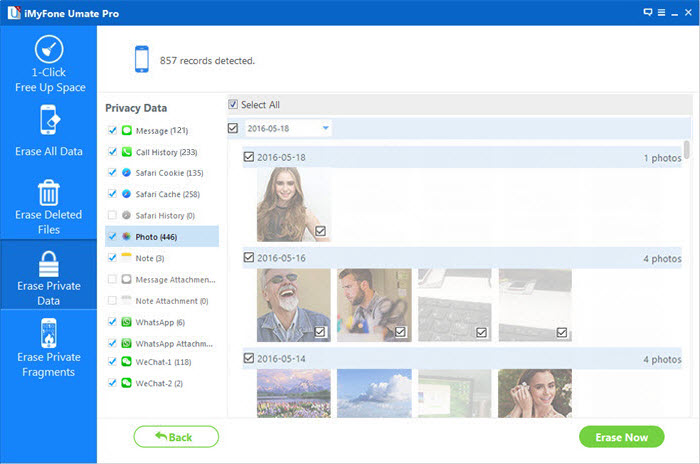
ຂັ້ນຕອນທີ 3. ເຊັດຂໍ້ຄວາມ WeChat ຈາກ iPhone ຢ່າງຖາວອນ
ໃນປັດຈຸບັນສິ່ງທີ່ທ່ານຕ້ອງເຮັດຄືການເລືອກຂໍ້ຄວາມ WeChat ທີ່ນີ້ແລະຫຼັງຈາກນັ້ນໃຫ້ຄລິກໃສ່ ລຶບດຽວນີ້ ເພື່ອລຶບປະຫວັດການສົນທະນາ WeChat ໃນ iPhone ຂອງທ່ານຢ່າງຖາວອນ. ໜ້າຕ່າງປັອບອັບເຕືອນຈະສະແດງຄຳເຕືອນໃຫ້ທ່ານເຫັນ. ພິມ “ ລຶບ ” ໃສ່ໃນກ່ອງເພື່ອຢືນຢັນ.
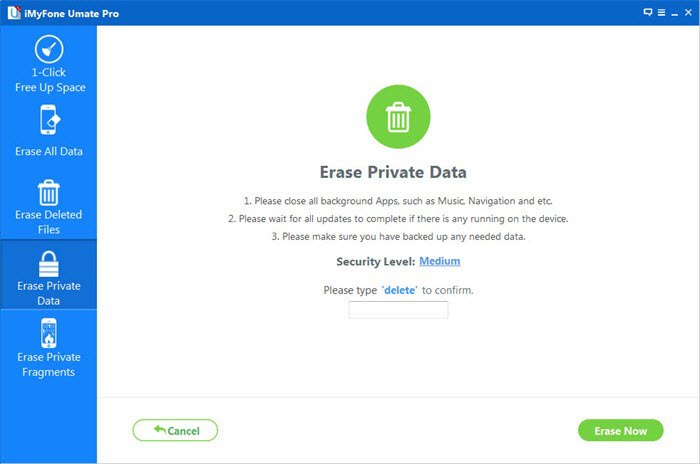
ນັ້ນແມ່ນທັງໝົດທີ່ທ່ານຕ້ອງເຮັດ ແລະ ມັນໃຊ້ເວລາພຽງແຕ່ສອງສາມນາທີເທົ່ານັ້ນ.
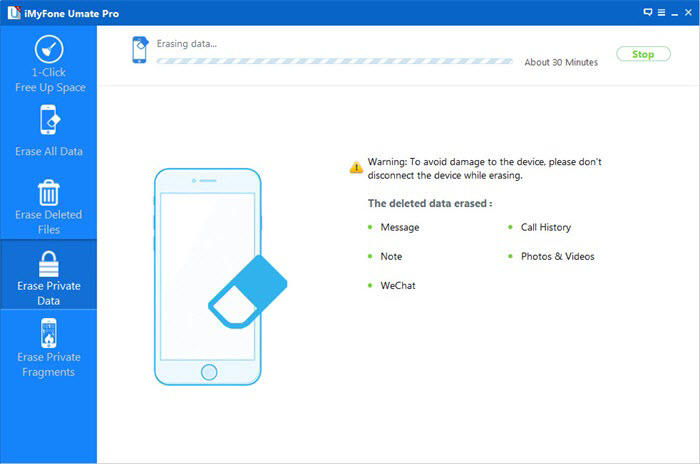
ລຶບຂໍ້ມູນ iPhone ສະເໜີທາງເລືອກໃນການລຶບຂໍ້ມູນ iPhone ທີ່ແຕກຕ່າງກັນຢ່າງຖາວອນ.
- ລຶບຂໍ້ມູນສ່ວນຕົວ ທ່ານສາມາດລຶບຂໍ້ຄວາມ WeChat ປັດຈຸບັນ, ວິດີໂອຂະໜາດນ້ອຍ, ຮູບພາບ ແລະ ໄຟລ໌ແນບອື່ນໆໄດ້ຢ່າງຖາວອນໂດຍບໍ່ຕ້ອງກູ້ຄືນ.
- ລຶບໄຟລ໌ທີ່ຖືກລຶບ ການເປີດໃຊ້ໂໝດນີ້, ບໍ່ພຽງແຕ່ຂໍ້ຄວາມ WeChat ທີ່ສົມບູນເທົ່ານັ້ນ ແຕ່ຍັງລຶບສ່ວນທີ່ບໍ່ສົມບູນອອກໄດ້ຢ່າງສິ້ນເຊີງ.
- ລຶບຂໍ້ມູນທັງໝົດ ບໍ່ພຽງແຕ່ສຳລັບຂໍ້ຄວາມ WeChat ເທົ່ານັ້ນ, ແຕ່ຍັງສຳລັບຂໍ້ມູນສ່ວນຕົວອື່ນໆທັງໝົດຈະຖືກລຶບຢ່າງຖາວອນຢູ່ທີ່ນີ້. ຄ້າຍຄືກັບການຣີເຊັດເປັນຄ່າໂຮງງານ, ພວກເຮົາເລືອກອັນນີ້ແທນທີ່ຈະຣີເຊັດ ເນື່ອງຈາກຂໍ້ມູນທີ່ຖືກລຶບແລ້ວແມ່ນບໍ່ສາມາດກູ້ຄືນໄດ້ 100%.
ໂພສນີ້ມີປະໂຫຍດແນວໃດ?
ຄລິກໃສ່ດາວເພື່ອໃຫ້ຄະແນນມັນ!
ຄະແນນສະເລ່ຍ / 5. ຈຳນວນຄະແນນສຽງ: