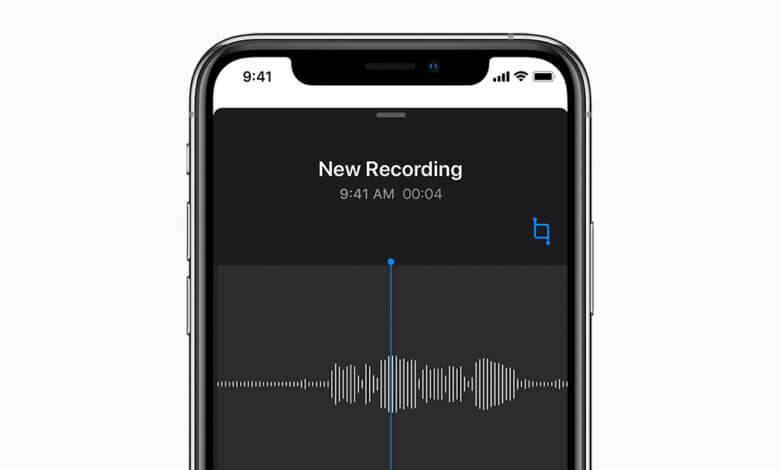
"ເພື່ອໃຫ້ເຮັດວຽກໄດ້ຢ່າງມີປະສິດທິພາບຫຼາຍຂຶ້ນ, ຂ້ອຍມັກຈະບັນທຶກເນື້ອໃນການປະຊຸມທີ່ສຳຄັນ ແລະ ບັນທຶກອື່ນໆໄວ້ໃນບັນທຶກສຽງຂອງ iPhone 12 Pro Max ຂອງຂ້ອຍ. ຂໍ້ບົກຜ່ອງຂອງບັນທຶກທີ່ຂຽນໄວ້ແມ່ນຊ້າ ແລະ ບໍ່ມີລາຍລະອຽດ, ໃນຂະນະທີ່ບັນທຶກສຽງໄດ້ແກ້ໄຂບັນຫາໄດ້ຫຼາຍ. ໃນທາງກົງກັນຂ້າມ, ຂ້ອຍຍັງຈຳເປັນຕ້ອງລຶບບັນທຶກເຫຼົ່ານັ້ນເປັນໄລຍະໆ ເພື່ອປົກປ້ອງຄວາມລັບຂອງບໍລິສັດໂດຍບໍ່ມີການຮົ່ວໄຫຼ. ດັ່ງນັ້ນຂ້ອຍຈະລຶບໄຟລ໌ໃນບັນທຶກສຽງອອກໝົດໄດ້ແນວໃດ?"
ແອັບບັນທຶກສຽງໃນ iPhone/iPod ຂອງທ່ານສາມາດນຳໃຊ້ໄດ້ໃນຫຼາຍໆກໍລະນີ. ທ່ານສາມາດໃຊ້ມັນເພື່ອບັນທຶກເພງ, ຄຳປາໄສ, ການສຳພາດ, ສຽງຂອງທ່ານເອງ, ແລະອື່ນໆ. ອີງຕາມພື້ນທີ່ເກັບຂໍ້ມູນຂອງ iPhone ຂອງທ່ານ, ທ່ານສາມາດບັນທຶກບັນທຶກສຽງໄດ້ຫຼາຍຮ້ອຍຫາຫຼາຍພັນອັນ. ດັ່ງນັ້ນ, ມັນເປັນເລື່ອງປົກກະຕິທີ່ຜູ້ໃຊ້ iPhone ຈະລຶບລາຍການອອກຈາກ iPhone 13/ 13 mini/13 Pro/13 Pro Max, iPhone 12/11, iPhone XS/XS Max/XR/X, iPhone 8/7/6, iPad Pro/Air/Mini , ບໍ່ວ່າຈະເປັນເພື່ອເພີ່ມພື້ນທີ່ຫວ່າງ ຫຼື ພຽງແຕ່ລຶບສິ່ງທີ່ບໍ່ຕ້ອງການອອກ ເຊັ່ນ: ຮູບພາບ, ເພງ, ວິດີໂອ, ຂໍ້ຄວາມ ຫຼື ບັນທຶກສຽງ.
ກ່ອນທີ່ຈະລຶບບັນທຶກສຽງອອກຈາກ iPhone iPad, ທ່ານຄວນໂອນພວກມັນໄປຄອມພິວເຕີເປັນການສຳຮອງຂໍ້ມູນ. ຖ້າທ່ານບໍ່ຮູ້ວິທີການ ລຶບບັນທຶກສຽງອອກຈາກອຸປະກອນ iOS ຂອງທ່ານຢ່າງຖາວອນ , ທ່ານສາມາດໄດ້ຮັບສອງວິທີແກ້ໄຂໃນຄູ່ມືນີ້.
ພາກທີ 1: ລຶບບັນທຶກສຽງດ້ວຍຕົນເອງໃນ iPhone iPad
ວິທີການນີ້ໃຊ້ໄດ້ກັບຜູ້ທີ່ຕ້ອງການລຶບບັນທຶກສຽງ ແລະ ໄຟລ໌ອື່ນໆທີ່ບໍ່ຕ້ອງການໃນ iPhone, iPad ຫຼື iPod touch ຂອງທ່ານດ້ວຍຕົນເອງ.
ຂັ້ນຕອນທີ 1. ເປີດແອັບບັນທຶກສຽງຈາກໜ້າຫຼັກຂອງ iPhone.
ຂັ້ນຕອນທີ 2. ຄລິກໃສ່ດ້ານລຸ່ມເພື່ອເຂົ້າສູ່ໜ້າບັນທຶກສຽງທີ່ບັນທຶກໄວ້.
ຂັ້ນຕອນທີ 3. ຄລິກລາຍການສະເພາະທີ່ທ່ານຕ້ອງການລຶບ, ແລະຈາກນັ້ນເລືອກຮູບສັນຍາລັກຖັງຂີ້ເຫຍື້ອຢູ່ທາງລຸ່ມເບື້ອງຂວາເພື່ອລຶບບັນທຶກສຽງ.
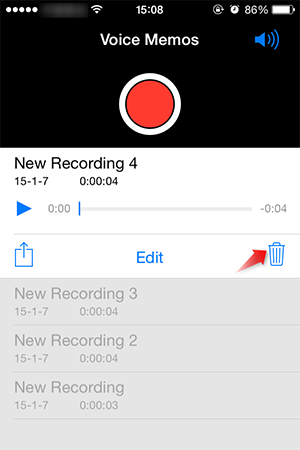
ການລຶບໄຟລ໌ເຫຼົ່ານັ້ນບໍ່ໄດ້ໝາຍຄວາມວ່າພວກມັນຈະຫາຍໄປຕະຫຼອດການ. ພວກມັນພຽງແຕ່ຖືກເຊື່ອງໄວ້ ແລະ ພວກມັນສາມາດຖືກເຮັດໃຫ້ປາກົດຂຶ້ນອີກໃຫ້ຄົນອື່ນເຫັນ. ບາງໄຟລ໌ ການກູ້ຄືນຂໍ້ມູນ iOS ຊອບແວສາມາດເອົາພວກມັນກັບຄືນມາໄດ້ຢ່າງງ່າຍດາຍ.
ພາກທີ 2: ລຶບບັນທຶກສຽງອອກຈາກ iPhone iPad ຢ່າງຖາວອນ
ລຶບຂໍ້ມູນ iOS ສາມາດລຶບຂໍ້ມູນໃນອຸປະກອນ iOS ຂອງທ່ານໄດ້ຢ່າງສິ້ນເຊີງເພື່ອປົກປ້ອງຄວາມເປັນສ່ວນຕົວຂອງທ່ານ, ເຊັ່ນ: ລາຍຊື່ຜູ້ຕິດຕໍ່, ຂໍ້ຄວາມ, ຮູບພາບ, ວິດີໂອ, ບັນທຶກການໂທ, ຂໍ້ຄວາມ WhatsApp/Kik/WeChat, ບັນທຶກສຽງ, ແລະອື່ນໆ. ເມື່ອທ່ານໃຊ້ຊອບແວເພື່ອເຮັດຄວາມສະອາດຂໍ້ມູນໂທລະສັບມືຖືຂອງທ່ານ, ຂໍ້ມູນທີ່ຖືກລຶບຂອງທ່ານຈະຖືກລຶບອອກຢ່າງຖາວອນໂດຍບໍ່ໄດ້ຖືກກູ້ຄືນ.
ໂປຣແກຣມເຮັດວຽກໄດ້ຢ່າງສົມບູນແບບໃນຄອມພິວເຕີສ່ວນໃຫຍ່ລວມທັງ Windows ແລະ macOS. ດຽວນີ້ໃຫ້ດາວໂຫຼດລຸ້ນທົດລອງແລະລອງໃຊ້ເບິ່ງ.
ຂັ້ນຕອນທີ 1. ດາວໂຫຼດ ແລະ ຕິດຕັ້ງເຄື່ອງມືໃນຄອມພິວເຕີຂອງທ່ານ
ໃຫ້ແນ່ໃຈວ່າທ່ານໄດ້ດາວໂຫຼດໄຟລ໌ທີ່ຖືກຕ້ອງຈາກລິ້ງຂ້າງເທິງ, ຈາກນັ້ນເປີດມັນ. ໂປຣແກຣມຈະເປີດໂດຍອັດຕະໂນມັດເມື່ອການຕິດຕັ້ງສຳເລັດ. ເຊື່ອມຕໍ່ iPhone ຂອງທ່ານກັບຄອມພິວເຕີຜ່ານສາຍ USB.
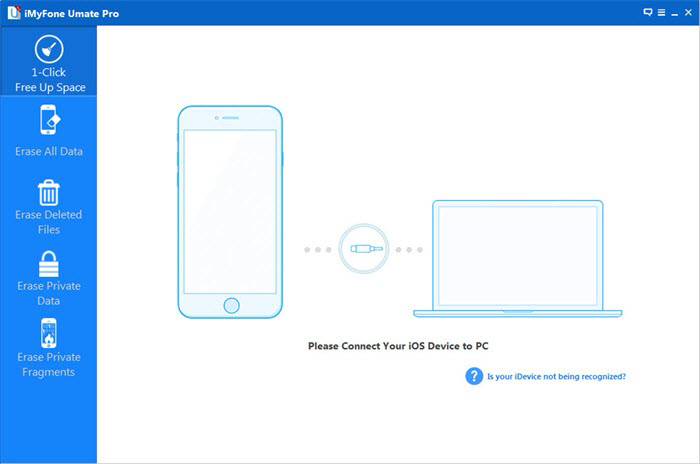
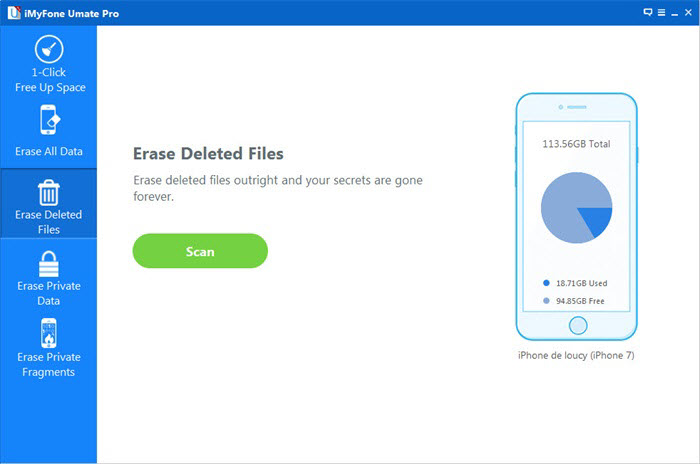
ຂັ້ນຕອນທີ 2. ເລືອກລຶບໄຟລ໌ທີ່ຖືກລົບຈາກແຖບດ້ານຊ້າຍ
ດັ່ງທີ່ທ່ານເຫັນ, ມີສອງສາມທາງເລືອກທີ່ສະແດງຢູ່ເບື້ອງຊ້າຍ. ແຕ່ລະທາງເລືອກຖືກອອກແບບມາເພື່ອຈຸດປະສົງທີ່ແຕກຕ່າງກັນ. ໃນກໍລະນີນີ້, ໃຫ້ເລືອກ ລຶບໄຟລ໌ທີ່ຖືກລຶບ , ເຊິ່ງຈະລຶບຂໍ້ມູນທີ່ຖືກລຶບອອກ, ເຊັ່ນ: ລາຍຊື່ຜູ້ຕິດຕໍ່, ຂໍ້ຄວາມ, ບັນທຶກການໂທ, ຮູບພາບ, ວິດີໂອ, ແລະອື່ນໆ. ຄລິກ “ ສະແກນ ” ເພື່ອໃຫ້ໂປຣແກຣມສະແກນອຸປະກອນ ແລະ ລາຍຊື່ໄຟລ໌ທີ່ຖືກລຶບທັງໝົດ.
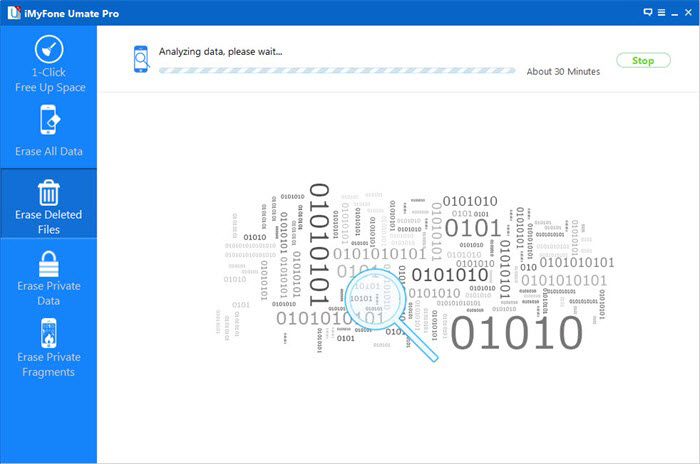
ຂະບວນການສະແກນໃຊ້ເວລາໜ້ອຍໜຶ່ງ, ກະລຸນາອົດທົນ.
ຂັ້ນຕອນທີ 3. ລຶບບັນທຶກສຽງໃນ iPhone/iPad ອອກຢ່າງຖາວອນ
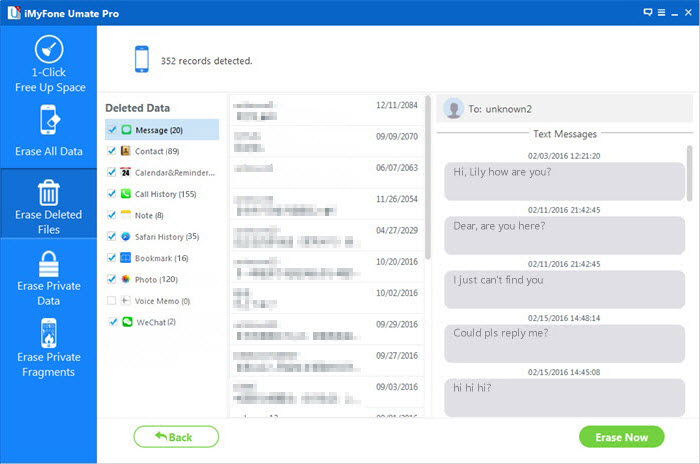
ເມື່ອຂະບວນການສະແກນສຳເລັດແລ້ວ, ຂໍ້ມູນທີ່ຖືກລົບທັງໝົດໃນ iPhone, iPad ຂອງທ່ານຈະຖືກສະແດງໃຫ້ທ່ານເຫັນໃນໜ້າຕ່າງນີ້. ທ່ານສາມາດເບິ່ງບັນທຶກສຽງ ແລະ ກວດສອບພວກມັນເທື່ອລະອັນ, ເລືອກຂໍ້ມູນທີ່ທ່ານຕ້ອງການທີ່ຈະລຶບ, ແລະ ໃຫ້ຄລິກໃສ່ " ລຶບດຽວນີ້ “.
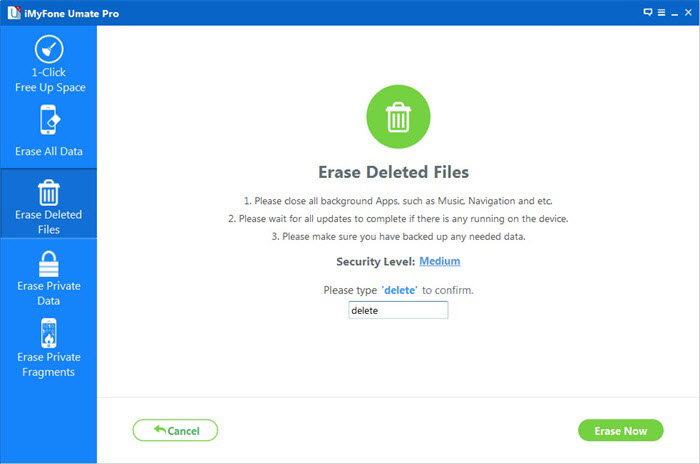
ກ່ອນທີ່ຈະລຶບ, ທ່ານຄວນພິມ " ລຶບ ” ເຂົ້າໄປໃນກ່ອງເພື່ອຢືນຢັນ. ຈາກນັ້ນຄລິກປຸ່ມລຶບດຽວນີ້ເພື່ອລຶບບັນທຶກສຽງທັງໝົດໃນອຸປະກອນ iPhone iPad ຂອງທ່ານ.
ໂພສນີ້ມີປະໂຫຍດແນວໃດ?
ຄລິກໃສ່ດາວເພື່ອໃຫ້ຄະແນນມັນ!
ຄະແນນສະເລ່ຍ / 5. ຈຳນວນຄະແນນສຽງ: