

ແອັບຕິດຕໍ່ເປັນສ່ວນໜຶ່ງທີ່ໃກ້ຊິດຂອງ iPhone ແລະມີຄວາມສຳຄັນຫຼາຍສຳລັບພວກເຮົາ. ເນື່ອງຈາກຄວາມສຳຄັນຂອງລາຍຊື່ຜູ້ຕິດຕໍ່, ຜູ້ໃຊ້ສ່ວນໃຫຍ່ໃຊ້ວິທີການທີ່ແຕກຕ່າງກັນເພື່ອສຳຮອງຂໍ້ມູນເຫຼົ່ານີ້ໃຫ້ທັນເວລາ. ສຳລັບຜູ້ໃຊ້ iOS, iCloud ແມ່ນເຄື່ອງມືທີ່ໃຊ້ກັນຢ່າງກວ້າງຂວາງທີ່ສຸດໃນການສຳຮອງຂໍ້ມູນລາຍຊື່ຜູ້ຕິດຕໍ່. ຢ່າງໃດກໍຕາມ, ຫຼັກຖານແມ່ນວ່າມີບັນຫາ ແລະ ບັນຫາຫຼາຍຢ່າງຂອງເຄື່ອງມືປະເພດນີ້ທີ່ອີງໃສ່ຄລາວ.
ເພື່ອຮັບປະກັນຄວາມປອດໄພຂອງລາຍຊື່ຜູ້ຕິດຕໍ່ iPhone ຂອງທ່ານ, ໃຫ້ຊິ້ງຂໍ້ມູນລາຍຊື່ຜູ້ຕິດຕໍ່ຈາກ iPhone ໄປຫາ Gmail. ເມື່ອເວົ້າເຖິງການປົກປ້ອງຂໍ້ມູນອຸປະກອນ, Gmail ແມ່ນວິທີທີ່ໄວທີ່ສຸດ ແລະ ໜ້າເຊື່ອຖືທີ່ສຸດ. ມັນຮັບປະກັນສະພາບແວດລ້ອມທີ່ປອດໄພໃນການເກັບຮັກສາລາຍຊື່ຜູ້ຕິດຕໍ່. ໜ້ານີ້ແບ່ງປັນວິທີການຊິ້ງຂໍ້ມູນລາຍຊື່ຜູ້ຕິດຕໍ່ຈາກ iPhone ໄປຫາ Gmail.
ວິທີທີ່ 1. ໂດຍກົງ Sync ຕິດຕໍ່ພົວພັນຈາກ iPhone ກັບ Gmail
ຂະບວນການແບບຄົບວົງຈອນນີ້ຮັບປະກັນວ່າລາຍຊື່ຜູ້ຕິດຕໍ່ iPhone ທັງໝົດຈະຖືກໂອນໄປຍັງບັນຊີ Gmail ຂອງທ່ານໂດຍບໍ່ຕ້ອງຕິດຕັ້ງຊອບແວພາຍນອກໃດໆ. ດຽວນີ້, ທ່ານສາມາດປະຕິບັດວິທີແກ້ໄຂນີ້ໄດ້ດ້ວຍຂັ້ນຕອນຂ້າງລຸ່ມນີ້.
ຂັ້ນຕອນທີ 1. ໃນໜ້າຈໍຫຼັກຂອງ iPhone ຂອງທ່ານ, ທ່ານຄວນຄລິກໃສ່ການຕັ້ງຄ່າ ແລະ ເປີດລາຍຊື່ຜູ້ຕິດຕໍ່ຈາກການຕັ້ງຄ່າ iCloud. ຫຼັງຈາກນັ້ນລາຍຊື່ຜູ້ຕິດຕໍ່ iPhone ຂອງທ່ານຈະຖືກຊິ້ງຂໍ້ມູນກັບ iCloud.
ຂັ້ນຕອນທີ 2. ຫຼັງຈາກນັ້ນ, ເປີດເວັບໄຊທ໌ຂອງ https://www.icloud.com ໃນຄອມພິວເຕີຂອງທ່ານແລະເຂົ້າສູ່ລະບົບບັນຊີ iCloud ຂອງທ່ານ.
ຂັ້ນຕອນທີ 3. ຄລິກໃສ່ 'ລາຍຊື່ຜູ້ຕິດຕໍ່' ເພື່ອກວດສອບວ່າລາຍຊື່ຜູ້ຕິດຕໍ່ iPhone ຂອງທ່ານຖືກຊິ້ງກັບບັນຊີ iCloud ແລ້ວຫຼືບໍ່. ເລືອກລາຍຊື່ຜູ້ຕິດຕໍ່ທີ່ທ່ານຕ້ອງການໂດຍການເລືອກພວກມັນເທື່ອລະອັນ ຫຼື ເລືອກທັງໝົດໂດຍການກົດ Ctrl + A.
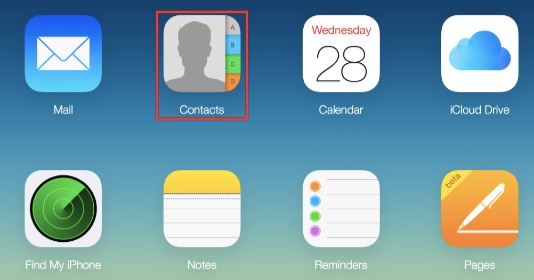
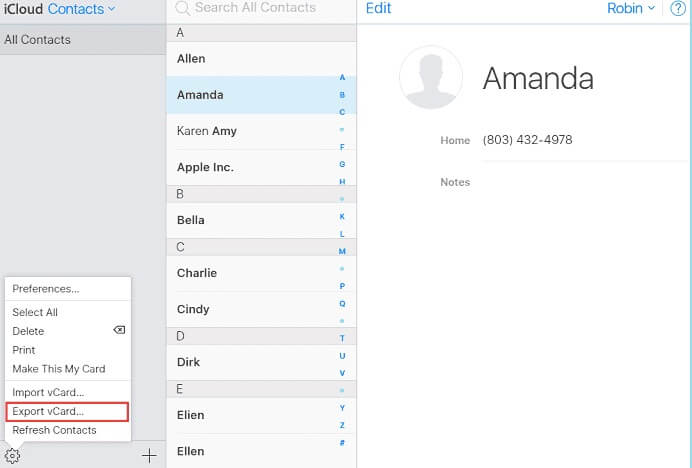
ຂັ້ນຕອນທີ 4. ຄລິກໃສ່ໄອຄອນເກຍຢູ່ມຸມຊ້າຍລຸ່ມ ແລະ ເລືອກ 'ສົ່ງອອກ vCard'. ຈາກນັ້ນມັນເຖິງເວລາເຂົ້າສູ່ລະບົບບັນຊີ Gmail ຂອງທ່ານຜ່ານທາງ https://www.google.com/contacts/
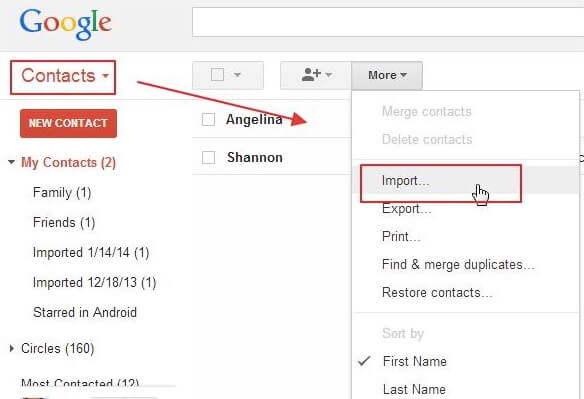
ຂັ້ນຕອນທີ 6. ລາຍຊື່ຜູ້ຕິດຕໍ່ Gmail ຈະຖືກໂຫຼດ. ໃຫ້ຄລິກໃສ່ “ນຳເຂົ້າລາຍຊື່ຜູ້ຕິດຕໍ່…” ຈາກແຜງດ້ານຊ້າຍ ແລະ ຄລິກໃສ່ 'ເລືອກໄຟລ໌'. ຈາກນັ້ນນຳເຂົ້າໄຟລ໌ vCard ທີ່ທ່ານດາວໂຫຼດມາກ່ອນໃສ່ Gmail.
ວິທີທີ 2. ຕັ້ງຄ່າສະຖານທີ່ບັນຊີເລີ່ມຕົ້ນຂອງຜູ້ຕິດຕໍ່
ຖ້າທ່ານໄດ້ເປີດໃຊ້ລາຍຊື່ຜູ້ຕິດຕໍ່ໃນ iCloud, ລາຍຊື່ຜູ້ຕິດຕໍ່ iPhone ຈະຖືກເກັບໄວ້ໃນບັນຊີ iCloud ຂອງທ່ານຕາມຄ່າເລີ່ມຕົ້ນ. ເພື່ອຊິ້ງຂໍ້ມູນລາຍຊື່ຜູ້ຕິດຕໍ່ຈາກ iPhone ໄປຫາ Gmail, ທ່ານພຽງແຕ່ຕ້ອງປ່ຽນການຕັ້ງຄ່າສະຖານທີ່ຈາກ iCloud ໄປຫາບັນຊີ Gmail.
ຖ້າທ່ານຍັງບໍ່ເຄີຍເຮັດມັນມາກ່ອນ, ທ່ານສາມາດເພີ່ມບັນຊີ Gmail ຂອງທ່ານໄດ້ດຽວນີ້.
ຂັ້ນຕອນທີ 1. ໃນໜ້າຈໍການຕັ້ງຄ່າ, ໃຫ້ຄລິກໃສ່ ລະຫັດຜ່ານ ແລະ ບັນຊີ ແລະ ເພີ່ມບັນຊີ ເພື່ອເພີ່ມບັນຊີ Google. (ໝາຍເຫດ: ທ່ານຄວນໄປທີ່ບັນຊີ Google ແລະ ເປີດໃຊ້ລາຍຊື່ຜູ້ຕິດຕໍ່ ເພື່ອຮັບປະກັນວ່າລາຍຊື່ຜູ້ຕິດຕໍ່ Google ຖືກຊິ້ງກັບ iPhone.)
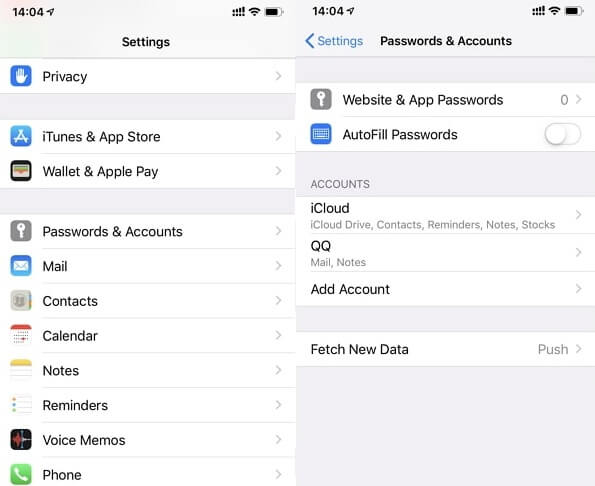
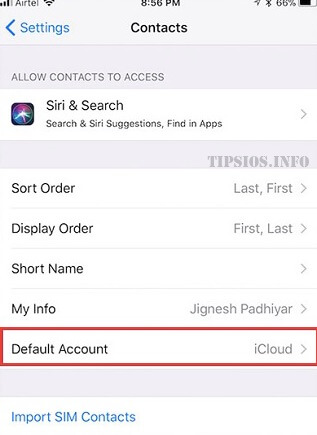
ຂັ້ນຕອນທີ 2. ຈາກນັ້ນ, ໄປທີ່ Settings > Contacts > Default Account ແລະເລືອກ Google ເພື່ອປ່ຽນເປັນສະຖານທີ່ເລີ່ມຕົ້ນເພື່ອບັນທຶກລາຍຊື່ຜູ້ຕິດຕໍ່ iPhone ຈາກ iCloud ໄປໃສ່ບັນຊີ Google. ເມື່ອການປ່ຽນແປງໄດ້ຖືກບັນທຶກແລ້ວ, ລາຍຊື່ຜູ້ຕິດຕໍ່ iPhone ທີ່ສ້າງຂຶ້ນໃໝ່ຈະຖືກຊິ້ງກັບ Gmail ໂດຍອັດຕະໂນມັດ.
ວິທີທີ່ 3. ຕິດຕໍ່ພົວພັນ Sync ຈາກ iPhone ກັບ Gmail ຜ່ານ iTunes
ເພື່ອໂອນລາຍຊື່ຜູ້ຕິດຕໍ່ iPhone ໄປຫາ Gmail ໂດຍໃຊ້ iTunes, ທ່ານຄວນປິດລາຍຊື່ຜູ້ຕິດຕໍ່ໃນ iCloud ກ່ອນ.
ຂັ້ນຕອນທີ 1. ດາວໂຫຼດ iTunes ເວີຊັນລ່າສຸດລົງໃນ PC ແລະເຊື່ອມຕໍ່ໂທລະສັບຂອງທ່ານກັບ PC. iTunes ຈະເຮັດວຽກໂດຍອັດຕະໂນມັດເມື່ອຄອມພິວເຕີຂອງທ່ານກວດພົບອຸປະກອນຂອງທ່ານ.
ຂັ້ນຕອນທີ 2. ໃຫ້ຄລິກໃສ່ໄອຄອນ iPhone ຂອງທ່ານ ແລະ 'ຂໍ້ມູນ'.
ຂັ້ນຕອນທີ 3. ຫຼັງຈາກປິດລາຍຊື່ຜູ້ຕິດຕໍ່ຈາກ iCloud ແລ້ວ, ຕົວເລືອກ “ຊິ້ງຂໍ້ມູນລາຍຊື່ຜູ້ຕິດຕໍ່ກັບ” ຈະສາມາດຄລິກໄດ້.
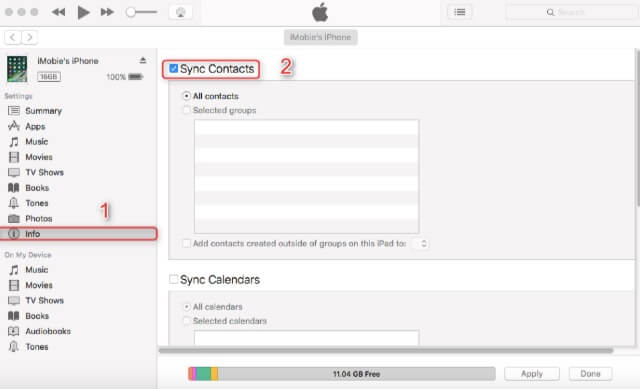
ຂັ້ນຕອນທີ 4. ເລືອກຕົວເລືອກນີ້ ແລະ ຄລິກໃສ່ Google Contacts ຈາກກ່ອງເລື່ອນລົງເພື່ອຊິ້ງຂໍ້ມູນລາຍຊື່ຜູ້ຕິດຕໍ່ກັບ Gmail.
ສະຫຼຸບ
ດັ່ງນັ້ນ, ຜູ້ໃຊ້ iPhone ທີ່ຕ້ອງການຊິ້ງລາຍຊື່ຜູ້ຕິດຕໍ່ຈາກ iPhone ກັບ Gmail ສາມາດໄດ້ຮັບຄຳຕອບໄວໆຈາກບົດຄວາມນີ້. ບົດຄວາມນີ້ໄດ້ໃຫ້ວິທີແກ້ໄຂແກ່ທ່ານກ່ຽວກັບວິທີການເຮັດແນວນັ້ນຜ່ານການຕັ້ງຄ່າ iCloud, iTunes ແລະ iPhone.
ໂພສນີ້ມີປະໂຫຍດແນວໃດ?
ຄລິກໃສ່ດາວເພື່ອໃຫ້ຄະແນນມັນ!
ຄະແນນສະເລ່ຍ / 5. ຈຳນວນຄະແນນສຽງ:




